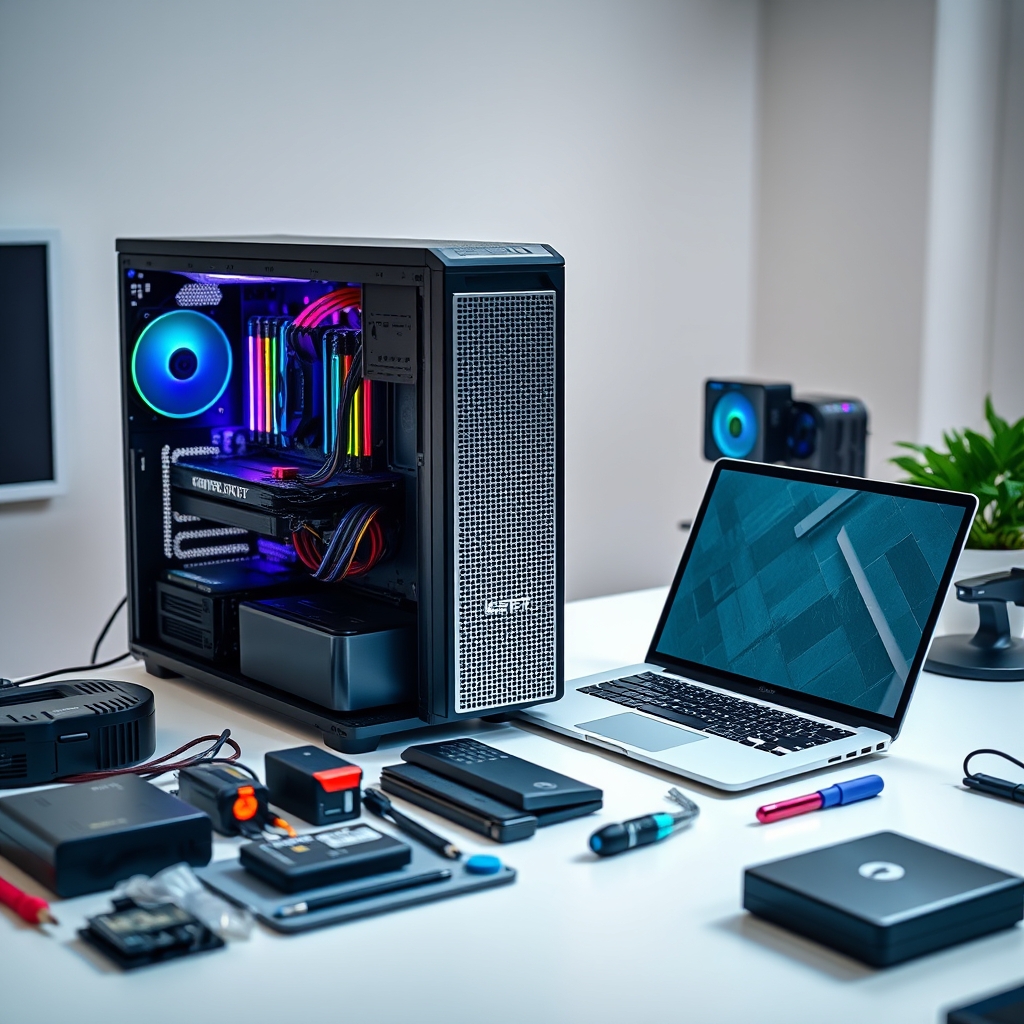
Cấu hình máy tính để chơi game không chỉ dừng ở việc chọn card đồ họa hay CPU mạnh. Với những bộ PC “khủng” tại khu vực Phường Phú Thượng, Hà Nội, phần lớn sự cố sau khi lắp ráp lại đến từ việc thiết lập BIOS chưa chuẩn, driver chưa đồng bộ hoặc hệ điều hành chưa được tối ưu đúng cách. Máy mạnh nhưng vào game vẫn giật, nhiệt độ vọt cao hoặc màn hình đen khi bật XMP là những tình huống thường gặp mà người dùng tự xử lý tại nhà rất dễ mắc.
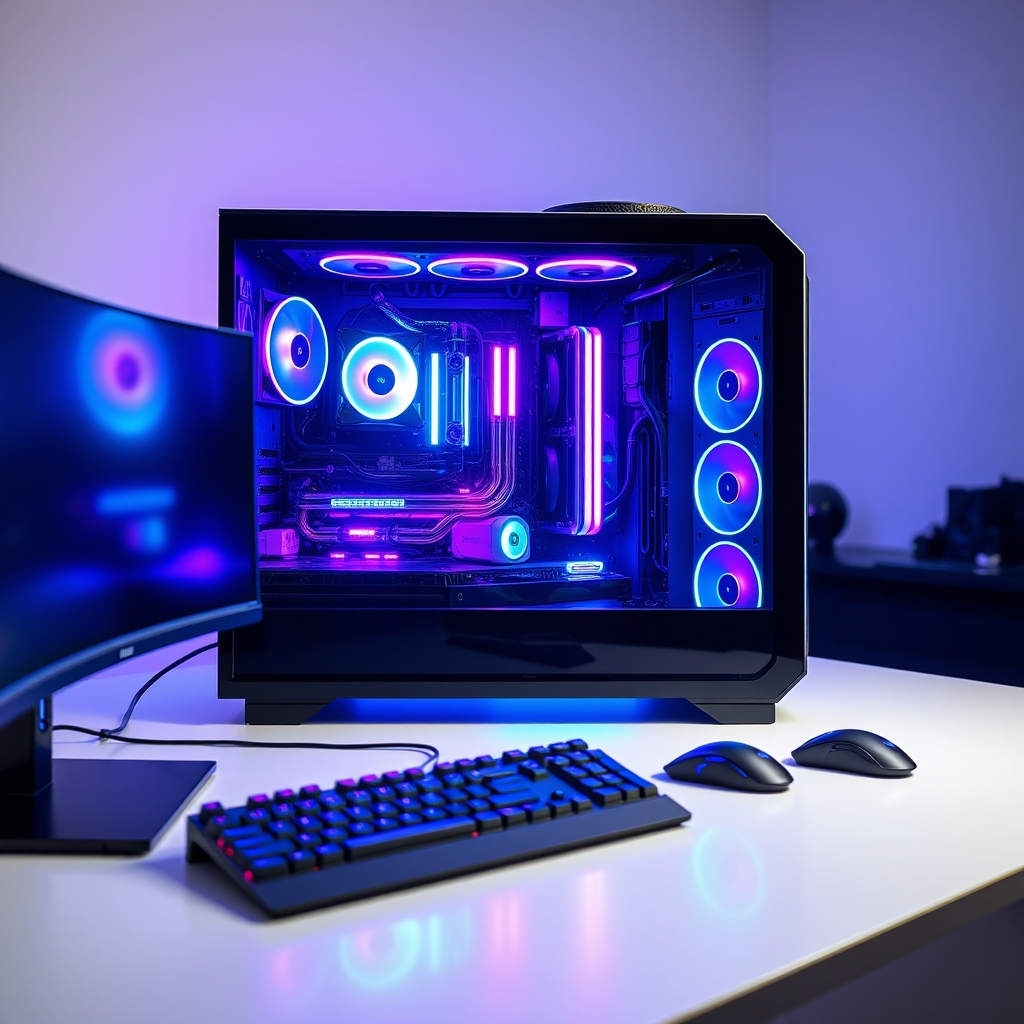
Bài viết này tập trung vào quy trình cài đặt và tinh chỉnh cho máy tính cấu hình cao phục vụ chơi game, áp dụng cho cả trường hợp bạn vừa mua linh kiện mới, vừa nâng cấp dàn máy cũ, hoặc vừa cài lại Windows trên máy có sẵn. Các bước được sắp theo thứ tự từ kiểm tra phần cứng, thiết lập BIOS, cài hệ điều hành cho tới tối ưu trong game.
Kiểm tra nền tảng trước khi cài
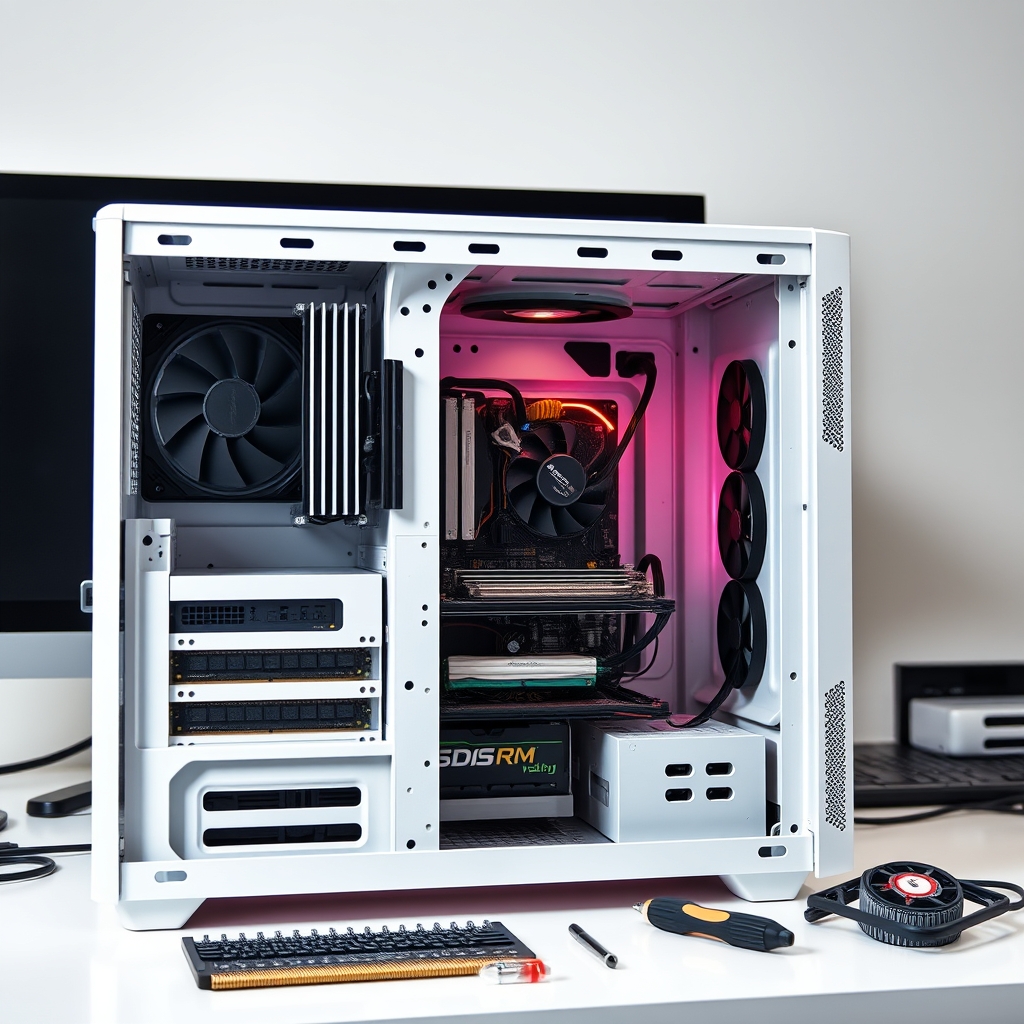
Với máy chơi game cấu hình cao, sai sót nhỏ ở bước lắp ráp có thể khiến cả hệ thống chạy không ổn định dù linh kiện đều tốt. Trước khi động đến phần mềm, cần xác nhận vài điểm cứng.
- Card đồ họa đã cắm đúng khe PCIe trên cùng, khớp chặt và có chốt giữ.
- Dây nguồn phụ (6 pin hoặc 8 pin) của VGA đã nối đủ, không dùng cáp chuyển dỏm.
- RAM cắm đúng khe ưu tiên theo hướng dẫn bo mạch, thường là khe 2 và 4 với main 4 slot.
- Tản nhiệt CPU đã siết đều lực, keo tản nhiệt đã có sẵn hoặc thay mới.
- Ổ cứng NVMe đã nhận trong BIOS, không bị che bởi khe M.2 dùng chung băng thông với SATA.
Nếu máy vừa ráp xong mà không lên hình, trước tiên rút bớt linh kiện để chạy tối thiểu: CPU, một thanh RAM, VGA. Khi đã lên được vào BIOS, mới cắm thêm từng thứ để loại trừ lỗi.
Thiết lập BIOS cho máy chơi game
Bước này thường bị bỏ qua nhưng ảnh hưởng trực tiếp đến hiệu năng và độ ổn định. Mỗi hãng bo mạch có tên menu khác nhau, nên chỉ cần nắm nguyên tắc.
- Bật XMP hoặc EXPO để RAM chạy đúng tốc độ nhà sản xuất công bố, thay vì tốc độ mặc định thấp.
- Kiểm tra chế độ khởi động UEFI, tắt CSM nếu cài Windows 10 hoặc Windows 11 bản mới.
- Bật Resizable BAR nếu cả CPU, main và VGA đều hỗ trợ, giúp tăng khung hình ở một số tựa game.
- Chỉnh quạt tản nhiệt theo đường cong nhiệt độ thay vì để chế độ im lặng mặc định.
- Cập nhật BIOS lên bản mới nhất nếu bo mạch thuộc dòng có nhiều bản vá ổn định.
Cảnh báo: thao tác trong BIOS có thể khiến máy không khởi động nếu chỉnh sai. Trước khi lưu, hãy chụp lại màn hình cấu hình gốc để có thể khôi phục. Nếu bạn không chắc, nên nhờ kỹ thuật viên hỗ trợ thay vì thử nghiệm.

Cài Windows cho máy cấu hình cao
Máy chơi game nên dùng Windows 10 hoặc Windows 11 bản 64-bit. USB cài đặt nên tạo từ công cụ chính thức của Microsoft, không dùng bản ghost tích hợp sẵn phần mềm lạ.
Trước khi cài, cần sao lưu dữ liệu quan trọng ra ổ ngoài hoặc cloud. Việc cài lại Windows sẽ xóa toàn bộ phân vùng hệ điều hành cũ, và nếu chọn nhầm ổ khi phân vùng thì có thể mất dữ liệu ở ổ khác.
Trình tự nên làm:
- Vào BIOS, chọn USB làm thiết bị khởi động đầu tiên.
- Xóa phân vùng cũ trên ổ hệ điều hành, tạo phân vùng mới nếu cần.
- Cài Windows, chọn phiên bản phù hợp với bản quyền bạn đang có.
- Trong lúc chờ, không rút USB, không tắt điện đột ngột.
- Sau khi vào được desktop, cài lần lượt driver chipset, driver LAN hoặc Wi-Fi, driver VGA.
Một số bạn cài Windows xong nhưng không vào được mạng vì thiếu driver LAN, dẫn đến không tải được driver VGA. Cách xử lý là chuẩn bị sẵn driver mạng trong USB trước khi cài.
Cài driver cho card đồ họa và chipset
Đây là khâu ảnh hưởng lớn nhất đến khung hình trong game. Với VGA rời, nên tải driver trực tiếp từ trang chủ NVIDIA, AMD hoặc Intel, không dùng bản driver trên đĩa kèm máy vì thường đã cũ.
Với VGA tích hợp trên CPU Intel hoặc AMD, driver cũng cần cài để tránh xung đột khi chuyển đổi giữa hai nguồn hình. Trường hợp máy có cả VGA rời và VGA onboard, cần kiểm tra trong Windows xem game đang chạy trên GPU nào. Nhiều trường hợp game tự chọn GPU tích hợp khiến khung hình thấp bất thường.
Driver chipset cũng không nên bỏ qua, đặc biệt với các dòng CPU mới, vì nó ảnh hưởng đến quản lý năng lượng và nhận diện thiết bị ngoại vi.
Tối ưu trong Windows và trong game
Sau khi cài đủ driver, việc tinh chỉnh hệ thống giúp máy chạy mượt và ổn định hơn trong các phiên chơi dài.
- Bật chế độ hiệu năng cao trong Power Options thay vì Balanced.
- Trong NVIDIA Control Panel hoặc AMD Software, đặt chế độ ưu tiên hiệu năng tối đa cho game.
- Bật Game Mode của Windows, tắt các ứng dụng chạy nền không cần thiết.
- Giới hạn FPS theo tần số quét màn hình để giảm nhiệt và điện năng.
- Kiểm tra nhiệt độ CPU và GPU bằng công cụ theo dõi phần cứng để phát hiện sớm dấu hiệu quá nhiệt.
Nếu máy mới cài xong mà game vẫn giật dù cấu hình rất cao, nguyên nhân thường nằm ở ba điểm: RAM chưa bật XMP, driver VGA chưa đúng phiên bản, hoặc game đang chạy trên GPU tích hợp. Kiểm tra lần lượt ba điểm này trước khi kết luận máy yếu.
Khi nào nên gọi hỗ trợ kỹ thuật
Có những tình huống không nên tự xử lý, đặc biệt với dàn máy đắt tiền:
- Máy bật không lên hình, đèn báo lỗi trên main sáng cố định.
- Máy sập nguồn đột ngột khi đang chơi game, nghi do nguồn hoặc nhiệt.
- Cài Windows xong nhưng không nhận ổ cứng, không nhận card đồ họa.
- Xuất hiện màn hình xanh lặp lại sau khi cài driver.
- Máy vừa nâng cấp, không rõ linh kiện nào không tương thích.
Với những trường hợp này, việc kiểm tra đúng theo từng lớp phần cứng và phần mềm sẽ nhanh hơn nhiều so với việc cài lại Windows nhiều lần. Nếu bạn đang ở khu vực Phú Thượng và lân cận như Tây Hồ, Nhật Tân, hoặc Xuân La, có thể cân nhắc dùng dịch vụ hỗ trợ tại nhà để rút ngắn thời gian chờ.
Bạn cũng có thể tham khảo thêm tài liệu tổng hợp về cài đặt và xử lý sự cố máy tính tại Tin Học Việt để nắm các bước cơ bản trước khi quyết định gọi kỹ thuật.
Chuẩn bị gì trước khi kỹ thuật đến
Để buổi hỗ trợ diễn ra nhanh, nên chuẩn bị sẵn vài thông tin:
- Cấu hình chi tiết của máy: CPU, main, RAM, VGA, nguồn, ổ cứng.
- Tình trạng cụ thể: lỗi khi nào, xuất hiện sau thao tác nào.
- Đã thử những cách nào và kết quả ra sao.
- Dữ liệu quan trọng đã sao lưu chưa.
- Mật khẩu Windows nếu máy có mật khẩu đăng nhập.
Nếu đã từng dùng dịch vụ cài đặt hoặc sửa lỗi trước đó, ví dụ trường hợp cài máy tính cấu hình khủng cho game Phường Đống Đa, có thể nói rõ để kỹ thuật viên nắm được lịch sử máy, tránh kiểm tra trùng lặp.
Với những dàn máy chơi game tại Phú Thượng, việc cài đúng ngay từ đầu giúp tiết kiệm đáng kể thời gian về sau. Nếu bạn cần hỗ trợ cài đặt và tối ưu tận nơi, bộ phận kỹ thuật của Bệnh Viện Máy Tính Computer có thể xử lý theo cấu hình cụ thể của từng máy thay vì áp một bộ cài chung cho mọi trường hợp.