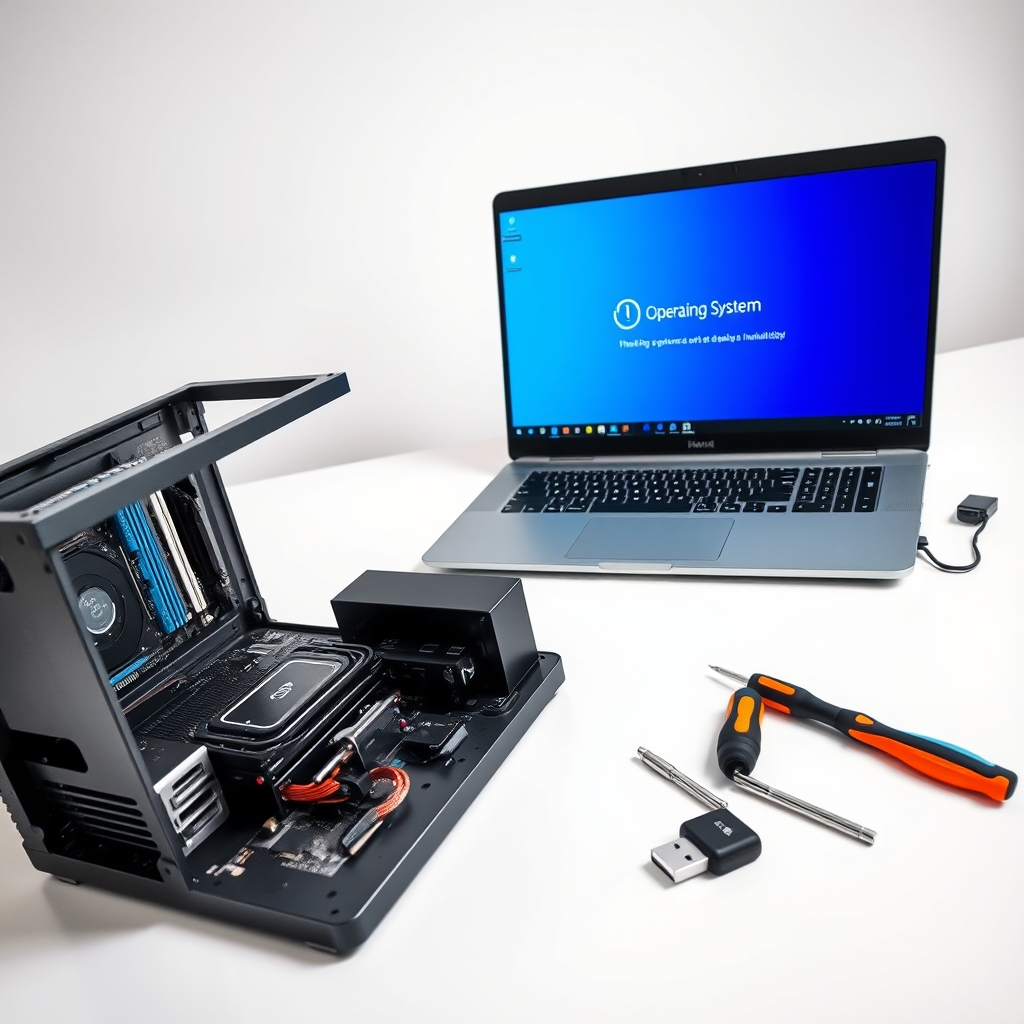
Nâng cấp ổ cứng và cài đặt máy tính tại Phường Bình Khê (Quảng Ninh) thường được yêu cầu khi máy chạy chậm dần, dung lượng ổ đầy, hoặc khi bạn vừa mua linh kiện mới và cần người cấu hình đúng chuẩn. Công việc gồm hai phần tách biệt: một là thay hoặc bổ sung ổ cứng, hai là cài hệ điều hành, driver và phần mềm lên ổ đó. Nếu làm sai thứ tự, máy có thể không nhận ổ, mất dữ liệu cũ, hoặc chạy không ổn định dù ổ mới nhanh hơn hẳn.
Khi nào nên nâng cấp ổ cứng thay vì cài lại
Không phải máy chậm nào cũng do ổ cứng. Trước khi quyết định thay, cần xác định đúng nguyên nhân.
- Ổ HDD cũ phát ra tiếng lạch cạch, tốc độ đọc ghi tụt rõ rệt sau nhiều năm sử dụng.
- Ổ đầy trên 90%, không còn chỗ cho file tạm và bộ nhớ ảo của Windows.
- Máy khởi động mất vài phút, mở ứng dụng phải chờ lâu dù RAM vẫn đủ.
- Ổ đã có dấu hiệu bad sector, kiểm tra bằng công cụ đĩa cho thấy lỗi.
- Máy dùng ổ HDD và bạn muốn chuyển sang SSD để tăng tốc thực sự.
Ngược lại, nếu máy chậm do RAM thiếu, do Windows nhiễm phần mềm lạ, hoặc do driver lỗi thì thay ổ cứng không giải quyết được gốc vấn đề. Trường hợp này nên xử lý phần mềm trước, chỉ nâng cấp ổ khi đã loại trừ các nguyên nhân khác.
Chọn ổ cứng phù hợp với máy
Việc chọn ổ phụ thuộc vào máy đang dùng và nhu cầu thực tế.
Với máy để bàn: cần kiểm tra bo mạch chủ hỗ trợ chuẩn nào. Main cũ thường chỉ có cổng SATA, trong khi main đời mới có khe M.2 NVMe. Nếu main không có khe M.2, có thể dùng card chuyển hoặc chọn SSD SATA 2.5 inch. Máy bàn thường có nhiều khay nên có thể giữ ổ cũ làm ổ phụ chứa dữ liệu, chỉ cài hệ điều hành lên ổ mới.
Với laptop: cần xác định đúng loại ổ theo model. Nhiều laptop chỉ có một khe duy nhất, buộc phải thay chứ không thêm được. Một số dòng cho phép vừa giữ ổ cũ vừa gắn thêm SSD M.2. Kích thước phổ biến là 2.5 inch 7mm cho SATA và các chuẩn M.2 2280, 2242, 2230 cho SSD gắn khe. Chọn sai kích thước hoặc sai chuẩn giao tiếp thì không lắp được.
Dung lượng nên chọn theo mục đích. Máy văn phòng, học online dùng ổ 256GB hoặc 512GB là đủ. Máy chơi game, dựng video, lưu nhiều dữ liệu nên từ 1TB trở lên. Không nên chọn ổ dung lượng quá nhỏ vì Windows và các bản cập nhật đã chiếm phần đáng kể.
Quy trình nâng cấp ổ cứng an toàn
Đây là phần quan trọng nhất, làm sai có thể mất dữ liệu.
Sao lưu dữ liệu trước khi thao tác. Toàn bộ ảnh, tài liệu, file công việc trên ổ cũ phải được copy ra ổ ngoài hoặc lưu trữ đám mây. Đây là bước bắt buộc, không được bỏ qua dù bạn có ý định giữ ổ cũ. Nếu muốn chuyển nguyên hệ điều hành sang ổ mới, có thể dùng phần mềm nhân bản ổ đĩa (clone) để sao chép toàn bộ phân vùng, nhưng vẫn nên sao lưu dữ liệu quan trọng trước.
Tắt máy và ngắt nguồn hoàn toàn. Với laptop, tháo pin nếu pin rời được. Với máy bàn, rút dây nguồn và nhấn giữ nút nguồn vài giây để xả điện dư. Tháo vỏ máy theo đúng hướng dẫn của từng dòng, tránh cạy mạnh làm gãy ngàm nhựa.
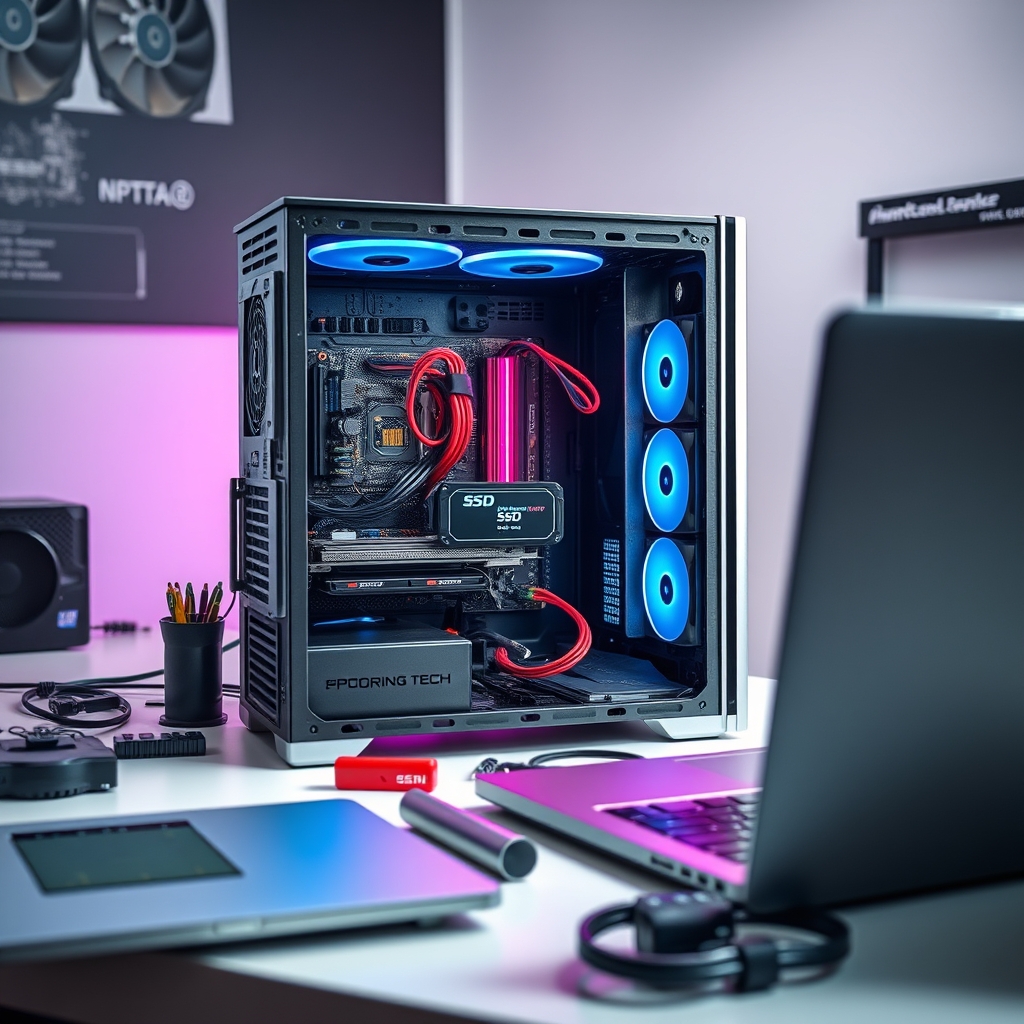
Tháo ổ cũ và lắp ổ mới. Với ổ SATA, rút dây dữ liệu và dây nguồn, tháo khung giữ rồi gắn ổ mới vào đúng vị trí. Với SSD M.2, tháo ốc giữ, rút ổ ra theo góc nghiêng, cắm ổ mới vào sát khe rồi bắt ốc lại. Không cắm ngược đầu ổ hoặc dùng lực quá mạnh.
Khởi động và kiểm tra ổ trong BIOS. Sau khi lắp, vào BIOS để xác nhận bo mạch chủ nhận ổ mới. Mục này thường nằm trong phần Storage hoặc Boot. Nếu ổ không hiện, kiểm tra lại dây cắm và chân tiếp xúc trước khi kết luận ổ lỗi.
Có những trường hợp máy không nhận ổ vì nhiều lý do khác nhau. Khi gặp tình huống này, việc kiểm tra theo từng bước sẽ nhanh hơn là đoán mò, và nếu cần hỗ trợ từ xa thì Bệnh Viện Máy Tính là địa chỉ tiếp nhận các ca dạng này.

Cài máy tính sau khi thay ổ
Ổ mới chưa có hệ điều hành nên phải cài từ đầu.
Chuẩn bị bộ cài. Tạo USB cài Windows bằng công cụ chính thức từ nhà sản xuất. Không dùng bộ cài trôi nổi vì dễ kèm phần mềm lạ. USB nên từ 8GB trở lên và được định dạng đúng chuẩn mà công cụ yêu cầu.
Cài Windows. Cắm USB, vào BIOS chọn khởi động từ USB, sau đó làm theo các bước trên màn hình. Khi đến phần chọn phân vùng, nên xóa sạch các phân vùng trên ổ mới để hệ thống tạo lại từ đầu, tránh xung đột. Nếu giữ ổ cũ làm ổ phụ, không chọn nhầm ổ cũ trong bước này.
Cài driver. Sau khi Windows chạy, cần cài driver bo mạch chủ, driver chipset, driver card đồ họa, driver âm thanh và driver mạng. Driver lấy từ trang chủ nhà sản xuất máy hoặc nhà sản xuất linh kiện, đúng phiên bản và đúng hệ điều hành. Cài thiếu driver card đồ họa là nguyên nhân phổ biến khiến máy hiển thị sai độ phân giải hoặc giật khi xem video.
Cài phần mềm nền. Trình duyệt, bộ gõ tiếng Việt, phần mềm văn phòng, công cụ nén và giải nén. Không cần cài quá nhiều thứ ngay từ đầu vì sẽ làm máy chậm.
Một số lỗi thường gặp sau khi nâng cấp
Máy không nhận ổ: kiểm tra lại dây cắm, chân tiếp xúc và xác nhận trong BIOS. Với SSD M.2, cần đúng chuẩn NVMe hay SATA theo khe cắm.
Máy nhận ổ nhưng không boot được: vào BIOS chỉnh thứ tự ưu tiên khởi động, chọn đúng ổ chứa hệ điều hành.
Cài Windows xong nhưng máy chạy ì: thường do thiếu driver chipset hoặc driver card đồ họa, hoặc ổ mới chưa được bật chế độ AHCI trong BIOS.
Mất dữ liệu sau khi cài: đây là hậu quả của việc không sao lưu trước. Nếu dữ liệu quan trọng, nên dừng ghi thêm dữ liệu lên ổ cũ và tìm cách phục hồi chuyên dụng, việc này cần thực hiện sớm để tăng khả năng lấy lại file.
Hỗ trợ tại Phường Bình Khê và khu vực lân cận
Với người dùng tại Phường Bình Khê, việc tự tháo máy và cài lại hệ điều hành có thể làm được nếu có đủ dụng cụ và thời gian. Nhưng nếu máy đang có dữ liệu quan trọng, hoặc bạn chưa từng tháo laptop, việc nhờ người có kinh nghiệm sẽ an toàn hơn, tránh làm hỏng khe cắm hoặc mất dữ liệu không cần thiết.
Quy trình hỗ trợ thường gồm: kiểm tra tình trạng máy và ổ hiện tại, tư vấn loại ổ phù hợp, sao lưu dữ liệu, thay ổ, cài hệ điều hành và driver, sau đó kiểm tra lại tốc độ và độ ổn định trước khi bàn giao. Với các trường hợp máy vẫn dùng được nhưng chỉ cần cài lại hệ điều hành, có thể không cần thay ổ, chỉ cần tối ưu lại phần mềm. Bạn có thể tham khảo thêm hướng xử lý cho tình huống tương tự ở khu vực gần đó, ví dụ bài về nâng cấp ổ cứng và cài máy tính tại Phường Hoành Bồ Quảng Ninh để đối chiếu cách làm.
Trước khi thực hiện, nên chuẩn bị: model máy hoặc mã bo mạch chủ, ổ cứng dự kiến dùng, và một ổ ngoài để sao lưu dữ liệu. Có đủ những thông tin này thì việc nâng cấp và cài đặt diễn ra nhanh hơn, ít phát sinh lỗi. Trường hợp máy gặp sự cố phức tạp liên quan đến dữ liệu hoặc phần cứng, việc liên hệ Trung Tâm Sửa Máy Tính để được kiểm tra trước khi thao tác là cách xử lý hợp lý, tránh tự làm khi chưa nắm rõ tình trạng máy.