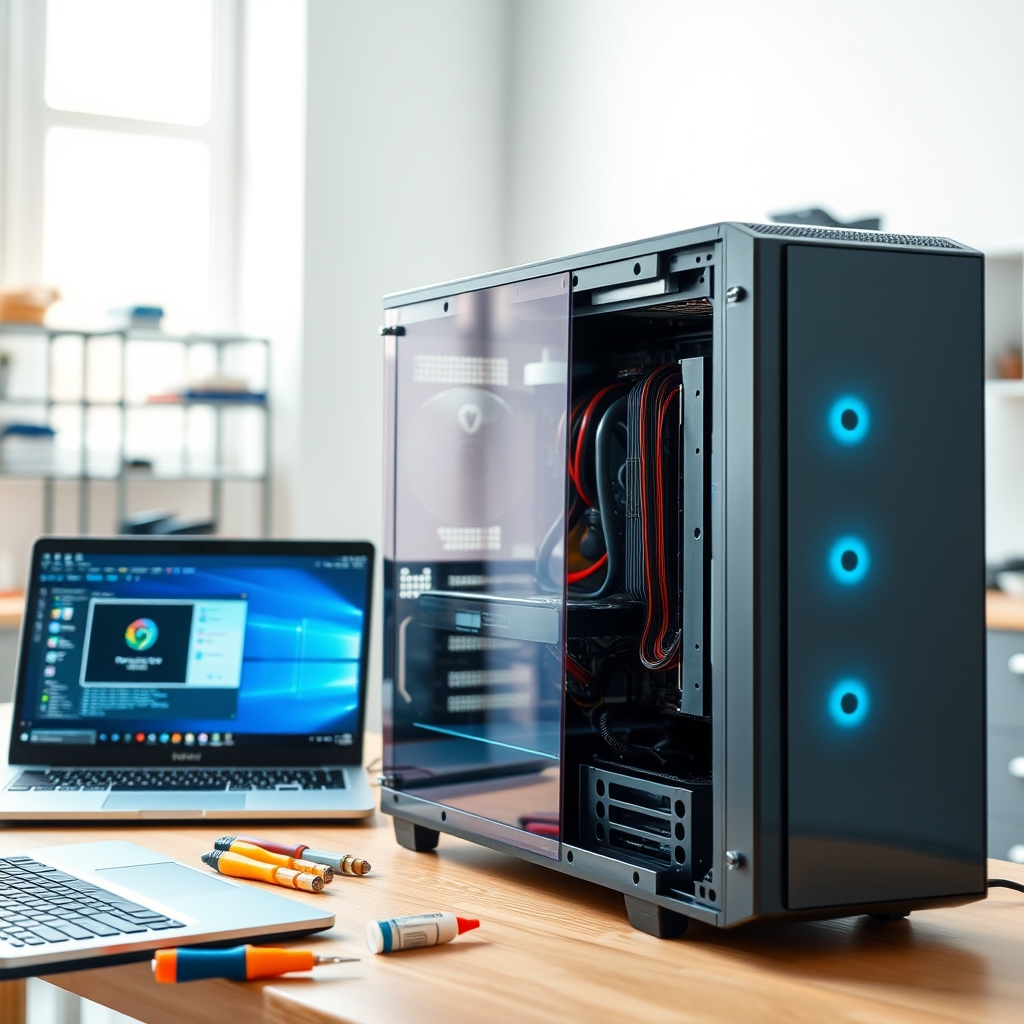
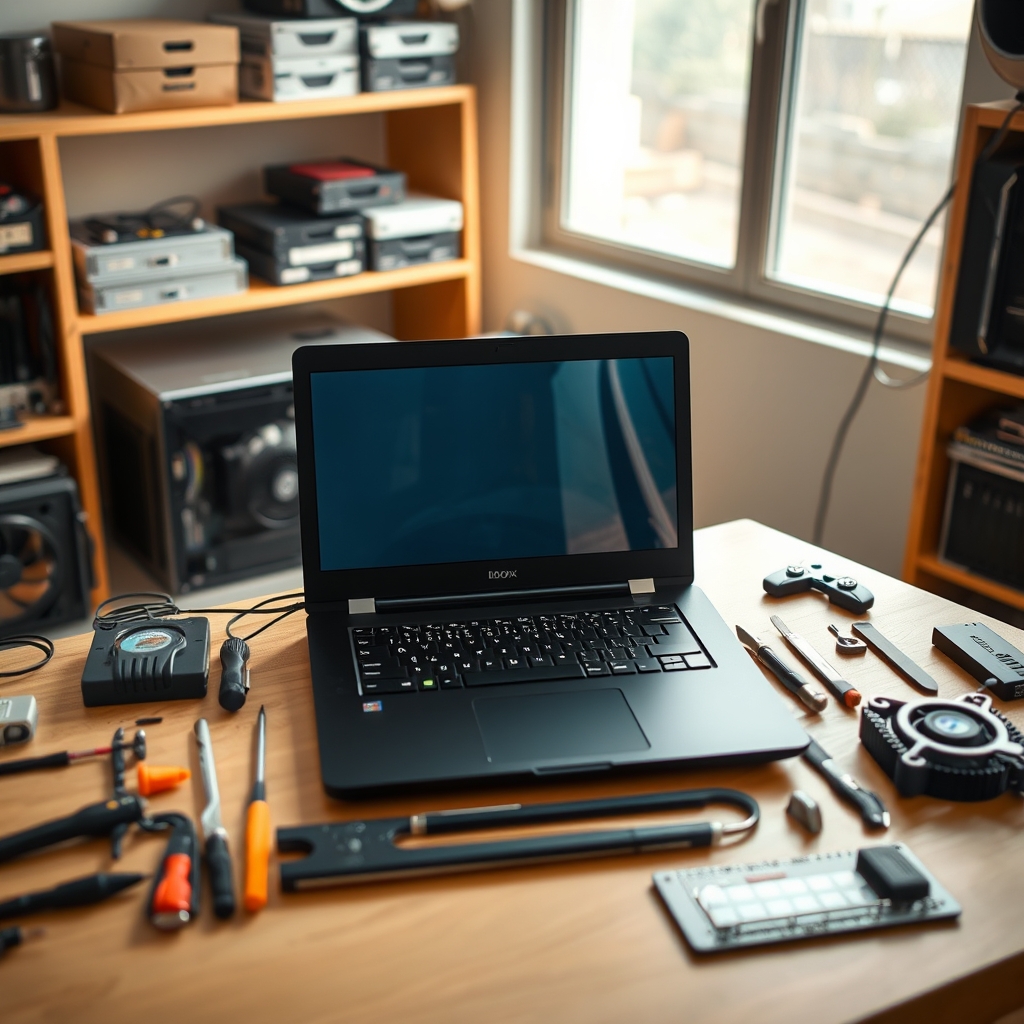
Nhu cầu cài trọn gói máy tính và laptop tại Phường Yên Tử thường xuất phát từ hai nhóm: người mới mua máy cần dựng đủ hệ điều hành và phần mềm làm việc, và người đang dùng máy chậm, lỗi win, muốn được xử lý gọn trong một lần. Cách làm phổ biến là gọi kỹ thuật đến tận nơi, kiểm tra cấu hình trước, rồi mới quyết định cài mới hay chỉ sửa lỗi và tối ưu lại hệ thống.
Cài trọn gói gồm những gì
Gói cài đặt cơ bản cho một máy để bàn hoặc laptop thường bao gồm hệ điều hành Windows bản quyền, driver đúng theo mainboard và card đồ họa, trình duyệt, bộ office, phần mềm nén và đọc file, phần mềm diệt virus miễn phí có uy tín. Với máy dùng cho công việc văn phòng, kế toán hoặc học online, kỹ thuật sẽ hỏi trước để cài đúng nhóm phần mềm chuyên dụng thay vì cài tràn lan gây nặng máy.
Một điểm dễ bị bỏ qua là sao lưu dữ liệu. Nếu ổ cứng còn dữ liệu quan trọng trong ổ C hoặc phân vùng hệ thống, cần sao chép ra ổ ngoài hoặc cloud trước khi tiến hành cài lại Windows. Thao tác format ổ hệ thống và phân vùng sẽ xóa sạch dữ liệu trên đó, không thể khôi phục nếu không có bản sao lưu.
Trường hợp nào nên cài trọn gói tại nhà
Không phải máy nào cũng cần cài lại từ đầu. Một số tình huống phù hợp với dịch vụ cài tận nơi:
- Máy mới mua, chưa có hệ điều hành hoặc chỉ có DOS.
- Máy chạy chậm, khởi động lâu dù đã gỡ bớt phần mềm.
- Lỗi win liên tục, màn hình xanh, treo máy khi mở nhiều ứng dụng.
- Nâng cấp ổ cứng từ HDD sang SSD cần cài lại hệ điều hành.
- Máy nhiễm mã độc, trình duyệt tự mở quảng cáo, không thể dọn sạch.
Ngược lại, nếu máy chỉ chậm nhẹ do nhiều phần mềm khởi động cùng lúc, có thể xử lý bằng cách tắt bớt startup và dọn file rác trước, chưa cần cài lại. Việc phân biệt đúng nguyên nhân giúp tiết kiệm thời gian và tránh mất dữ liệu không cần thiết.

Quy trình kỹ thuật thực hiện
Khi nhận máy, kỹ thuật viên kiểm tra cấu hình CPU, RAM, ổ cứng và tình trạng sức khỏe ổ đĩa. Nếu ổ cứng có dấu hiệu bad sector hoặc tốc độ đọc ghi quá thấp, cần báo trước cho người dùng vì cài lại Windows trên ổ sắp hỏng chỉ giải quyết được tạm thời.
Sau khi thống nhất phương án, tiến hành sao lưu dữ liệu, tạo bộ cài từ nguồn chính thức, cài hệ điều hành, cập nhật driver theo đúng mã máy. Tiếp theo là cài phần mềm theo nhu cầu, thiết lập tài khoản người dùng, cấu hình mạng và máy in nếu có. Bước cuối là kiểm tra lại tốc độ khởi động, độ ổn định khi mở nhiều tab trình duyệt và các phần mềm chính.
Với laptop, cần lưu ý thêm pin và nhiệt độ. Nếu máy nóng bất thường khi cài đặt, nên vệ sinh tản nhiệt trước khi hoàn tất, tránh tình trạng vừa cài xong đã gặp lỗi treo do quá nhiệt.
Chuẩn bị gì trước khi gọi kỹ thuật
Người dùng nên chuẩn bị sẵn vài thông tin để buổi cài đặt diễn ra nhanh:
- Mật khẩu đăng nhập máy (nếu máy còn vào được).
- Danh sách phần mềm bắt buộc phải có cho công việc.
- Tài khoản email hoặc phần mềm cần đăng nhập lại sau khi cài.
- Ổ cứng ngoài nếu muốn sao lưu dữ liệu tại chỗ.
Với máy cơ quan hoặc máy có phần mềm nội bộ, cần xác nhận trước với bộ phận IT xem có được phép cài lại hay không, tránh làm gián đoạn công việc sau đó.
Khu vực hỗ trợ và liên hệ
Dịch vụ cài trọn gói máy tính, laptop tại Phường Yên Tử và các khu vực lân cận như phường Cẩm Phả, phường Cửa Ông, phường Mông Dương thường được xử lý trong ngày nếu đặt lịch trước. Với các trường hợp cần cài win gấp cho máy phục vụ công việc, nên gọi trực tiếp để được sắp xếp thời gian phù hợp.
Nếu bạn đang tìm một đơn vị xử lý máy tính theo hướng kỹ thuật rõ ràng, có kiểm tra trước khi can thiệp và không lạm dụng việc cài lại Windows cho mọi lỗi, có thể tham khảo Bệnh Viện Máy Tính Computer để được tư vấn đúng tình trạng máy. Với các máy cần nâng cấp ổ cứng trước khi cài, quy trình tương tự đã được trình bày ở bài Nâng Cấp ổ Cứng & Cài Máy Tính ở Phường Hoành Bồ Quảng Ninh, trong đó nhấn mạnh việc kiểm tra sức khỏe ổ đĩa trước khi cài hệ điều hành. Trường hợp máy dùng cho thiết kế hoặc đồ họa, có thể xem thêm hướng dẫn tại Cài đặt Phần Mềm Thiết Kế đồ Họa Tại Phường Việt Hưng Quảng Ninh để biết cách chọn nhóm phần mềm phù hợp với cấu hình máy.
Trước khi quyết định cài lại, nên xác định rõ máy đang gặp lỗi phần mềm, lỗi driver hay dấu hiệu hỏng phần cứng. Cách phân loại này giúp chọn đúng hướng xử lý, tránh mất dữ liệu và tiết kiệm chi phí. Với các bạn muốn tự tìm hiểu thêm về kiến thức nền tảng máy tính, có thể tham khảo Tin Học Việt như một nguồn tài liệu bổ sung.