Màn hình xanh (Blue Screen of Death – BSOD) xuất hiện đúng lúc bạn đang làm việc hoặc chơi game là tình huống khó chịu nhất với người dùng máy tính. Tại Phường Phong Cốc Quảng Ninh, đặc thù nhiều máy văn phòng, máy gia đình và máy game thủ dùng chung một hệ thống điện chập chờn, cộng với việc cài đặt phần mềm không rõ nguồn, khiến lỗi màn hình xanh lặp đi lặp lại dai dẳng. Nhiều trường hợp người dùng đã tự cài lại Windows vài lần nhưng lỗi vẫn quay lại sau vài ngày, vì nguyên nhân thật nằm ở driver hoặc phần cứng chứ không phải hệ điều hành.

Màn hình xanh không phải lúc nào cũng do Windows
Đa số người dùng phản xạ đầu tiên là cài lại Windows khi thấy màn hình xanh. Cách này chỉ hiệu quả khi lỗi xuất phát từ file hệ thống bị hỏng hoặc xung đột phần mềm. Với các trường hợp sau, cài lại Windows chỉ tốn thời gian mà lỗi vẫn tái diễn:
- Lỗi RAM: máy báo MEMORY_MANAGEMENT, PFN_LIST_CORRUPT hoặc IRQL_NOT_LESS_OR_EQUAL, thường xuất hiện ngẫu nhiên khi mở nhiều tab trình duyệt.
- Lỗi ổ cứng: máy chậm dần rồi màn hình xanh, kèm tiếng lạch cạch từ ổ HDD hoặc ổ SSD nóng bất thường.
- Lỗi driver card đồ họa: xảy ra khi chơi game, dựng hình hoặc xuất video, mã lỗi thường là VIDEO_TDR_FAILURE.
- Lỗi nguồn: máy tự tắt rồi khởi động lại kèm màn hình xanh trong lúc tải nặng.
- Xung đột phần mềm bảo mật, driver máy in hoặc phần mềm diệt virus cài chồng chéo.
Điểm chung của các trường hợp trên là triệu chứng giống nhau nhưng gốc rễ khác nhau. Nếu không xác định đúng nhóm nguyên nhân, việc cài lại Windows chỉ là che lỗi tạm thời.
Kiểm tra trước khi quyết định cài lại Windows
Trước khi động đến việc cài đặt, nên chạy qua vài bước kiểm tra để khoanh vùng lỗi. Cách này giúp tiết kiệm thời gian và tránh mất dữ liệu vô ích.
Về phần mềm, có thể dùng các công cụ miễn phí như BlueScreenView để đọc file dump, CrystalDiskInfo để xem tình trạng ổ cứng, MemTest86 để test RAM, và Windows Memory Diagnostic có sẵn trong Windows. Nếu các công cụ này báo lỗi ở ổ cứng hoặc RAM, cài lại Windows gần như chắc chắn không giải quyết được vấn đề.
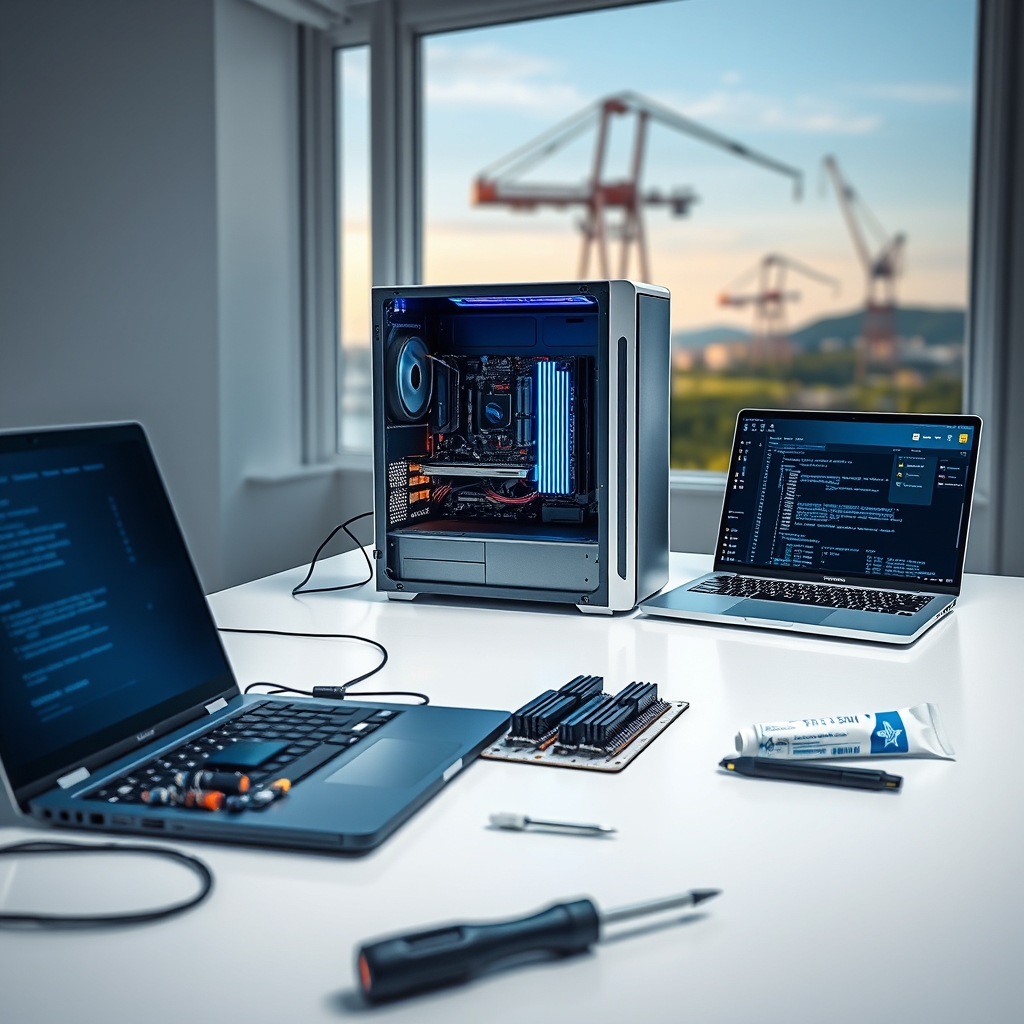
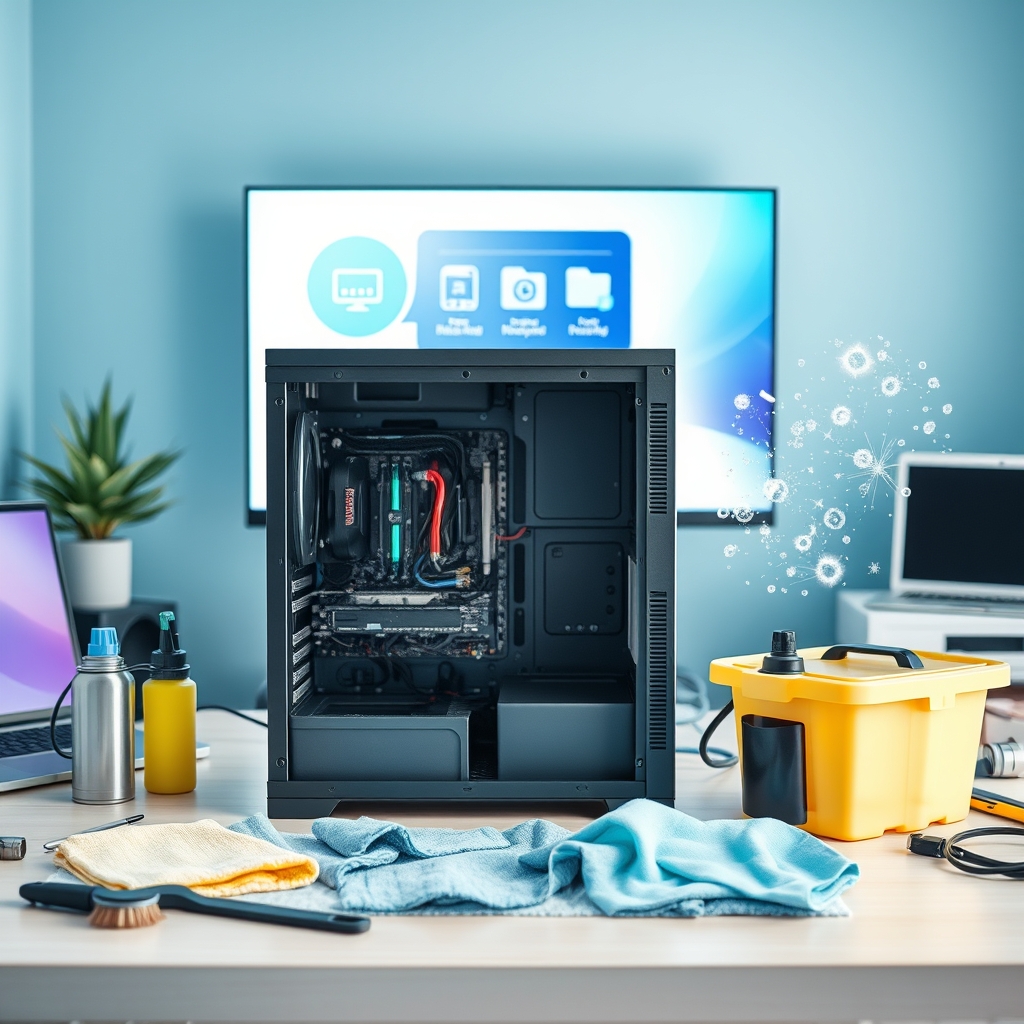
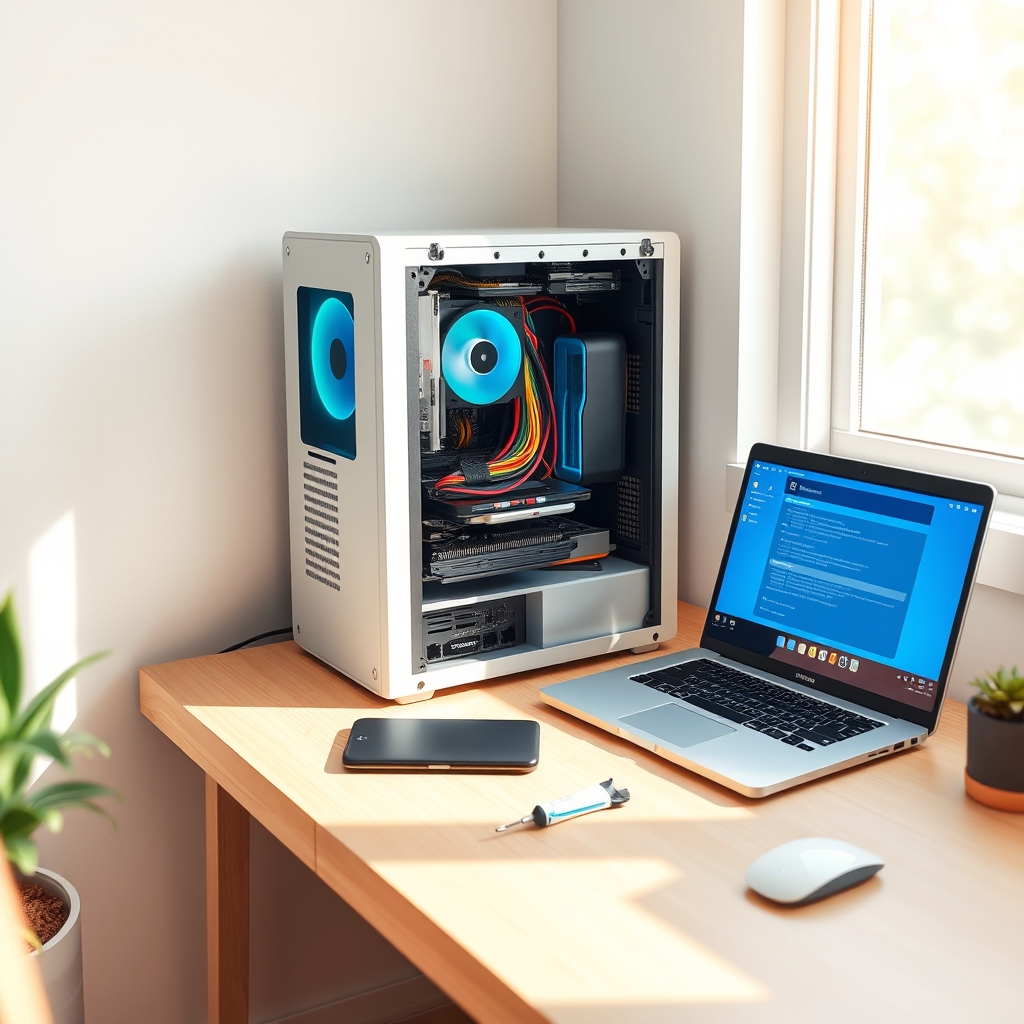
Về phần cứng, cần kiểm tra nhiệt độ CPU và GPU bằng HWMonitor, vệ sinh bụi quạt tản nhiệt, kiểm tra keo tản nhiệt nếu máy đã dùng trên hai năm. Với máy để bàn, thử rút bớt một thanh RAM để cô lập thanh lỗi. Với laptop, kiểm tra ổ cứng có bị long cáp không, đặc biệt sau khi máy bị va đập.
Trường hợp máy vẫn vào được Windows nhưng màn hình xanh xuất hiện khi chạy phần mềm cụ thể, nên gỡ phần mềm đó và cập nhật driver từ trang chủ nhà sản xuất thay vì dùng driver tự động. Đây là bước nhiều người bỏ qua, dẫn tới việc cài lại Windows xong vẫn gặp lỗi cũ khi cài lại đúng phần mềm đó.

Khi nào thực sự cần cài Windows
Cài Windows là phương án hợp lý khi file hệ thống đã hỏng nặng, Windows Update lỗi liên tục không sửa được, hoặc máy bị nhiễm mã độc ở mức can thiệp sâu vào hệ thống. Ngoài ra, khi nâng cấp từ ổ HDD sang SSD, hoặc chuyển máy sang người dùng khác, cài mới là lựa chọn sạch sẽ.
Một lưu ý quan trọng: trước khi cài lại Windows hoặc format phân vị, bắt buộc phải sao lưu toàn bộ dữ liệu quan trọng ra ổ cứng ngoài hoặc dịch vụ lưu trữ đám mây. Thao tác này không thể hoàn tác, và dữ liệu mất sau khi format gần như không cứu được nếu không có chuyên môn phục hồi chuyên sâu.
Cũng cần phân biệt rõ: cài Windows không phải là giải pháp mặc định cho mọi lỗi màn hình xanh. Nếu nguyên nhân là RAM hỏng hoặc ổ cứng có bad sector, cài lại Windows chỉ làm mất thêm thời gian và có thể khiến dữ liệu cũ khó phục hồi hơn.
Xử lý tại Phường Phong Cốc và khu vực lân cận
Tại Phường Phong Cốc Quảng Ninh, phần lớn sự cố màn hình xanh mà kỹ thuật viên ghi nhận đến từ ba nhóm: máy văn phòng dùng liên tục nhiều năm chưa vệ sinh, máy game thủ tự build thiếu cân đối nguồn, và máy gia đình cài nhiều phần mềm miễn phí từ nguồn không rõ. Các khu vực gần như Phường Cẩm Phả, Phường Cửa Ông và Phường Móng Cái 2 có đặc điểm sử dụng tương tự, nên cách xử lý cũng có nhiều điểm chung.
Với máy văn phòng, ưu tiên kiểm tra ổ cứng và RAM trước. Với máy game, kiểm tra nguồn và nhiệt độ. Với máy gia đình, quét mã độc và rà lại danh sách phần mềm khởi động cùng Windows. Việc cài đặt lại hệ điều hành chỉ nên thực hiện sau khi đã loại trừ được nguyên nhân phần cứng.
Nếu cần hỗ trợ tận nơi, có thể tham khảo dịch vụ của Bệnh Viện Máy Tính Computer để được kiểm tra trực tiếp. Trường hợp muốn tự tải công cụ kiểm tra máy trước khi gọi kỹ thuật, có thể tham khảo thêm nguồn Downloads.io.vn để tải các phần mềm chẩn đoán phổ biến.
Chuẩn bị gì trước khi gọi kỹ thuật
Để quá trình xử lý diễn ra nhanh, người dùng nên chuẩn bị sẵn vài thông tin cơ bản. Chụp lại mã lỗi trên màn hình xanh nếu kịp, vì mã lỗi giúp khoanh vùng nguyên nhân rất nhanh. Ghi lại thời điểm lỗi xuất hiện: khi khởi động, khi chơi game, khi cắm USB, hay khi mở phần mềm cụ thể. Liệt kê các phần mềm vừa cài gần đây, đặc biệt là phần mềm bảo mật và driver.
Với máy đã từng cài lại Windows nhiều lần mà vẫn lỗi, nên báo rõ với kỹ thuật viên để họ ưu tiên kiểm tra phần cứng thay vì lặp lại quy trình cài đặt. Đây là điểm khác biệt giữa xử lý dứt điểm và xử lý tình huống.
Song song đó, nếu máy còn vào được Windows, nên sao lưu dữ liệu quan trọng ngay, kể cả khi chưa gọi kỹ thuật. Việc sao lưu không tốn nhiều thời gian nhưng giúp tránh mất dữ liệu nếu máy đột ngột không khởi động được. Trường hợp cần cài đặt thêm phần mềm hỗ trợ sao lưu hoặc kiểm tra ổ cứng, có thể tham khảo hướng dẫn cài phần mềm máy tính tận bàn để biết cách chọn nguồn tải an toàn.
Mục tiêu cuối cùng không phải là cài lại Windows thật nhanh, mà là tìm đúng nguyên nhân và xử lý một lần. Màn hình xanh tái diễn sau nhiều lần cài đặt là dấu hiệu rõ ràng rằng vấn đề nằm ngoài hệ điều hành, và tiếp tục cài lại chỉ làm mất thêm dữ liệu và thời gian.