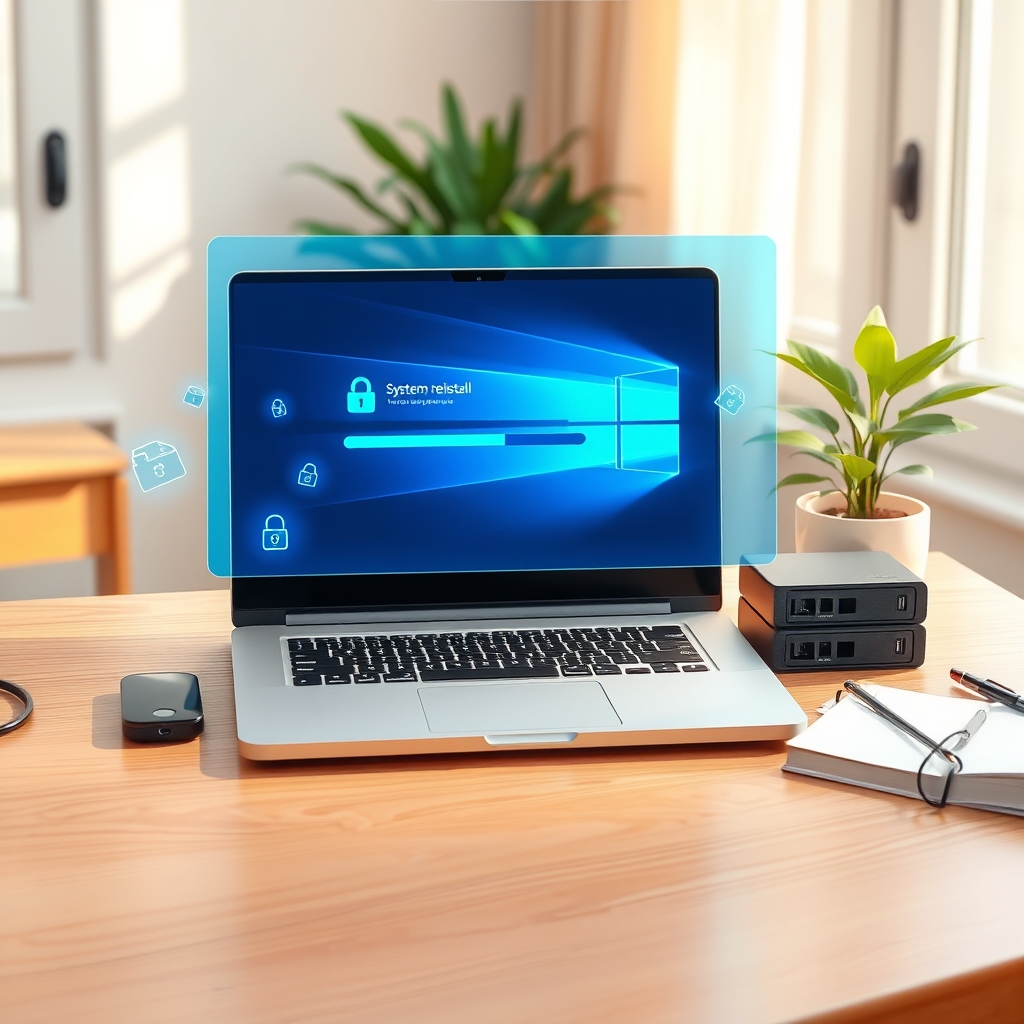
Máy tính chạy chậm dần, ổ đĩa đầy báo đỏ, hoặc xuất hiện các thư mục lạ sau mỗi lần cài phần mềm miễn phí là tình trạng thường gặp ở nhiều hộ gia đình và văn phòng nhỏ tại Phường Hồng Gai, Quảng Ninh. Phần lớn nguyên nhân đến từ việc hệ điều hành thiếu bản cập nhật, driver cũ, hoặc rác hệ thống tích tụ sau thời gian dài sử dụng. Việc cài đặt lại đúng cách kết hợp dọn dẹp định kỳ sẽ giúp máy chạy ổn định hơn mà không cần thay phần cứng.
Khi nào máy tính tại Hồng Gai cần được cài đặt lại
Không phải mọi dấu hiệu chậm đều cần cài lại Windows. Trước khi quyết định, nên kiểm tra vài điểm sau để tránh mất thời gian và dữ liệu:
- Máy khởi động mất hơn 3 phút dù đã tắt bớt ứng dụng khởi động cùng hệ thống.
- Ổ C liên tục ở mức trên 90% dung lượng, không thể giải phóng thêm.
- Xuất hiện lỗi màn hình xanh lặp lại nhiều lần trong tuần.
- Máy bị treo đột ngột khi mở trình duyệt hoặc phần mềm văn phòng.
- Sau khi gỡ phần mềm không rõ nguồn gốc nhưng hệ thống vẫn còn dấu hiệu bất thường.
Nếu chỉ một vài dấu hiệu nhẹ, việc dọn rác và cập nhật driver thường đủ xử lý. Trường hợp nặng hơn, cài đặt lại hệ điều hành là phương án hợp lý, nhưng bắt buộc phải sao lưu dữ liệu quan trọng trước.
Trước khi thực hiện bất kỳ thao tác nào liên quan đến phân vùng, format hoặc cài lại Windows, cần sao chép toàn bộ dữ liệu quan trọng (hình ảnh, tài liệu, dữ liệu kế toán) sang ổ cứng ngoài hoặc dịch vụ lưu trữ đám mây. Thao tác này không thể hoàn tác nếu xảy ra sai sót.
Các bước cài đặt hệ điều hành cho máy tính tại Phường Hồng Gai
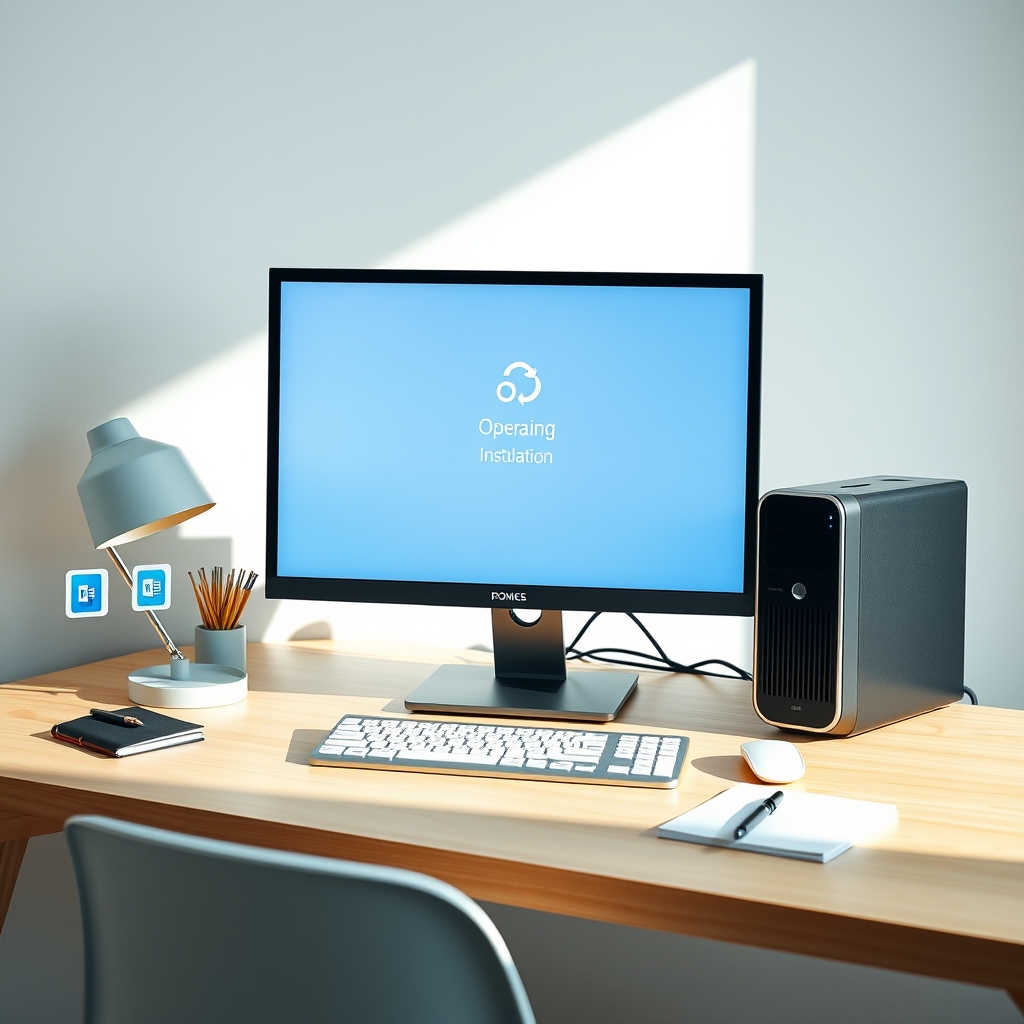
Quy trình dưới đây áp dụng cho máy tính để bàn và laptop phổ thông, không yêu cầu cấu hình đặc biệt. Người dùng có thể tự làm nếu có USB dung lượng từ 8GB trở lên và kết nối Internet ổn định.
Đầu tiên, xác định phiên bản Windows phù hợp với cấu hình máy. Với máy dùng RAM 4GB, ổ HDD, nên chọn Windows 10 để đảm bảo hiệu năng. Máy có SSD và RAM từ 8GB trở lên có thể dùng Windows 11 nếu đáp ứng yêu cầu TPM 2.0 và Secure Boot.
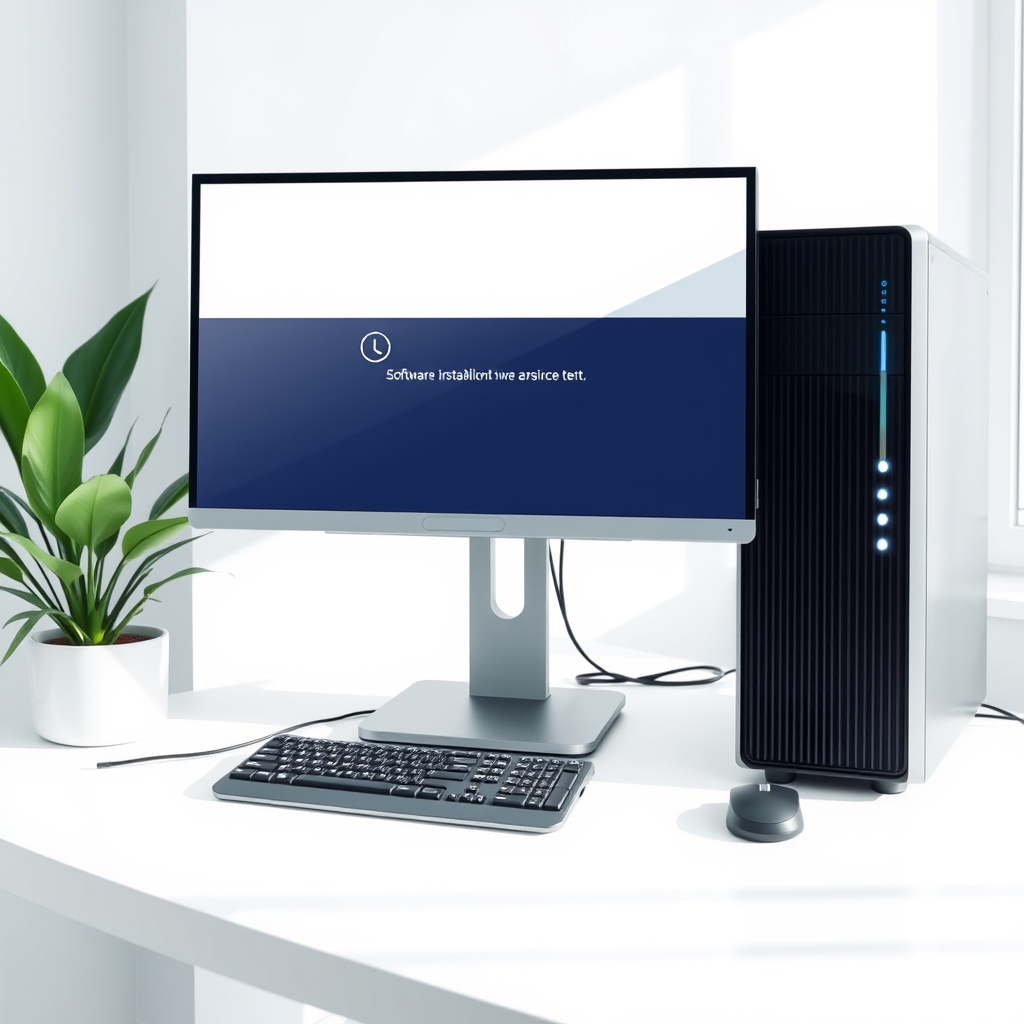
Tiếp theo, tạo USB cài đặt bằng công cụ chính thức từ Microsoft. Có thể tải bộ cài và công cụ tạo USB tại Downloads.io.vn để tiết kiệm thời gian tìm kiếm. Sau khi tạo xong, khởi động máy từ USB thông qua phím tắt BIOS (thường là F2, F10, F12 hoặc Esc tùy hãng), chọn phân vùng cài đặt và tiến hành cài mới.
Trong quá trình cài, nên xóa toàn bộ phân vùng cũ nếu máy đã dùng lâu và không cần giữ dữ liệu. Nếu chỉ muốn cài đè để giữ file, chọn “Upgrade” thay vì “Custom”. Sau khi cài xong hệ điều hành, cài lần lượt driver chipset, driver mạng, driver âm thanh và card đồ họa theo đúng mã máy để tránh lỗi nhận thiết bị.

Dọn dẹp rác máy tính đúng cách
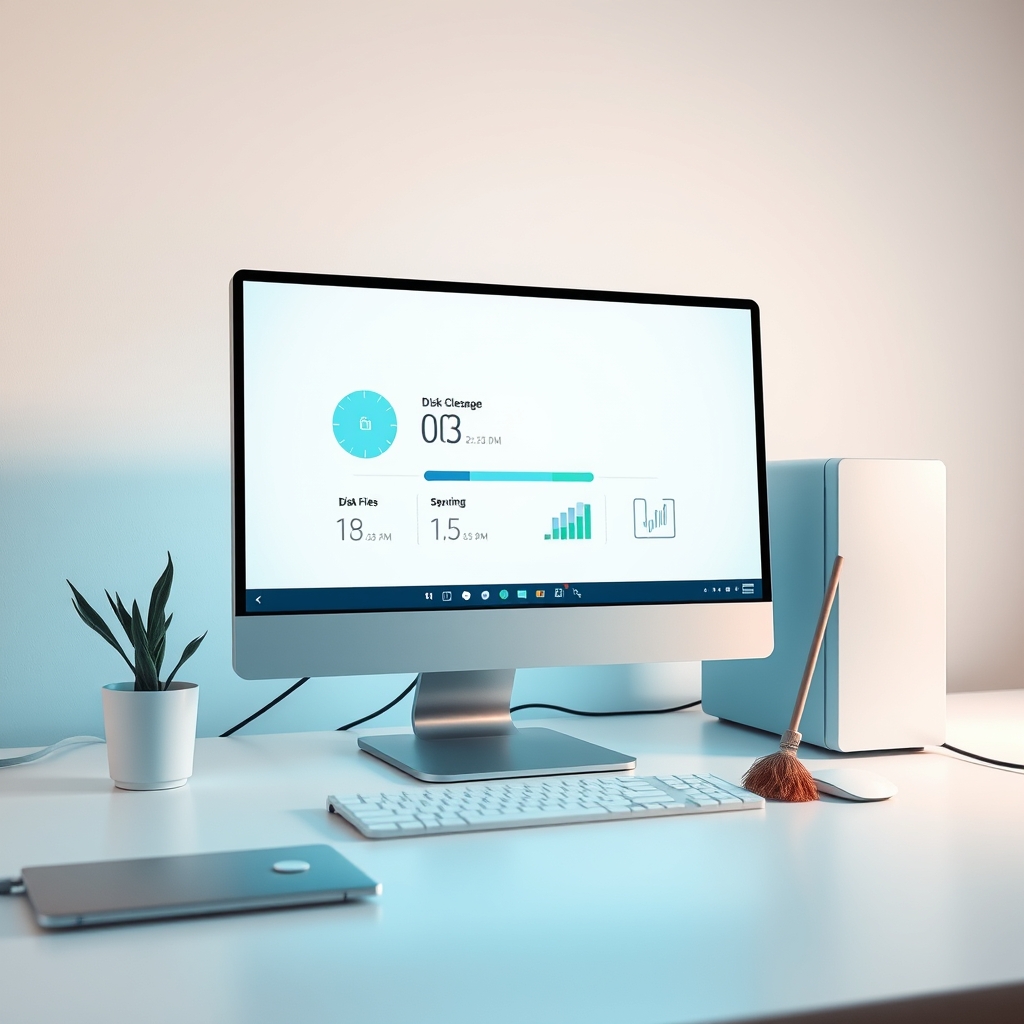
Dọn rác không chỉ là xóa file trong thùng rác. Rác máy tính gồm nhiều nhóm khác nhau, mỗi nhóm cần cách xử lý riêng:
- File tạm hệ thống và file tạm trình duyệt: dùng Disk Cleanup có sẵn trong Windows.
- Bản cập nhật Windows cũ: xóa qua mục “Windows Update Cleanup” trong Disk Cleanup.
- Ứng dụng khởi động cùng hệ thống: tắt trong Task Manager ở tab Startup.
- Phần mềm không dùng: gỡ qua Control Panel hoặc Settings, không xóa thư mục thủ công.
- Rác trong Registry: chỉ nên dọn bằng công cụ uy tín, tránh xóa thủ công vì có thể gây lỗi hệ thống.
Với các máy tại khu vực gần Bãi Cháy, Cao Thắng, Bạch Đằng thường xuyên dùng để làm việc văn phòng và kế toán, việc dọn dẹp định kỳ mỗi 2-3 tháng giúp máy ổn định, hạn chế tình trạng treo bất ngờ khi xuất hóa đơn hoặc sao lưu dữ liệu.
Cần lưu ý, một số phần mềm dọn dẹp quảng cáo là “tối ưu toàn diện” nhưng thực chất chỉ xóa file tạm rồi yêu cầu trả phí để mở khóa tính năng khác. Nên ưu tiên công cụ có nguồn gốc rõ ràng, không cài kèm phần mềm lạ.
Trường hợp nên gọi kỹ thuật thay vì tự xử lý
Có những tình huống tự làm tại nhà dễ gây hậu quả nặng hơn. Nếu máy có dấu hiệu sau, nên liên hệ kỹ thuật viên để kiểm tra trực tiếp:
- Ổ cứng phát ra tiếng kêu lạ, máy không nhận ổ trong BIOS.
- Máy tính để bàn bị mất nguồn đột ngột, không lên hình dù đã kiểm tra dây.
- Laptop bị vô nước, hoặc va đập dẫn đến màn hình nhấp nháy.
- Hệ thống dùng cho kế toán, bán hàng có dữ liệu quan trọng không thể sao lưu đầy đủ.
- Máy bị mã hóa dữ liệu tống tiền, không nên tự xử lý để tránh mất thêm file.
Trong các trường hợp này, việc can thiệp sai cách có thể khiến dữ liệu không thể phục hồi. Kỹ thuật viên có kinh nghiệm sẽ kiểm tra phần cứng trước, xác định nguyên nhân gốc rồi mới đề xuất phương án cài đặt hoặc thay thế.
Chuẩn bị gì trước khi gọi hỗ trợ
Để quá trình hỗ trợ diễn ra nhanh, người dùng nên chuẩn bị một số thông tin cơ bản: mã máy hoặc cấu hình (CPU, RAM, ổ cứng), phiên bản Windows đang dùng, mô tả ngắn về lỗi gặp phải và thời điểm xuất hiện. Nếu máy vẫn vào được hệ điều hành, chụp lại màn hình lỗi sẽ giúp kỹ thuật viên đoán đúng nguyên nhân từ đầu.
Với những máy cần cài đặt và dọn dẹp định kỳ, có thể tham khảo thêm dịch vụ Bệnh Viện Máy Tính Computer để được hỗ trợ tận nơi. Những trường hợp đã từng dùng dịch vụ tương tự như cài Win tận chỗ khu vực Uông Bí hoặc cài đặt PC văn phòng ở Vàng Danh thường đã quen quy trình, chỉ cần đặt lịch là kỹ thuật viên có mặt.
Sau khi cài đặt và dọn dẹp xong, nên duy trì thói quen tắt máy đúng cách, không cài phần mềm từ nguồn không rõ ràng, và sao lưu dữ liệu quan trọng mỗi tháng. Đây là cách đơn giản nhất để máy tính tại Phường Hồng Gai chạy ổn định, ít phải cài lại hệ điều hành nhiều lần.