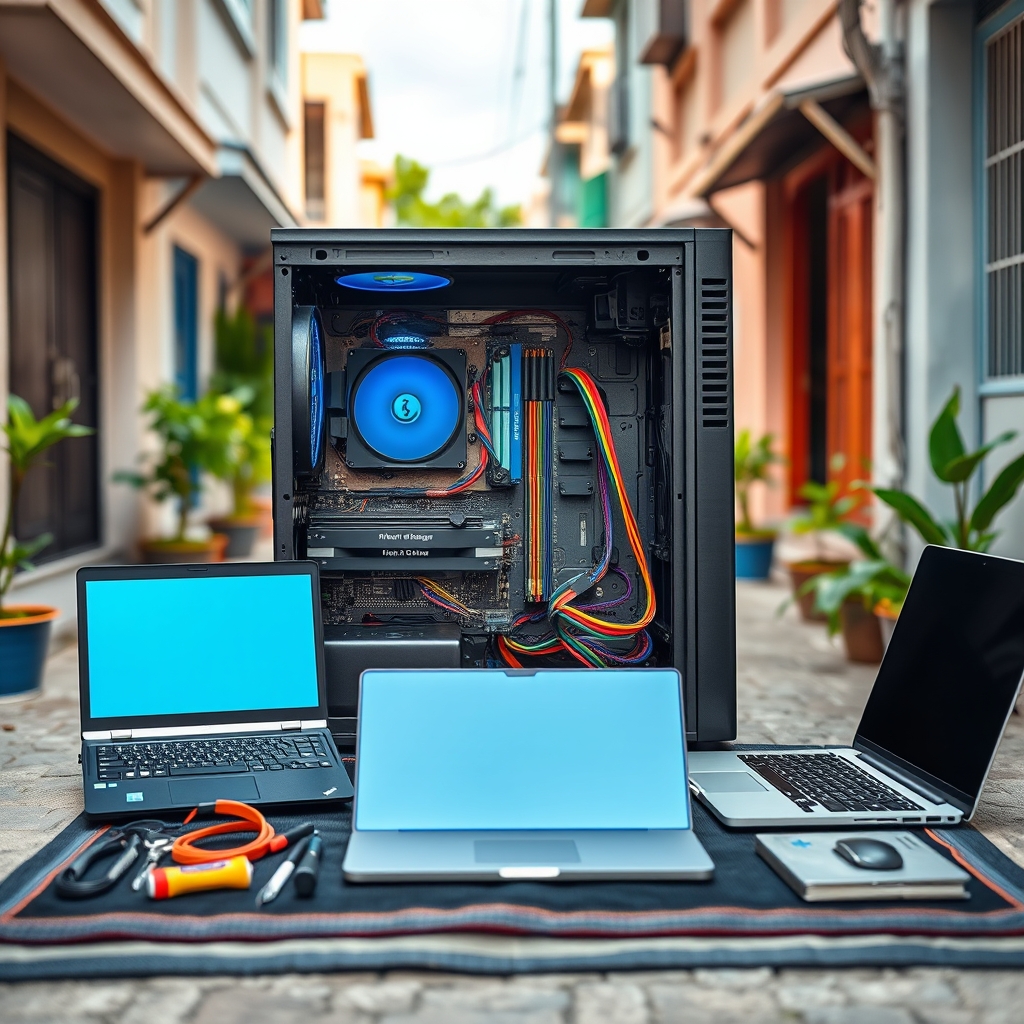
Hỗ trợ từ xa qua TeamViewer hoặc UltraViewer đã trở thành cách xử lý sự cố máy tính phổ biến với người dùng cá nhân và cả các cơ quan nhỏ tại Thanh Hoá. Thay vì chờ kỹ thuật viên di chuyển, người dùng có thể để chuyên viên kết nối trực tiếp vào máy, kiểm tra và cài đặt ngay trong một phiên làm việc. Điều đáng lưu ý là cách làm này chỉ hiệu quả khi cả hai bên hiểu rõ giới hạn của nó: cài hệ điều hành, cài phần mềm, xử lý lỗi hệ thống thì phù hợp; còn lỗi phần cứng như ổ cứng hỏng cơ, RAM lỗi chân tiếp xúc thì buộc phải xử lý trực tiếp.
Để một phiên hỗ trợ từ xa diễn ra thuận lợi, bạn cần chuẩn bị trước vài thứ đơn giản. Máy tính phải vào được Windows ở mức tối thiểu, có kết nối Internet ổn định, và bạn nên đóng các ứng dụng đang làm việc dở để tránh mất dữ liệu khi khởi động lại. Nếu máy không vào được Windows, hoặc ổ cứng có dấu hiệu kêu lạch cạch, rung mạnh, thì hãy dừng lại và tìm hỗ trợ tận nơi — kết nối từ xa lúc này chỉ làm tình trạng nặng thêm.
Khi nào nên cài máy tính qua TeamViewer hoặc UltraViewer
Không phải sự cố nào cũng cần kỹ thuật viên đến tận nơi. Một số trường hợp rõ ràng phù hợp với hỗ trợ từ xa:
- Cài đặt hoặc cài lại Windows khi máy vẫn khởi động được và có mạng.
- Cài phần mềm văn phòng, phần mềm kế toán, phần mềm học tập, công cụ nén – giải nén.
- Gỡ phần mềm rác, phần mềm tự khởi động cùng hệ thống làm máy chậm.
- Cập nhật driver, vá lỗi hệ thống, xử lý xung đột phần mềm.
- Cấu hình mạng nội bộ, chia sẻ máy in trong cùng dãy văn phòng.
- Diệt virus, mã độc và dọn các mục khởi động không cần thiết.
Ngược lại, các tình huống sau không nên xử lý từ xa:
- Máy không lên nguồn, màn hình đen hoàn toàn, có tiếng bíp lặp lại.
- Ổ cứng phát ra tiếng lạch cạch hoặc bị nhận sai dung lượng.
- Máy bị va đập, vào nước, hoặc có mùi khét từ khu vực nguồn.
- Lỗi bản mạch, chân RAM, keo tản nhiệt khô khiến máy tự tắt sau vài phút.
Với những trường hợp này, việc kết nối từ xa không giải quyết được nguyên nhân gốc, đôi khi còn khiến dữ liệu trong ổ cứng khó phục hồi hơn.
TeamViewer và UltraViewer khác nhau thế nào
Cả hai đều là phần mềm điều khiển máy tính từ xa, nhưng cách dùng và đối tượng phù hợp có khác biệt. TeamViewer ra đời sớm, giao diện đa ngôn ngữ, hỗ trợ nhiều nền tảng (Windows, macOS, Linux, Android), có tính năng truyền file, ghi lại phiên làm việc và kết nối qua ID – mật khẩu tạm thời. Tuy nhiên, TeamViewer thường xuyên kiểm tra và giới hạn phiên dùng miễn phí nếu nghi ngờ mục đích thương mại, khiến một số phiên hỗ trợ bị ngắt giữa chừng.
UltraViewer nhẹ hơn, giao diện tiếng Việt, dễ dùng với người không quen công nghệ. Phần mềm này chạy ổn trên các máy cấu hình thấp, đường truyền yếu, và ít gặp tình trạng ngắt kết nối tự động. Điểm yếu là ít tính năng nâng cao hơn TeamViewer và chủ yếu phổ biến trong cộng đồng người dùng Việt Nam.
Về mặt kỹ thuật, cả hai đều cho phép chuyên viên điều khiển chuột, bàn phím, xem màn hình và truyền file với sự đồng ý của người dùng. Không phần mềm nào có thể hoạt động nếu người dùng không chủ động mở và cung cấp ID cùng mật khẩu kết nối. Đây là điểm an toàn cơ bản cần nhớ: không ai kết nối được vào máy bạn nếu bạn không đưa thông tin phiên.
Quy trình hỗ trợ từ xa diễn ra ra sao
Một phiên hỗ trợ tiêu chuẩn thường trải qua các bước sau:
- Trao đổi tình trạng máy. Chuyên viên hỏi cấu hình, phiên bản Windows, phần mềm đang dùng, và triệu chứng cụ thể để xác định hướng xử lý.
- Thống nhất phương án. Xác định rõ sẽ cài lại Windows, cài phần mềm, gỡ rác hay sửa lỗi. Nếu cần cài lại hệ điều hành, phải thống nhất việc sao lưu dữ liệu trước.
- Chuẩn bị máy. Bạn mở TeamViewer hoặc UltraViewer trên máy, đọc ID và mật khẩu kết nối cho chuyên viên. Đóng các ứng dụng đang chạy để tránh xung đột.
- Kết nối và kiểm tra. Chuyên viên truy cập, kiểm tra nhanh tình trạng ổ cứng, nhiệt độ, driver, mạng, và các tiến trình đang chạy nền.
- Thực hiện thao tác. Tùy tình huống mà cài đặt, gỡ bỏ, cấu hình lại. Trước những bước có khả năng mất dữ liệu, chuyên viên phải thông báo và bạn cần xác nhận lại.
- Kiểm tra sau khi xong. Khởi động lại máy, kiểm tra các phần mềm vừa cài, kiểm tra kết nối mạng và tốc độ khởi động.
- Bàn giao và bảo hành. Ghi lại những gì đã làm, hướng dẫn bạn cách tự kiểm tra nếu lỗi quay lại. Bảo hành thường áp dụng cho đúng nội dung đã xử lý, không bao gồm các lỗi phát sinh ngoài phạm vi.

Những việc cần làm trước khi cho phép kết nối
Trước khi đưa ID và mật khẩu cho người khác, bạn nên xử lý vài việc nhỏ nhưng quan trọng. Đóng các tài khoản ngân hàng, email, mạng xã hội đang mở để tránh bị nhìn thấy nội dung riêng tư. Tắt các ứng dụng chat đang chạy nền. Nếu trong máy có dữ liệu nhạy cảm như hợp đồng, hồ sơ khách hàng, hãy sao chép sang ổ ngoài hoặc USB trước.
Sao lưu dữ liệu là bước bắt buộc trước bất kỳ thao tác nào liên quan đến cài lại Windows, phân vùng ổ cứng, chỉnh sửa Registry hay can thiệp BIOS. Ngay cả khi thao tác có vẻ đơn giản, lỗi phát sinh trong quá trình cài đặt vẫn có thể khiến dữ liệu trên phân vị hệ thống bị ảnh hưởng. Bản sao lưu cần nằm trên thiết bị khác, không lưu cùng ổ đang thao tác.
Một điểm khác cần lưu ý: khi kết nối từ xa, chuyên viên có thể truy cập vào mọi thứ bạn đang mở trên màn hình. Nếu máy dùng chung với người khác trong gia đình hoặc cơ quan, nên thông báo trước để tránh hiểu lầm. Nếu bạn cảm thấy không thoải mái, có thể yêu cầu chuyên viên chia sẻ màn hình để bạn theo dõi từng bước, hoặc đặt lịch phiên vào thời điểm bạn có mặt đầy đủ.
Cài Windows qua TeamViewer cần lưu ý gì
Nhiều người hiểu nhầm rằng có thể cài lại Windows hoàn toàn qua TeamViewer. Thực tế, không thể cài Windows từ đầu trong cùng một phiên kết nối, vì quá trình cài đặt sẽ khởi động lại máy và ngắt kết nối. Cách làm phổ biến là:
- Chuyên viên kiểm tra máy, sao lưu dữ liệu, tạo bộ cài Windows trên USB hoặc ổ cứng ngoài.
- Bạn cắm USB vào máy, chuyên viên hướng dẫn bạn vào BIOS để chọn thiết bị khởi động.
- Trong quá trình cài, kết nối từ xa bị ngắt. Sau khi Windows cài xong và vào được màn hình, bạn kết nối lại để cài driver, phần mềm và cấu hình.
Vì vậy, khi nghe đến “cài Windows qua TeamViewer”, nên hiểu là hỗ trợ chuẩn bị và hướng dẫn trong suốt quá trình, chứ không phải chuyên viên làm hết mọi bước mà bạn không cần động tay. Với các máy vẫn vào được Windows nhưng bị lỗi hệ thống, có thể dùng tính năng Reset PC hoặc công cụ sửa lỗi hệ thống qua kết nối từ xa, tuy nhiên cách này vẫn có nguy cơ mất dữ liệu ở phân vùng hệ thống nếu bạn chọn sai tùy chọn.
Các lỗi thường gặp và hướng xử lý
Không phải phiên hỗ trợ từ xa nào cũng trôi chảy. Một số tình huống hay gặp và cách xử lý:
- Kết nối bị ngắt liên tục. Thường do mạng chập chờn hoặc phần mềm bị chặn bởi tường lửa. Kiểm tra lại Wi-Fi, tạm tắt phần mềm diệt virus nếu nó chặn TeamViewer/UltraViewer, hoặc chuyển sang mạng dây nếu có.
- Không mở được phần mềm điều khiển từ xa. Có thể do Windows chưa cập nhật, thiếu thư viện C++ Runtime, hoặc tài khoản người dùng không có quyền cài đặt. Thử chạy với quyền quản trị viên.
- Máy chậm trong phiên kết nối. Nguyên nhân thường là RAM yếu hoặc ổ cứng đã cũ. Nếu tình trạng lặp lại sau nhiều phiên, nên cân nhắc nâng RAM hoặc chuyển sang ổ SSD để cải thiện tốc độ tổng thể.
- Không cài được driver sau khi cài lại Windows. Có thể do bộ cài không có driver mạng, khiến máy không kết nối Internet để tải driver còn thiếu. Cần chuẩn bị sẵn driver mạng trên USB trước khi cài.
- Phần mềm báo lỗi bản quyền. Chỉ nên dùng phần mềm có bản quyền hợp lệ. Các giải pháp crack, patch hoặc activator đều tiềm ẩn mã độc và không được khuyến nghị.
Chuẩn bị gì để phiên hỗ trợ nhanh hơn
Người dùng chuẩn bị tốt sẽ tiết kiệm đáng kể thời gian cho cả hai bên. Trước phiên hỗ trợ, bạn nên ghi lại vài thông tin cơ bản:
- Cấu hình máy: CPU, RAM, dung lượng ổ cứng, phiên bản Windows.
- Danh sách phần mềm cần cài kèm phiên bản mong muốn.
- Mô tả ngắn gọn triệu chứng lỗi, thời điểm xuất hiện, và những gì bạn đã thử.
- Ảnh chụp màn hình thông báo lỗi nếu có.
- Tài khoản và mật khẩu cần thiết cho các phần mềm yêu cầu đăng nhập (nếu bạn muốn chuyên viên cấu hình luôn).
Với các máy tính trong cơ quan, nên thống nhất với người quản lý trước khi cho phép kết nối từ xa, đặc biệt nếu máy có dữ liệu nội bộ hoặc kết nối vào hệ thống dùng chung. Một số đơn vị yêu cầu ghi log phiên làm việc để kiểm soát truy cập.
Về phạm vi bảo hành
Bảo hành trong dịch vụ hỗ trợ từ xa thường chỉ áp dụng cho đúng nội dung đã xử lý trong phiên. Ví dụ, nếu phiên đó cài lại Windows và driver, bảo hành sẽ bao gồm lỗi phát sinh liên quan đến hệ điều hành và driver trong một khoảng thời gian nhất định, nhưng không bao gồm lỗi phát sinh do người dùng tự cài thêm phần mềm lạ, tự chỉnh Registry, hoặc do phần cứng xuống cấp theo thời gian. Khi cần bảo hành, người dùng nên cung cấp lại thông tin phiên trước đó để chuyên viên tra cứu nhanh hơn.
Với những máy có dấu hiệu lỗi phần cứng, việc hỗ trợ từ xa chỉ mang tính tạm thời. Trường hợp này nên chuyển sang kiểm tra trực tiếp để xác định chính xác bộ phận cần thay. Bạn có thể tham khảo thêm dịch vụ Bệnh Viện Máy Tính để được tư vấn hướng xử lý phù hợp, đặc biệt khi máy có dấu hiệu hỏng ổ cứng, lỗi RAM hoặc sụt nguồn.
Một số lưu ý khi dùng dịch vụ tại Thanh Hoá
Người dùng tại các khu vực như phường Hạc Thành, phường Nam Sầm Sơn, phường Hàm Rồng hay phường Quảng Phú thường có nhu cầu cài lại Windows, cài phần mềm văn phòng và xử lý máy chậm. Với các khu vực này, hỗ trợ từ xa giúp tiết kiệm thời gian di chuyển, nhất là khi sự cố chỉ ở mức phần mềm. Tuy nhiên, nếu máy có dấu hiệu lỗi phần cứng, việc kiểm tra tại chỗ vẫn cần thiết để tránh làm hỏng thêm dữ liệu.
Với các máy tính xách tay dùng cho công việc thiết kế hoặc đồ hoạ, việc cài đặt phần mềm cần chú ý đến cấu hình máy. Nếu bạn dùng máy Macbook và cần hỗ trợ liên quan đến hệ điều hành macOS, có thể tham khảo thêm Macbooks.io.vn để biết các dòng máy phù hợp với nhu cầu. Với máy Windows, nên kiểm tra dung lượng ổ cứng còn trống trước khi cài thêm phần mềm nặng như bộ Adobe hoặc phần mềm dựng phim, vì thiếu dung lượng sẽ khiến quá trình cài đặt bị treo giữa chừng.
Nhìn chung, cài máy tính qua TeamViewer hoặc UltraViewer tại Thanh Hoá là phương án hợp lý cho các sự cố phần mềm và cấu hình hệ thống. Điều quan trọng là người dùng hiểu rõ giới hạn của hình thức này, chuẩn bị máy và dữ liệu trước khi kết nối, và không kỳ vọng xử lý được các lỗi phần cứng qua màn hình. Làm đúng quy trình, một phiên hỗ trợ từ xa có thể giải quyết gọn gàng nhiều vấn đề thường gặp mà không cần chờ kỹ thuật viên đến tận nơi.