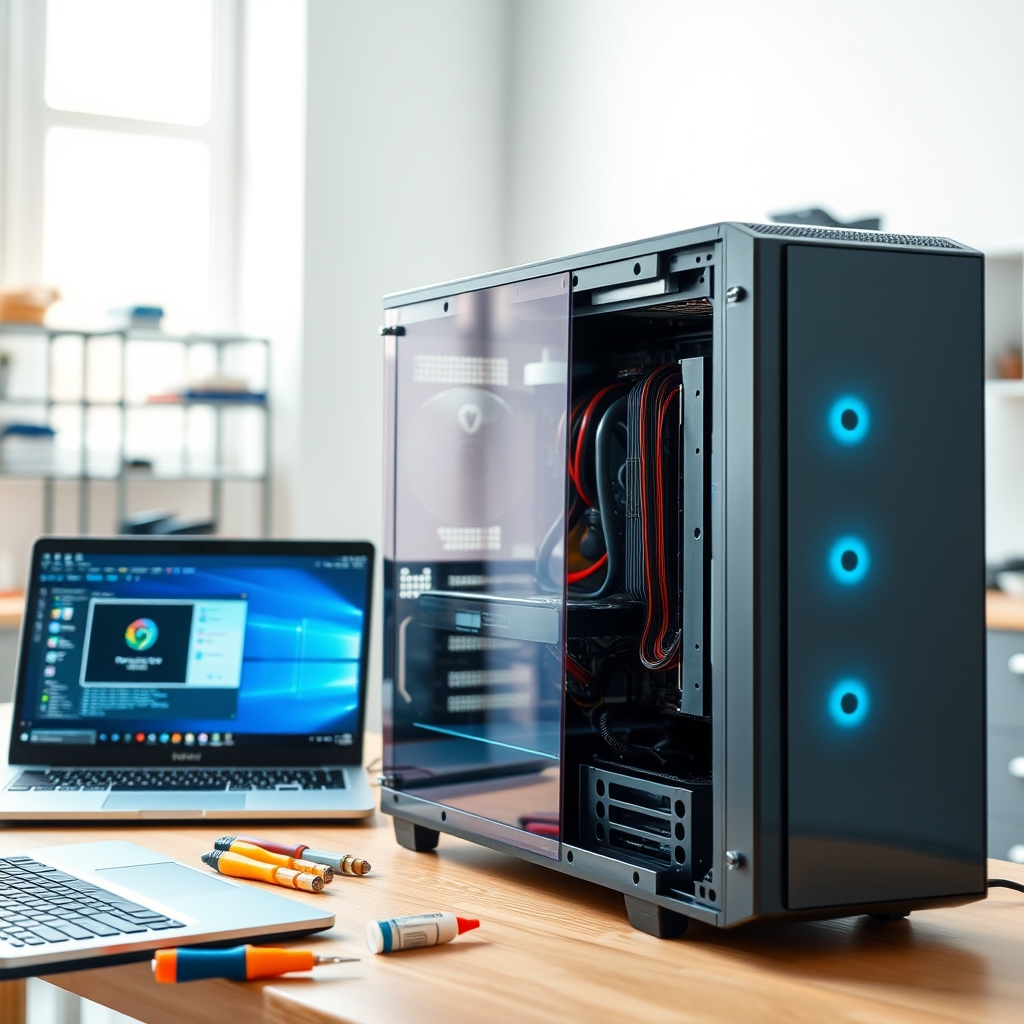
Phường Tân Mai, Nghệ An có khá nhiều hộ gia đình và cửa hàng nhỏ làm nghề thiết kế in ấn, chụp ảnh hoặc bán hàng online. Khi máy tính bị lỗi sau khi cài phần mềm đồ họa, công việc thường đình trệ ngay lập tức vì file thiết kế dở dang không mở được, hoặc phần mềm báo lỗi ngay khi khởi động. Vấn đề thường gặp không nằm ở bản thân phần mềm mà ở cấu hình máy, driver card đồ họa hoặc xung đột với các thành phần hệ thống có sẵn.
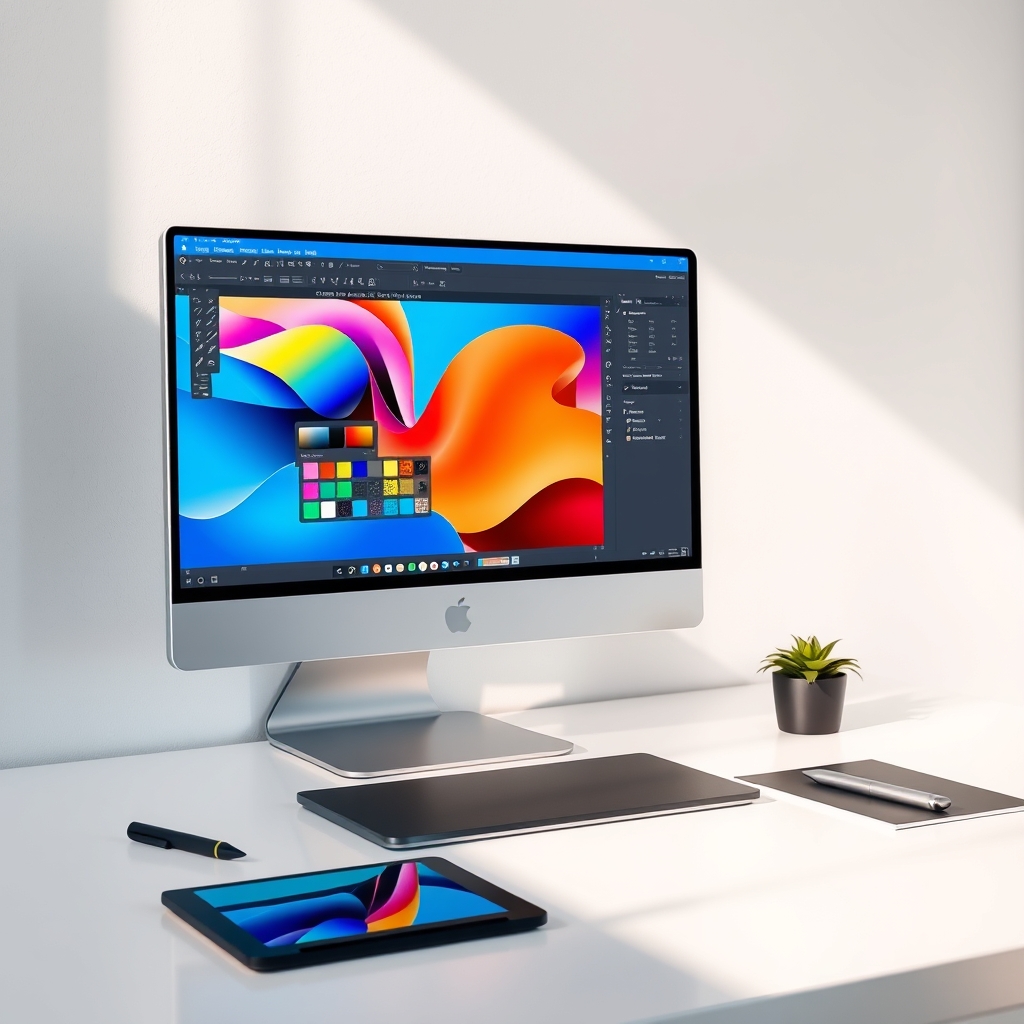
Vì sao cài phần mềm thiết kế đồ họa lại hay gặp lỗi
Các bộ phần mềm như Adobe Photoshop, Illustrator, CorelDRAW hay AutoCAD đều yêu cầu dung lượng RAM lớn, ổ cứng còn trống nhiều và driver card đồ họa đúng phiên bản. Trên máy đã dùng vài năm, Windows thường tích tụ nhiều bản cập nhật cũ, file rác và driver lỗi thời. Khi cài thêm phần mềm nặng, hệ thống dễ rơi vào tình trạng treo máy, màn hình xanh hoặc báo thiếu file .dll.
Một nguyên nhân khác ít được chú ý là dung lượng ổ C. Nhiều máy ở Tân Mai dùng ổ SSD 120GB hoặc 240GB, chỉ còn vài GB trống. Phần mềm đồ họa khi cài cần không gian tạm để giải nén và ghi file, nếu ổ đầy sẽ báo lỗi cài đặt thất bại dù file setup hoàn toàn bình thường.
Những bước kiểm tra trước khi cài đặt
Trước khi tiến hành cài bất kỳ phần mềm thiết kế nào, cần rà soát vài thứ để tránh phải gỡ ra cài lại nhiều lần.
Kiểm tra cấu hình tối thiểu. Mở This PC hoặc Task Manager để xem RAM, dung lượng ổ cứng còn trống và phiên bản Windows. Phần mềm thiết kế đời mới thường yêu cầu tối thiểu 8GB RAM và 20-30GB dung lượng trống. Nếu máy chỉ có 4GB RAM, nên nâng cấp trước khi cài để tránh treo máy liên tục.
Cập nhật driver card đồ họa. Driver cũ là nguyên nhân phổ biến khiến phần mềm đồ họa bị lỗi hiển thị, giật lag hoặc crash khi mở file. Có thể vào trang chủ của Intel, NVIDIA hoặc AMD để tải driver đúng dòng máy, không dùng các bản driver trôi nổi trên mạng.
Dọn dẹp ổ hệ thống. Xóa file tạm, gỡ các phần mềm không dùng và chạy Disk Cleanup có sẵn của Windows để giải phóng dung lượng. Với máy đã dùng lâu, việc này giúp giảm đáng kể lỗi khi cài đặt.
Tắt phần mềm diệt virus tạm thời. Một số trình diệt virus chặn file cài đặt vì nhầm là mã độc, khiến quá trình cài bị gián đoạn giữa chừng. Sau khi cài xong nên bật lại ngay.
Sao lưu dữ liệu quan trọng. Nếu máy có dấu hiệu bất thường như hay treo, ổ cứng kêu hoặc Windows tự khởi động lại, cần sao chép file thiết kế và tài liệu quan trọng sang ổ ngoài hoặc USB trước khi thao tác bất kỳ bước nào liên quan đến hệ thống.

Cách cài phần mềm thiết kế ổn định trên máy tính
Việc cài đặt đúng cách giúp phần mềm chạy mượt hơn và ít lỗi về sau. Thứ tự thực hiện như sau.
Bước chuẩn bị. Đảm bảo máy đang chạy nguồn điện ổn định, không dùng pin yếu. Kiểm tra ổ cứng còn ít nhất 20GB trống. Đóng toàn bộ ứng dụng đang chạy để tránh xung đột file.
Cài đặt phần mềm. Chạy file setup với quyền quản trị bằng cách nhấp chuột phải chọn Run as administrator. Chọn đường dẫn cài đặt trên ổ C hoặc ổ SSD để phần mềm khởi động nhanh. Không cài vào ổ ngoài vì sẽ chậm và dễ mất kết nối.
Cài đặt plugin và font chữ. Nhiều bộ phần mềm thiết kế cần thêm font tiếng Việt và plugin hỗ trợ mới dùng được đầy đủ tính năng. Cài đúng nguồn để tránh lỗi hiển thị chữ.
Khởi động lại máy. Sau khi cài xong, khởi động lại một lần để Windows ghi nhận các thay đổi về registry và driver. Đây là bước nhiều người bỏ qua rồi thắc mắc tại sao phần mềm chạy không ổn định.
Kiểm tra phần mềm. Mở thử một file mẫu, tạo vài thao tác cơ bản như vẽ, xuất ảnh để chắc chắn phần mềm hoạt động bình thường trước khi đưa vào sử dụng cho công việc thật.
Một số lỗi thường gặp sau khi cài
Nếu phần mềm báo lỗi thiếu file .dll, thường là do thiếu Microsoft Visual C++ Redistributable hoặc .NET Framework. Có thể tải các gói này từ trang chủ Microsoft và cài đặt theo đúng phiên bản mà phần mềm yêu cầu.
Nếu phần mềm mở chậm hoặc giật khi xử lý ảnh, kiểm tra lại card đồ họa đã nhận driver đúng chưa. Vào Device Manager, nếu thấy biểu tượng cảnh báo vàng bên cạnh mục Display adapters thì cần cài lại driver.
Nếu Windows báo lỗi màn hình xanh khi mở phần mềm, có thể do xung đột RAM hoặc driver. Nên kiểm tra RAM bằng Windows Memory Diagnostic và cập nhật driver chipset từ trang chủ nhà sản xuất mainboard.
Với máy đã cài nhiều phần mềm đồ họa khác nhau, xung đột giữa chúng cũng có thể xảy ra. Khi đó nên gỡ bản cũ hoàn toàn, dùng công cụ gỡ chuyên dụng nếu cần, rồi mới cài lại bản mới.
Khi nào nên nhờ hỗ trợ kỹ thuật
Không phải trường hợp nào cũng tự xử lý được. Nếu máy báo lỗi liên tục dù đã làm đúng các bước, hoặc phần mềm chiếm tài nguyên khiến máy không thể dùng cho việc khác, nên để kỹ thuật viên kiểm tra trực tiếp. Một số tình huống cần hỗ trợ gồm máy không nhận ổ cứng, Windows không khởi động được sau khi cài, hoặc phần mềm bản quyền cần kích hoạt nhưng gặp lỗi tài khoản.
Với người dùng ở Tân Mai và các khu vực lân cận như phường Quang Trung, phường Lê Mao hay phường Hưng Bình, việc gọi kỹ thuật đến tận nơi thường tiện hơn mang máy đi xa. Cần chuẩn bị trước các thông tin sau để việc hỗ trợ diễn ra nhanh: cấu hình máy, phiên bản Windows đang dùng, tên phần mềm cần cài, thông báo lỗi cụ thể nếu có, và tình trạng dữ liệu đã sao lưu hay chưa.
Những đơn vị hỗ trợ kỹ thuật tại chỗ như Bệnh Viện Máy Tính Computer thường xử lý được cả lỗi hệ điều hành, driver và cài đặt phần mềm trong cùng một lần đến. Khi cần file cài đặt chính thức cho các phần mềm thông dụng, có thể tham khảo thêm tại Downloads.io.vn để tải đúng nguồn, tránh cài nhầm bản chỉnh sửa gây lỗi về sau.
Một số bài hướng dẫn liên quan trong cùng khu vực có thể hữu ích nếu bạn đang gặp vấn đề tương tự như dịch vụ cài lại hệ điều hành tại phường Tây Hiếu hoặc cài phần mềm máy tính tận bàn tại đặc khu Vân Đồn.
Cài phần mềm thiết kế đồ họa không khó, nhưng để máy chạy ổn định lâu dài thì cần chuẩn bị đúng ngay từ đầu. Kiểm tra cấu hình, cập nhật driver, dọn ổ hệ thống và sao lưu dữ liệu là bốn việc nên làm trước khi bấm nút cài đặt. Nếu sau khi cài vẫn gặp lỗi lặp lại, nhiều khả năng vấn đề nằm ở hệ điều hành hoặc phần cứng chứ không phải phần mềm, và lúc đó nên để người có chuyên môn kiểm tra thay vì cố sửa nhiều lần.