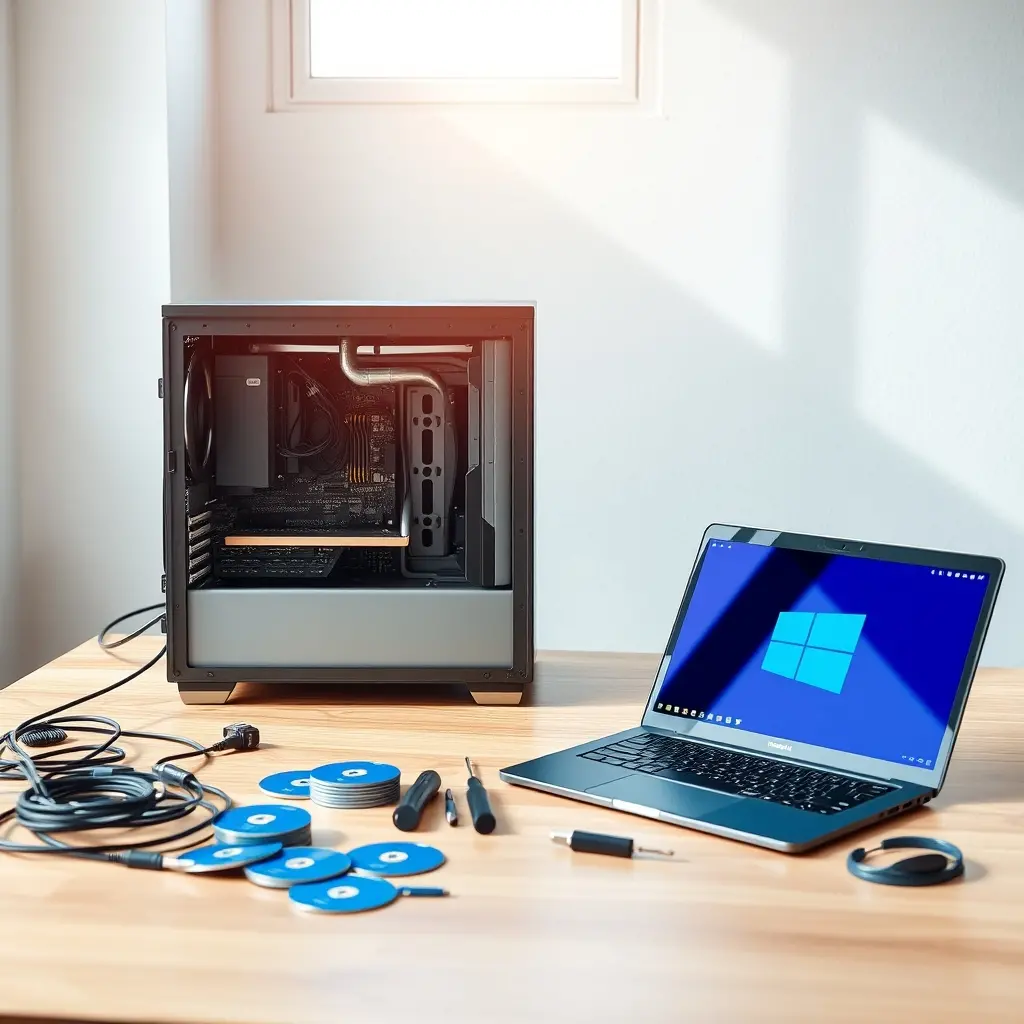
Khi máy tính bàn hoặc laptop gặp sự cố về hệ điều hành, người dùng ở khu vực trung tâm thường mất khá nhiều thời gian nếu phải di chuyển thiết bị đến cửa hàng. Với đặc thù nhiều tuyến đường một chiều và mật độ giao thông cao, việc tháo rời cả bộ máy để chở đi sửa tiềm ẩn rủi ro va đập cho linh kiện. Đó là lý do dịch vụ cài máy tính Quận 3 tại chỗ được nhiều hộ gia đình và văn phòng nhỏ lựa chọn thay vì tự thao tác hoặc mang máy đi xa.
Khi nào nên gọi thợ đến tận nơi
Không phải mọi lỗi đều cần kỹ thuật viên có mặt trực tiếp. Một số trường hợp bạn có thể tự xử lý nhanh, nhưng cũng có tình huống bắt buộc phải có người kiểm tra tại chỗ để tránh làm hỏng thêm dữ liệu hoặc linh kiện.
Các tình huống phù hợp với hỗ trợ tận nơi gồm máy không lên màn hình sau khi cập nhật, Windows khởi động vào thẳng màn hình phục hồi, ổ cứng báo lỗi đọc ghi, hoặc máy chạy chậm bất thường kèm tiếng ồn từ quạt tản nhiệt. Với laptop, các lỗi liên quan đến bản lề, bàn phím, hoặc kết nối Wi-Fi chập chờn cũng nên được kiểm tra trực tiếp vì nguyên nhân có thể đến từ phần cứng chứ không chỉ phần mềm.
Ngược lại, nếu máy vẫn vào được hệ điều hành và chỉ thiếu driver, bạn có thể cân nhắc tải phần mềm máy tính miễn phí từ nguồn tin cậy để tự cài đặt trước khi gọi kỹ thuật. Tuy nhiên, khi máy đã có dấu hiệu mất dữ liệu hoặc không nhận thiết bị ngoại vi, việc tự xử lý có thể khiến tình trạng nặng hơn.
Các bước kỹ thuật viên thường thực hiện
Quy trình xử lý tại nhà không cố định cho mọi ca, nhưng nhìn chung sẽ đi từ kiểm tra tình trạng thực tế đến xác nhận kết quả với người dùng. Dưới đây là các bước phổ biến mà một đơn vị kỹ thuật uy tín thực hiện.
Đầu tiên là kiểm tra nguồn điện, dây tín hiệu và tình trạng ổ cứng bằng công cụ chẩn đoán. Bước này giúp phân biệt lỗi do phần cứng với lỗi hệ điều hành, tránh việc cài lại Windows một cách không cần thiết.
Tiếp theo, kỹ thuật viên sẽ sao lưu dữ liệu quan trọng nếu máy còn truy cập được ổ đĩa. Đây là bước bắt buộc trước bất kỳ thao tác phân vùng, định dạng hoặc cài đặt hệ điều hành mới. Nếu ổ cứng có dấu hiệu hỏng vật lý, việc sao lưu cần thực hiện bằng thiết bị chuyên dụng để hạn chế mất dữ liệu.
Sau khi có bản sao lưu, quá trình cài đặt hệ điều hành và driver được tiến hành theo cấu hình máy. Với máy dùng cho văn phòng, ưu tiên sự ổn định và tương thích phần mềm kế toán, in ấn. Với máy dùng cho đồ họa hoặc kỹ thuật, cần cài đúng driver card đồ họa và kiểm tra nhiệt độ sau khi hoàn tất. Bạn có thể tham khảo thêm cách xử lý cho khu vực lân cận qua bài cài máy tính Quận 10 xử lý phần mềm để hình dung phạm vi công việc tương tự.
Bước cuối là kiểm tra các cổng kết nối, tốc độ khởi động và xác nhận với người dùng rằng máy đã hoạt động đúng nhu cầu. Nếu phát sinh lỗi sau cài đặt, kỹ thuật viên cần có phương án hỗ trợ lại thay vì để người dùng tự xoay xở.

Chuẩn bị gì trước khi thợ đến
Việc chuẩn bị trước giúp rút ngắn thời gian xử lý và giảm rủi ro cho dữ liệu cá nhân. Bạn không cần am hiểu kỹ thuật, chỉ cần sắp xếp một vài thứ cơ bản.
- Ghi lại mật khẩu đăng nhập Windows hoặc tài khoản email nếu cần truy cập dữ liệu.
- Liệt kê các phần mềm bắt buộc phải cài lại như phần mềm kế toán, thiết kế, hoặc trình duyệt có dấu trang quan trọng.
- Sắp xếp ổ cứng ngoài hoặc dung lượng trống để sao lưu nếu dữ liệu nhiều.
- Dọn khu vực đặt máy để kỹ thuật viên thao tác thuận tiện, tránh xa nguồn nước.
Nếu máy có nhiều tài khoản người dùng, hãy thông báo trước để kỹ thuật viên không vô tình xóa nhầm dữ liệu của người khác. Với máy trong văn phòng, nên có người đại diện xác nhận cấu hình và phần mềm cần giữ lại.
Chi phí và thời gian thực hiện
Thời gian cài đặt thường dao động từ 60 đến 120 phút tùy tốc độ ổ cứng, số lượng driver và phần mềm cần cài. Máy dùng ổ SSD thường hoàn tất nhanh hơn đáng kể so với ổ HDD cũ. Nếu phát sinh lỗi phần cứng như ổ cứng có bad sector hoặc RAM lỗi, thời gian có thể kéo dài hơn và cần thay thế linh kiện.
Chi phí phụ thuộc vào loại hệ điều hành, số lượng phần mềm và tình trạng dữ liệu cần khôi phục. Bạn nên yêu cầu báo giá trước khi thực hiện để tránh phát sinh ngoài thỏa thuận. Một số đơn vị tính thêm phí nếu máy ở khu vực khó tiếp cận hoặc cần xử lý ngoài giờ hành chính.
Với những máy đã quá cũ, việc cài lại hệ điều hành có thể không cải thiện tốc độ nếu ổ cứng hoặc RAM đã xuống cấp. Trong trường hợp này, kỹ thuật viên nên tư vấn phương án nâng cấp thay vì chỉ cài đặt lại, tránh để người dùng tốn chi phí mà không giải quyết được nguyên nhân gốc.
Lưu ý để tránh mất dữ liệu
Sao lưu dữ liệu là bước không thể bỏ qua trước khi cài lại hệ điều hành, phân vùng ổ cứng hoặc can thiệp vào BIOS. Nếu máy còn khởi động được, hãy sao chép dữ liệu quan trọng sang ổ cứng ngoài hoặc dịch vụ lưu trữ đám mây trước khi kỹ thuật viên thao tác. Với máy không vào được Windows, việc sao lưu cần thực hiện qua môi trường khởi động tạm, và chỉ nên giao cho người có kinh nghiệm để tránh làm hỏng thêm ổ đĩa.
Không nên tự ý sửa Registry, phân vùng hoặc chạy các lệnh CMD/PowerShell nếu bạn chưa hiểu rõ tác động. Một thao tác sai có thể khiến máy không khởi động được và làm mất dữ liệu vĩnh viễn. Nếu không chắc chắn, hãy dừng lại và tìm hỗ trợ kỹ thuật thay vì thử nhiều cách cùng lúc.
Với người dùng tại Quận 3, việc chọn đơn vị hỗ trợ có địa chỉ rõ ràng và phản hồi nhanh sẽ giúp quá trình xử lý thuận lợi hơn. Bạn có thể tìm hiểu thêm về các dịch vụ liên quan tại Bệnh Viện Máy Tính Tại Nhà để nắm được phạm vi hỗ trợ chung trước khi quyết định.