Lỗi màn hình xanh (BSOD) trên Windows thường khiến máy khởi động lại đột ngột hoặc kẹt ở màn hình thu thập thông tin lỗi rồi treo cứng. Với người dùng tại khu vực Phường Bạch Mai và các tuyến phố lân cận như Phương Liệt, Thanh Nhàn, Trương Định, hướng xử lý thực tế không phải là cài lại Windows ngay từ đầu. Phần lớn trường hợp chỉ cần xác định đúng nhóm nguyên nhân — driver, RAM, ổ cứng hay xung đột phần mềm — là có thể đưa máy về trạng thái ổn định mà vẫn giữ nguyên dữ liệu.
Vì sao lỗi màn hình xanh xuất hiện
Màn hình xanh là cách Windows phản ứng khi một tiến trình hệ thống buộc phải dừng để tránh làm hỏng dữ liệu. Có bốn nhóm nguyên nhân thường gặp trên máy tính để bàn và laptop tại khu vực Bạch Mai:
- Driver thiết bị lỗi thời hoặc cài sai phiên bản, phổ biến nhất là driver card đồ họa và chipset.
- RAM có module lỗi hoặc tiếp xúc chân cắm kém, gây lỗi khi truy xuất bộ nhớ.
- Ổ cứng HDD/SSD xuất hiện bad sector hoặc lỗi firmware, dẫn tới đọc ghi thất bại.
- Xung đột phần mềm bảo mật, phần mềm ảo hóa, hoặc bản cập nhật Windows chưa tương thích.
Xác định đúng nhóm nguyên nhân quan trọng hơn việc chạy hàng loạt công cụ sửa lỗi, vì mỗi nhóm đòi hỏi cách can thiệp khác nhau.
Kiểm tra trước khi can thiệp sâu
Bước đầu tiên là ghi lại mã lỗi hiển thị trên màn hình xanh, ví dụ IRQL_NOT_LESS_OR_EQUAL, MEMORY_MANAGEMENT, CRITICAL_PROCESS_DIED hay PAGE_FAULT_IN_NONPAGED_AREA. Mã lỗi là căn cứ để thu hẹp phạm vi, không phải để tra cứu máy móc rồi làm theo.
Tiếp theo, khởi động máy ở chế độ Safe Mode để Windows chỉ nạp driver tối thiểu. Nếu máy chạy ổn trong Safe Mode nhưng lỗi xuất hiện lại ở chế độ bình thường, khả năng cao nguyên nhân nằm ở driver hoặc phần mềm khởi động cùng hệ thống, chứ không phải phần cứng.
Song song đó, kiểm tra sức khỏe ổ cứng bằng công cụ đọc chỉ số S.M.A.R.T có sẵn trong BIOS hoặc phần mềm chuyên dụng. Với RAM, chạy bài kiểm tra bộ nhớ của Windows hoặc công cụ kiểm tra chuyên sâu để phát hiện module lỗi. Đây là hai bước không thể bỏ qua trước khi kết luận máy cần cài lại hệ điều hành.

Hướng xử lý theo từng nhóm nguyên nhân
Nếu mã lỗi liên quan driver, cách làm hiệu quả là vào Device Manager, xem thiết bị nào có dấu cảnh báo, sau đó gỡ driver đó và để Windows tự nhận lại, hoặc cài đúng bản driver từ nhà sản xuất. Với card đồ họa, nên gỡ hoàn toàn driver cũ trước khi cài bản mới để tránh tồn dư tệp tin gây xung đột.
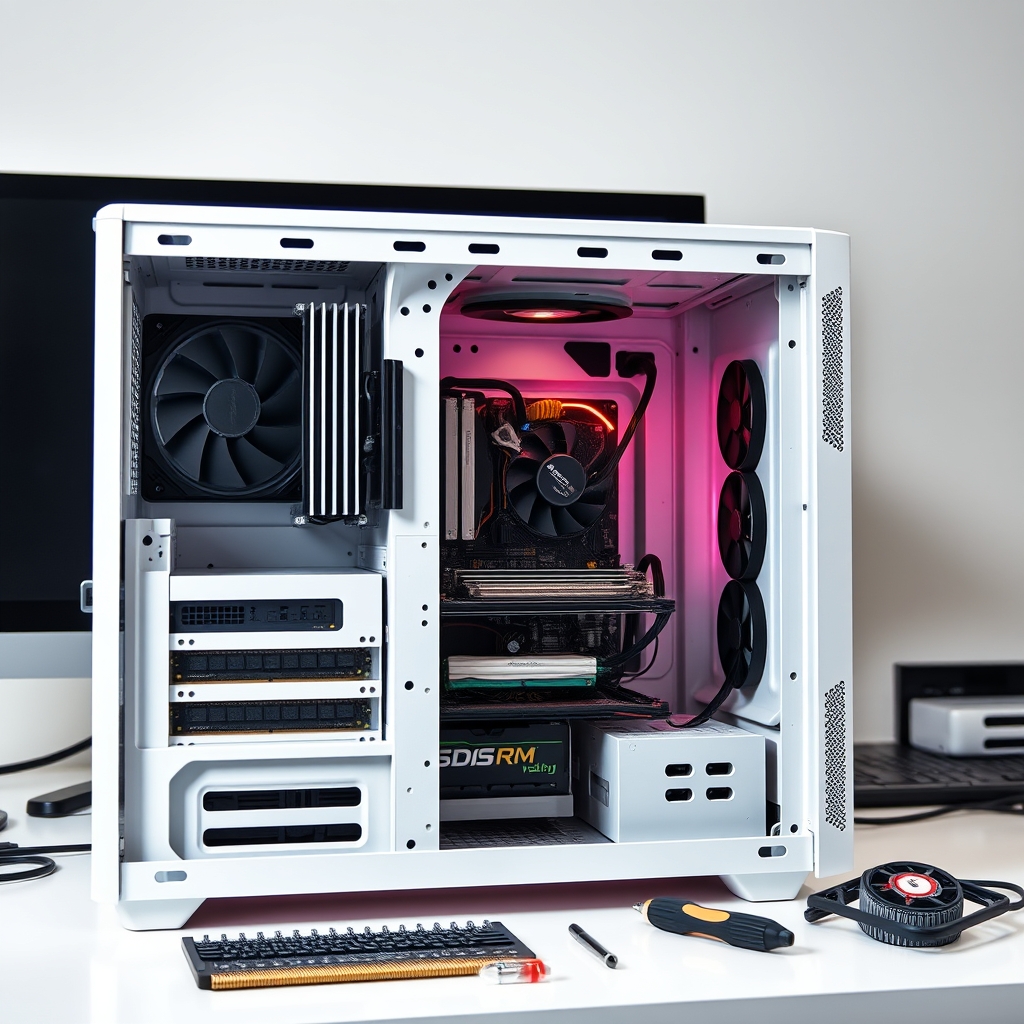
Nếu nghi ngờ RAM, thử tháo từng thanh và chạy máy với một thanh duy nhất để cô lập module lỗi. Vệ sinh chân tiếp xúc bằng dung dịch chuyên dụng cũng giải quyết được nhiều ca lỗi do oxy hóa, đặc biệt với máy đã dùng vài năm trong môi trường ẩm.
Nếu ổ cứng có dấu hiệu suy giảm, cần sao lưu dữ liệu ngay lập tức trước khi tiến hành bất kỳ thao tác sửa chữa nào. Bad sector ở vùng chứa tệp hệ thống có thể khiến Windows lỗi liên tục, và việc cài lại Windows lên một ổ cứng đã hỏng chỉ kéo dài thời gian trước khi lỗi quay lại.
Trường hợp xung đột phần mềm, gỡ các bản cập nhật gần nhất hoặc phần mềm bảo mật bên thứ ba thường là cách nhanh nhất để xác nhận. Nếu máy ổn định sau khi gỡ, có thể tìm phiên bản tương thích thay vì cài lại từ đầu.
Khi nào cần cài lại Windows
Cài lại Windows là phương án cuối, không phải phương án mặc định. Chỉ nên thực hiện khi hệ điều hành đã hỏng ở mức không thể phục hồi, ổ cứng đã được xác nhận khỏe mạnh, và dữ liệu quan trọng đã được sao lưu ra ngoài.
Trước khi cài lại, cần chuẩn bị bộ cài Windows chính hãng, mã bản quyền hợp lệ, driver cho đúng dòng máy, và bản sao lưu dữ liệu. Với máy tính để bàn hoặc laptop dùng cho công việc tại khu vực Bạch Mai, việc cài đặt nên đi kèm bước kiểm tra lại toàn bộ driver sau khi hoàn tất, vì thiếu driver chipset là nguyên nhân phổ biến khiến máy chạy chậm hoặc lỗi lại sau vài ngày.
Nếu không có thời gian xử lý từng bước hoặc máy đang chứa dữ liệu quan trọng cần giữ nguyên, việc đưa máy cho kỹ thuật viên có kinh nghiệm kiểm tra là lựa chọn hợp lý hơn so với việc tự thao tác theo các hướng dẫn không rõ nguồn. Các đơn vị hỗ trợ như Bệnh Viện Máy Tính Computer thường có quy trình kiểm tra riêng trước khi đề xuất cài lại hệ điều hành, giúp tránh mất dữ liệu không cần thiết.
Chuẩn bị gì trước khi gọi hỗ trợ
Khi liên hệ kỹ thuật, cung cấp đủ thông tin sẽ rút ngắn đáng kể thời gian xử lý:
- Mã lỗi hiển thị trên màn hình xanh, chụp ảnh nếu có.
- Thời điểm lỗi xuất hiện: sau khi cập nhật, sau khi cài phần mềm mới, hay xuất hiện ngẫu nhiên.
- Cấu hình máy: dòng máy, dung lượng RAM, loại ổ cứng.
- Tình trạng dữ liệu: có tệp quan trọng cần giữ hay không.
Với các trường hợp cần cài đặt lại hệ thống kèm phần mềm văn phòng, phần mềm đồ họa hay công cụ chuyên ngành, có thể tham khảo thêm hướng dẫn cài đặt phần mềm thiết kế đồ họa tại Phú Diễn để nắm cách bố trí driver và phần mềm theo thứ tự hợp lý, tránh xung đột sau khi cài. Với máy ở khu vực lân cận như Lĩnh Nam, kỹ thuật viên có thể hỗ trợ cài máy tính lưu động tại Lĩnh Nam mà không cần di chuyển máy đi xa.
Nếu cần tải bộ cài Windows, driver hoặc công cụ kiểm tra ổ cứng, có thể tham khảo nguồn Downloads.io.vn để lấy đúng phiên bản, hạn chế rủi ro cài nhầm bản không tương thích.
Lưu ý để tránh lỗi quay lại
Sau khi xử lý xong, nên giữ driver ở bản ổn định thay vì cập nhật liên tục theo bản mới nhất. Với máy dùng cho công việc tại khu vực Bạch Mai, Phương Liệt hay Thanh Nhàn, đặt lịch sao lưu định kỳ và theo dõi chỉ số sức khỏe ổ cứng mỗi vài tháng là cách phòng ngừa hiệu quả. Lỗi màn hình xanh phần lớn có nguyên nhân cụ thể, và khi đã xác định đúng, việc khắc phục thường không cần tới những thao tác phức tạp.