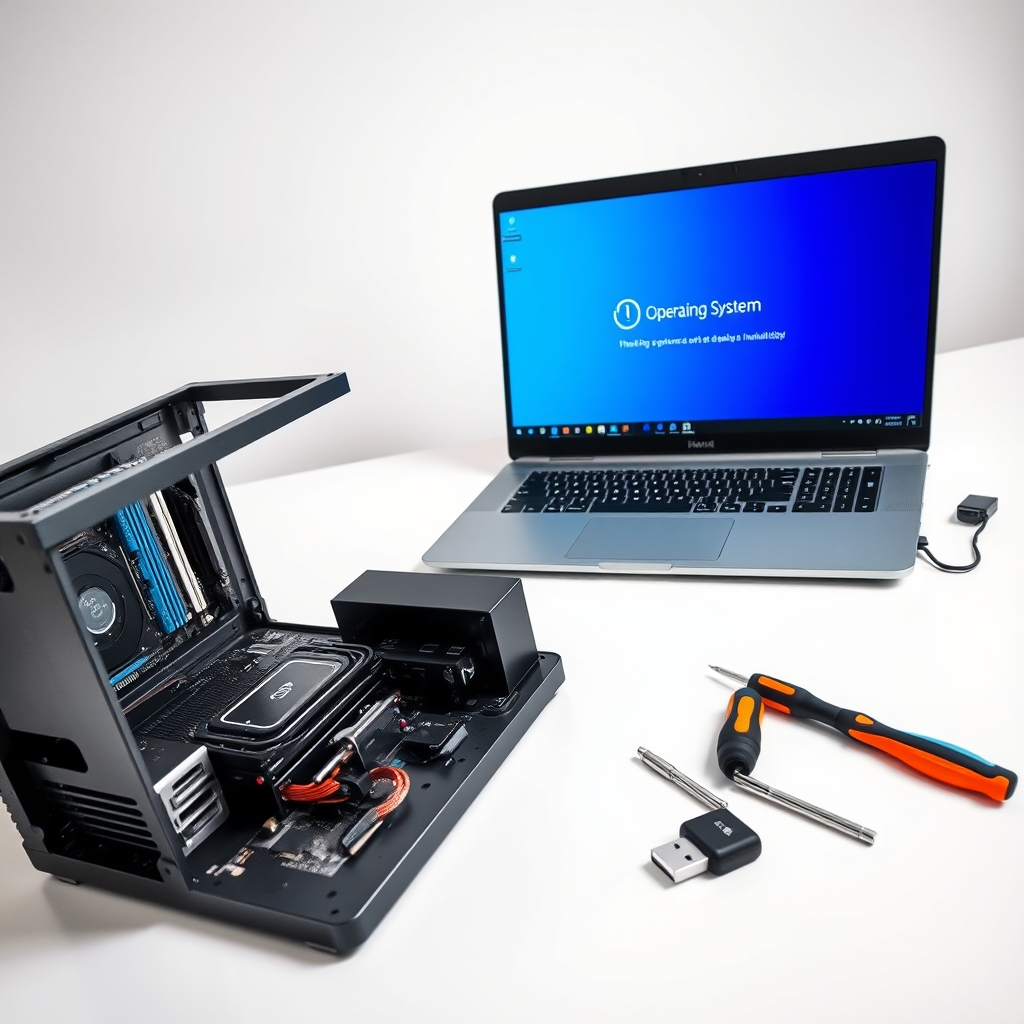
Máy tính chạy chậm dần, ổ cứng đầy báo đỏ, hay xuất hiện các thư mục lạ chiếm dung lượng vô cớ là tình trạng quen thuộc với người dùng tại phường Hoàng Mai. Phần lớn nguyên nhân đến từ rác hệ thống tích tụ sau nhiều tháng sử dụng, tệp tạm của trình duyệt, bản cập nhật Windows cũ còn sót lại và các phần mềm không còn dùng nhưng vẫn chạy nền. Thay vì cài lại Windows như nhiều người vẫn làm, việc dọn rác đúng cách và cài đặt lại môi trường làm việc gọn gàng thường xử lý được vấn đề mà vẫn giữ nguyên dữ liệu.

Khi nào máy tính tại Hoàng Mai cần được dọn rác và cài đặt lại
Một máy tính khỏe mạnh vẫn cần được vệ sinh định kỳ. Tuy nhiên có vài dấu hiệu cho thấy bạn nên xử lý sớm thay vì chờ đến khi máy không thể khởi động:
- Ổ C còn dưới 10% dung lượng trống, Windows liên tục cảnh báo bộ nhớ.
- Máy khởi động mất trên 2 phút, mở phần mềm phải chờ lâu bất thường.
- Xuất hiện thư mục lạ trong ổ C hoặc ổ D với tên vô nghĩa, dung lượng lớn.
- Quạt máy chạy liên tục dù chỉ mở trình duyệt, nhiệt độ CPU cao.
- Trình duyệt tự mở tab quảng cáo, trang chủ bị đổi mà không rõ nguyên nhân.
Với máy dùng cho công việc văn phòng, kế toán hoặc học online tại các khu vực lân cận như Tân Mai, Trương Định, Định Công, việc dọn rác nên làm mỗi 6 tháng. Máy dùng cho dựng phim, thiết kế đồ họa cần tần suất dày hơn vì tệp tạm sinh ra liên tục. Trường hợp máy đã qua 2-3 năm không vệ sinh phần mềm, việc cài đặt lại hệ điều hành kèm dọn ổ đĩa thường hiệu quả hơn chỉ xóa rác đơn thuần.
Các nhóm rác phổ biến và cách xử lý đúng
Không phải mọi tệp trong ổ C đều là rác. Xóa nhầm có thể làm hỏng Windows hoặc mất dữ liệu phần mềm. Cần phân biệt rõ từng nhóm trước khi thao tác.
Rác hệ thống và tệp tạm là nhóm an toàn để xóa. Bao gồm thư mục Temp trong ổ C, tệp tạm của Windows Update, log sự kiện cũ, ảnh thumbnail đã hủy. Công cụ Disk Cleanup có sẵn trong Windows xử lý được phần lớn nhóm này mà không cần phần mềm ngoài. Lưu ý không xóa thư mục Temp của các phần mềm đang chạy vì có thể gây lỗi khi mở lại.
Rác trình duyệt gồm cache, cookie, lịch sử tải file. Nhóm này thường chiếm vài GB sau thời gian dài dùng Chrome, Edge hoặc Cốc Cốc. Có thể xóa trực tiếp trong cài đặt trình duyệt, nhưng nên giữ lại cookie đăng nhập cho các trang quan trọng để tránh phải đăng nhập lại toàn bộ.
Phần mềm không còn dùng nhưng vẫn chạy nền là nguyên nhân phổ biến khiến máy chậm. Nhiều ứng dụng khởi động cùng Windows dù không cần thiết, chiếm RAM và CPU. Kiểm tra trong Task Manager ở tab Startup để tắt bớt. Với phần mềm đã gỡ nhưng còn sót registry và thư mục, cần xử lý bằng công cụ chuyên dụng thay vì xóa thủ công.
Tệp cài đặt cũ và bản cập nhật Windows lưu lại là nhóm chiếm dung lượng lớn nhưng ít người để ý. Thư mục Windows.old sau khi nâng cấp hệ điều hành có thể chiếm 10-20GB. Windows cho phép xóa thư mục này sau 10 ngày kể từ ngày nâng cấp, nên làm sớm nếu máy đã ổn định.

Quy trình dọn rác và cài đặt lại an toàn
Trước mọi thao tác liên quan đến xóa dữ liệu hoặc cài lại hệ điều hành, bắt buộc sao lưu toàn bộ tài liệu quan trọng ra ổ cứng ngoài, USB hoặc lưu trữ đám mây. Không có ngoại lệ cho bước này, kể cả khi bạn chỉ định dọn rác.
Quy trình chuẩn gồm các bước sau:
Sao lưu dữ liệu người dùng ra thiết bị ngoài. Kiểm tra kỹ các thư mục Desktop, Documents, Downloads, Pictures và dữ liệu phần mềm chuyên dụng như file kế toán, file thiết kế.
Kiểm tra sức khỏe ổ cứng bằng công cụ như CrystalDiskInfo để biết ổ còn tốt hay đã có dấu hiệu hỏng. Nếu ổ HDD hoặc SSD có cảnh báo vàng hoặc đỏ, cần thay trước khi cài đặt lại để tránh mất dữ liệu.
Dọn rác hệ thống và trình duyệt bằng Disk Cleanup kết hợp với tính năng Storage Sense trong Windows 10/11. Với máy dùng phần mềm đồ họa, có thể bổ sung công cụ dọn file tạm chuyên dụng nhưng phải chọn nguồn tin cậy.
Gỡ phần mềm không dùng qua Control Panel hoặc Settings. Sau khi gỡ, kiểm tra lại thư mục Program Files và ProgramData để xóa phần còn sót nếu cần.
Kiểm tra và xử lý mã độc. Các thư mục lạ hoặc quảng cáo tự mở thường do phần mềm không rõ nguồn gốc hoặc mã độc. Dùng Windows Defender quét toàn bộ hệ thống trước, sau đó mới cân nhắc công cụ bổ sung nếu cần.
Cập nhật driver và Windows lên bản mới nhất. Driver lỗi thời có thể gây lỗi mạng, âm thanh hoặc màn hình, không liên quan đến rác nhưng thường bị nhầm lẫn khi máy chạy chậm.
Nếu sau các bước trên máy vẫn chậm rõ rệt, lỗi hệ thống xuất hiện thường xuyên hoặc ổ C không thể giải phóng thêm dung lượng, khi đó mới cân nhắc cài lại Windows. Cài lại hệ điều hành là giải pháp cuối, không phải bước mặc định.
Cài đặt phần mềm và môi trường làm việc sau khi dọn
Dọn rác xong không có nghĩa máy sẽ chạy nhanh nếu môi trường phần mềm lộn xộn. Nên cài đặt lại theo thứ tự hợp lý để tránh xung đột và tiết kiệm thời gian.
Với máy văn phòng, thứ tự thường là driver chipset và driver mạng trước, sau đó đến trình duyệt, bộ Office, phần mềm đọc PDF và công cụ nén file. Phần mềm diệt virus chỉ cần một, không cài chồng nhiều phần mềm cùng chức năng vì dễ xung đột và làm chậm máy.
Với máy thiết kế đồ họa hoặc dựng phim, cần cài driver card đồ họa đúng phiên bản tương thích với phần mềm chính. Cài sai phiên bản driver có thể khiến phần mềm bị lỗi render hoặc crash giữa chừng. Việc cài đặt phần mềm thiết kế cần chú ý đến dung lượng ổ tạm và cấu hình cache để tránh đầy ổ C giữa phiên làm việc.
Với máy chơi game, cài đặt lại các launcher như Steam, Epic hoặc Battle.net cần kiểm tra ổ lưu game phù hợp. Nếu chỉ có một ổ SSD dung lượng nhỏ, nên tách thư mục game ra ổ phụ để không làm đầy ổ hệ thống.
Một điểm ít người để ý là cấu hình lại các phần mềm khởi động cùng Windows sau khi cài đặt lại. Nhiều phần mềm tự thêm vào Startup mà người dùng không biết, khiến máy khởi động chậm dần sau vài tuần. Kiểm tra lại tab Startup sau khi cài đủ phần mềm là bước nên làm.
Hỗ trợ cài đặt và dọn rác tận nơi tại Hoàng Mai
Không phải ai cũng có thời gian tự thực hiện toàn bộ quy trình trên, đặc biệt với máy cơ quan chứa nhiều dữ liệu quan trọng hoặc máy có phần mềm chuyên dụng khó cài lại. Trong những trường hợp này, việc nhờ kỹ thuật viên xử lý trực tiếp thường an toàn hơn.
Dịch vụ hỗ trợ tại khu vực phường Hoàng Mai và các phường lân cận như Tân Mai, Trương Định, Định Công, Mai Động thường nhận các trường hợp sau: dọn rác ổ cứng và tối ưu tốc độ máy, cài đặt lại Windows giữ nguyên dữ liệu, cài phần mềm văn phòng và phần mềm chuyên dụng, xử lý lỗi mạng và driver, gỡ mã độc và phần mềm không rõ nguồn gốc.
Trước khi kỹ thuật viên đến, người dùng nên chuẩn bị vài thông tin để quá trình xử lý nhanh hơn:
- Mô tả triệu chứng cụ thể của máy, ví dụ máy chậm từ lúc nào, có lỗi gì hiện trên màn hình.
- Danh sách phần mềm bắt buộc phải có sau khi cài đặt lại.
- Xác nhận đã sao lưu dữ liệu quan trọng hoặc yêu cầu hỗ trợ sao lưu trước.
- Thông tin tài khoản phần mềm bản quyền nếu cần đăng nhập lại sau khi cài.
Với các trường hợp máy ở xa hoặc chỉ cần xử lý phần mềm, hình thức hỗ trợ từ xa giúp tiết kiệm thời gian. Tuy nhiên, những việc liên quan đến ổ cứng hỏng, phần cứng lỗi hoặc cần thay linh kiện vẫn phải xử lý trực tiếp. Nếu máy thuộc nhóm cần cứu dữ liệu trước khi cài đặt lại, nên thông báo rõ ngay từ đầu để kỹ thuật viên chuẩn bị đúng công cụ.
Dọn rác và cài đặt lại máy tính không phải việc phức tạp nếu làm đúng quy trình. Điều quan trọng là phân biệt rõ đâu là rác an toàn để xóa, đâu là dữ liệu hệ thống cần giữ, và không xem việc cài lại Windows là cách xử lý mọi lỗi. Với máy đang dùng cho công việc quan trọng, việc sao lưu trước và nhờ hỗ trợ khi cần sẽ an toàn hơn nhiều so với tự xử lý theo hướng dẫn không phù hợp. Nếu bạn đang cần xử lý sự cố máy tính liên quan đến hệ điều hành, phần mềm hoặc dữ liệu, có thể tham khảo thêm thông tin tại Bệnh Viện Máy Tính Computer để được tư vấn đúng trường hợp, hoặc xem qua hướng dẫn cài phần mềm máy tính tận bàn phường Nghĩa Đô và cài Win tại phường Kim Liên cho các tình huống tương tự. Kiến thức nền về hệ điều hành và cách xử lý lỗi Windows có thể tham khảo thêm ở Tin Học Việt.