Khi máy tính chạy chậm bất thường, treo ứng dụng liên tục hoặc gặp màn hình xanh, nhiều người dùng tại Phường Mường Lay, Điện Biên thường cân nhắc đến việc cài lại hệ điều hành. Đây là một giải pháp kỹ thuật phổ biến nhưng không phải lúc nào cũng cần thiết. Việc xác định đúng nguyên nhân và chuẩn bị dữ liệu đầy đủ trước khi tiến hành sẽ giúp quá trình cài đặt diễn ra suôn sẻ, hạn chế rủi ro mất mát thông tin quan trọng.
Việc cài lại Windows chỉ nên được thực hiện sau khi đã loại trừ các nguyên nhân đơn giản hơn như lỗi driver, xung đột phần mềm hoặc ổ cứng gặp vấn đề về sức khỏe. Nếu máy vẫn hoạt động trong môi trường Windows nhưng tốc độ chậm, bạn có thể kiểm tra bằng cách mở Task Manager để xem tiến trình nào đang chiếm tài nguyên, đồng thời dùng các công cụ kiểm tra ổ cứng như CrystalDiskInfo để đánh giá tình trạng thực tế của thiết bị lưu trữ trước khi quyết định xóa toàn bộ ổ đĩa để cài mới.
Các trường hợp thường cần cài lại hệ điều hành
Không phải mọi sự cố đều dẫn đến việc cài lại Windows. Một số tình huống dưới đây thường được xem là dấu hiệu rõ ràng cho thấy hệ điều hành hiện tại đã hỏng ở mức khó phục hồi bằng các cách thông thường:
- Hệ điều hành không thể khởi động dù đã thử các chế độ sửa lỗi khởi động.
- Xuất hiện lỗi màn hình xanh lặp đi lặp lại với cùng một mã lỗi.
- File hệ thống bị hỏng nặng, các lệnh như sfc /scannow hoặc DISM không sửa được.
- Windows Update liên tục thất bại và gây treo máy.
- Nhiễm mã độc ở mức độ sâu, đã can thiệp vào các tiến trình hệ thống.
- Ổ cứng được thay mới hoặc nâng cấp từ HDD sang SSD.
Với những trường hợp này, việc cài lại hệ điều hành có thể giúp máy trở lại trạng thái ổn định, nhưng cần thực hiện đúng quy trình để tránh phát sinh lỗi mới.
Chuẩn bị dữ liệu và điều kiện trước khi cài
Trước khi thực hiện bất kỳ thao tác nào liên quan đến phân vùng hoặc cài đặt hệ điều hành, bạn cần sao lưu toàn bộ dữ liệu quan trọng ra ngoài. Dữ liệu có thể được lưu vào ổ cứng di động, USB dung lượng lớn hoặc dịch vụ lưu trữ đám mây. Nếu máy đang có dữ liệu công việc hoặc ảnh kỷ niệm, việc sao lưu cần được thực hiện trước, không nên bỏ qua bước này vì quá trình cài đặt có thể xóa toàn bộ dữ liệu trên phân vùng hệ điều hành.
Song song đó, bạn nên chuẩn bị bộ cài Windows chính hãng từ Microsoft, dung lượng USB tối thiểu 8GB nếu tạo bộ cài qua Media Creation Tool, và ghi lại các thông tin như tài khoản Microsoft, mã bản quyền (nếu có), cùng danh sách phần mềm thiết yếu cần cài lại sau đó.

Quy trình cài lại Windows cơ bản
Thao tác cài lại Windows có thể được tóm gọn trong các bước chính. Tùy theo dòng máy và phiên bản Windows, một số bước có thể khác đôi chút, nhưng nhìn chung quy trình gồm:
- Khởi động máy từ USB cài đặt bằng cách truy cập BIOS hoặc UEFI.
- Chọn ngôn ngữ, thời gian, bàn phím và nhấn Install Now.
- Chọn phiên bản Windows phù hợp với bản quyền đang có.
- Chọn ổ đĩa để cài, có thể xóa phân vùng cũ nếu cần.
- Chờ quá trình sao chép và cài đặt hoàn tất.
- Thiết lập tài khoản người dùng, kết nối mạng và cập nhật driver.
Sau khi cài xong, bạn nên cài driver từ trang chủ nhà sản xuất máy tính hoặc bo mạch chủ, sau đó mới cài các phần mềm ứng dụng. Việc cài đặt driver đúng nguồn giúp hệ thống chạy ổn định, tránh lỗi âm thanh, mạng hoặc hiển thị.
Những lỗi có thể gặp sau khi cài lại
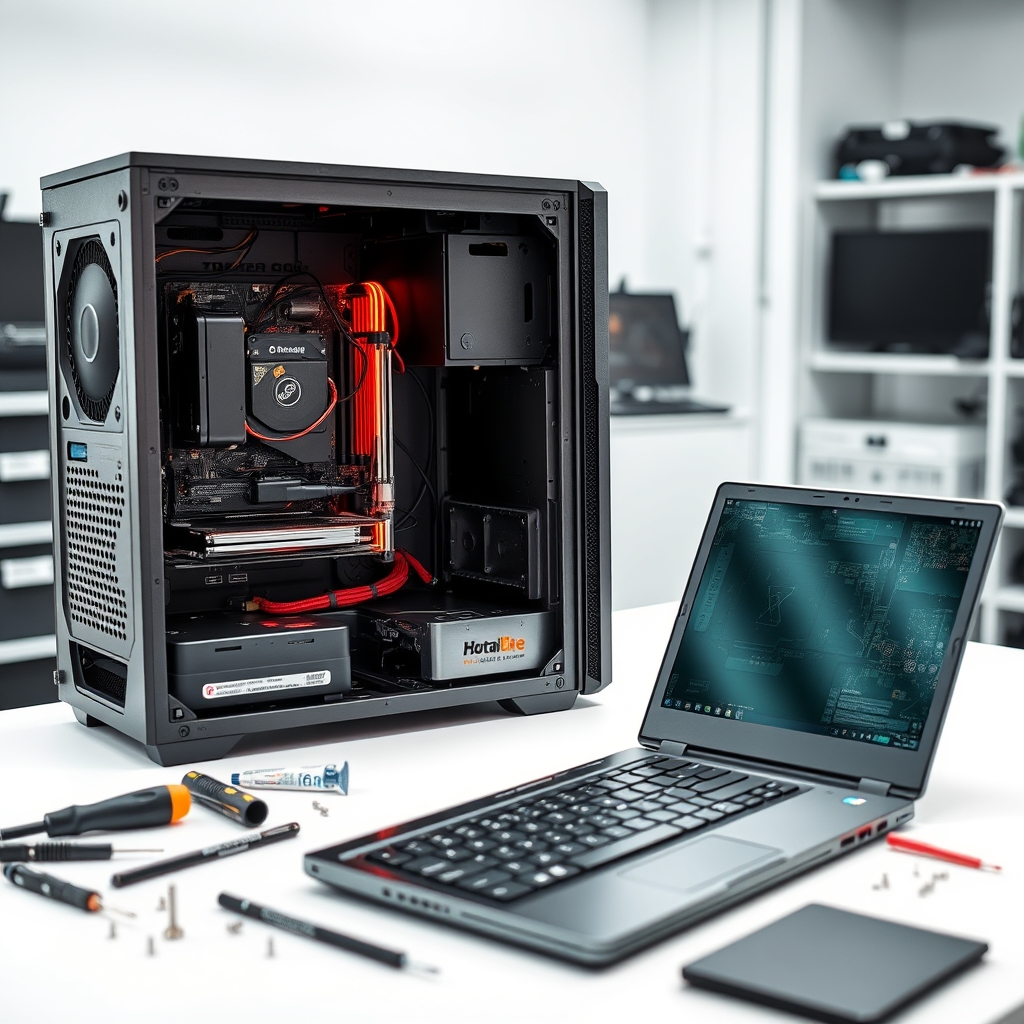
Một số người dùng sau khi cài lại Windows vẫn gặp tình trạng máy chạy chậm hoặc có tiếng ồn bất thường. Nguyên nhân thường đến từ ổ cứng đã xuống cấp, RAM không tương thích, hoặc driver chưa đúng. Vì vậy, nếu sau khi cài lại mà máy vẫn không cải thiện, cần kiểm tra phần cứng thay vì tiếp tục cài đặt nhiều lần. Các lỗi như màn hình xanh, tự khởi động lại hoặc không nhận thiết bị ngoại vi cũng có thể xuất phát từ cáp kết nối, nguồn điện hoặc keo tản nhiệt đã khô.
Nếu bạn không có đủ dụng cụ hoặc kinh nghiệm xử lý phần cứng, việc nhờ kỹ thuật viên kiểm tra trực tiếp sẽ tiết kiệm thời gian và hạn chế rủi ro làm hỏng linh kiện. Với các máy tính xách tay dòng MacBook, việc cài đặt hệ điều hành và xử lý phần cứng cần nhiều lưu ý riêng về firmware và phân vùng, có thể tham khảo thêm thông tin tại Macbooks.io.vn để nắm rõ hơn về đặc thù thiết bị.
Khi nào nên tìm đến dịch vụ cài đặt tại khu vực Mường Lay
Tại Phường Mường Lay, Điện Biên, việc di chuyển máy tính đến nơi sửa chữa đôi khi gặp khó khăn, đặc biệt với máy để bàn hoặc máy trạm có nhiều thiết bị ngoại vi. Trong những trường hợp như vậy, phương án gọi kỹ thuật viên đến tận nơi thường được người dùng lựa chọn. Các dịch vụ hỗ trợ tại chỗ có thể giúp kiểm tra máy trực tiếp, xác định đúng nguyên nhân và xử lý ngay tại nhà hoặc văn phòng. Một số đơn vị cũng nhận hỗ trợ từ xa với các lỗi phần mềm đơn giản, giúp tiết kiệm thời gian đi lại.
Người dùng tại khu vực gần Phường Mường Thanh hoặc các xã lân cận như Mường Lay cũ, Nậm Cản có thể cân nhắc phương án kỹ thuật viên đến tận nơi nếu máy không thể khởi động hoặc cần cài đặt nhiều thiết bị cùng lúc. Với các trường hợp chỉ cần cài lại Windows trên một máy cá nhân, việc tự thực hiện sau khi chuẩn bị đầy đủ dữ liệu và bộ cài cũng là phương án hợp lý nếu bạn đã có kinh nghiệm.
Trong trường hợp cần hỗ trợ chuyên sâu hơn về hệ thống, mạng hoặc xử lý sự cố kỹ thuật, bạn có thể tham khảo thêm tại Bệnh Viện Máy Tính Computer để được tư vấn phương án phù hợp với tình trạng thực tế của máy. Nếu máy từng gặp lỗi màn hình xanh và đã thử nhiều cách nhưng không khắc phục được, quy trình xử lý dứt điểm tại Sửa Lỗi Màn Hình Xanh & Cài Win ở Phường Phú Bài, Huế – Dứt điểm cũng có thể cung cấp thêm góc nhìn về cách phân loại lỗi trước khi quyết định cài lại. Với các máy tính cá nhân hoặc máy cơ quan cần cài đặt trọn gói, bài viết về Cài đặt Máy Tính Cơ Quan, Cá Nhân Tại Phường Ngọc Chiến, Sơn La – Lấy Liền cũng mô tả quy trình tương tự mà bạn có thể đối chiếu.
Cài lại hệ điều hành là công việc không quá phức tạp nếu được chuẩn bị đầy đủ. Điều quan trọng nhất vẫn là xác định đúng nguyên nhân, sao lưu dữ liệu trước khi thao tác và lựa chọn phương án phù hợp với điều kiện thực tế tại khu vực Mường Lay, Điện Biên.