Cài đặt máy tính cho cơ quan và cá nhân tại Phường Hà An, Quảng Ninh theo hướng “lấy liền” thường được hiểu là làm ngay trong ngày, không hẹn lại nhiều lần. Công việc gồm hai nhóm chính: máy mới mua cần lên đủ hệ điều hành, driver, phần mềm văn phòng; và máy đang dùng bị chậm, lỗi khởi động, mất kết nối mạng thì cần xử lý để đưa về trạng thái dùng được. Với máy cơ quan, yêu cầu thường khắt khe hơn vì liên quan đến tài khoản nội bộ, máy in, thư mục chia sẻ và dữ liệu không được phép thất lạc.
Hà An là phường thuộc khu vực Quảng Yên, gần các tuyến giao thông nối về thị xã và các phường lân cận trong vùng. Việc di chuyển trong nội phường và các khu vực kế cận thường không mất nhiều thời gian, nên yêu cầu “lấy liền” phần lớn phụ thuộc vào việc máy đã sẵn sàng về phần cứng hay chưa, và người dùng đã chuẩn bị sẵn dữ liệu, tài khoản, giấy phép phần mềm hay chưa.
Cài đặt máy tính cơ quan, cá nhân gồm những việc gì
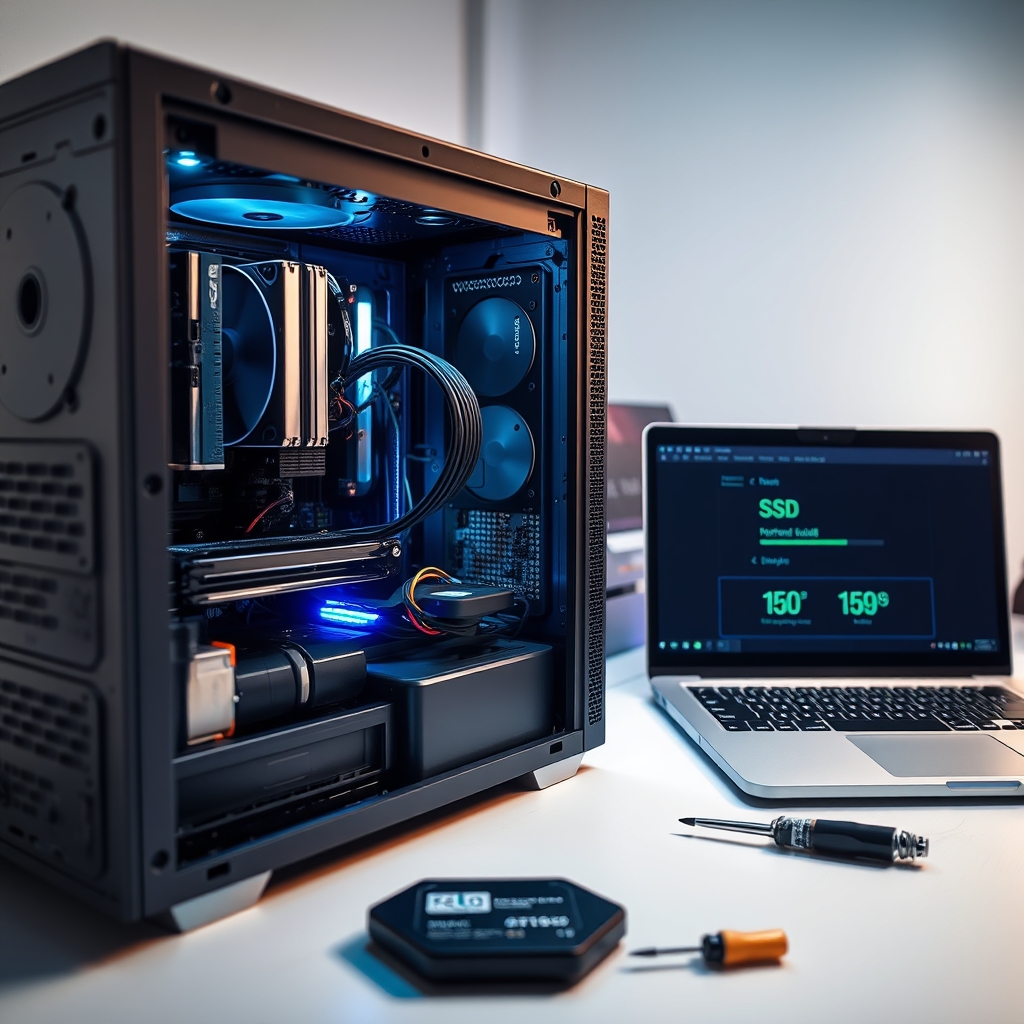
Với máy cá nhân mới mua hoặc vừa thay ổ cứng, SSD, không có gì phức tạp ngoài việc cài hệ điều hành, driver chipset, card mạng, card đồ họa, sau đó là các phần mềm quen thuộc. Nhưng nếu máy đã dùng lâu, việc cài đặt lại cần đi kèm sao lưu dữ liệu trước, đặc biệt khi ổ cứng có dấu hiệu đọc chậm hoặc phát tiếng lạ.
Với máy cơ quan, yêu cầu thường cụ thể hơn: kết nối máy in qua mạng LAN, đăng nhập tài khoản email công việc, cấu hình thư mục dùng chung, đặt mật khẩu máy theo quy định nội bộ, cài phần mềm chuyên ngành và phần mềm bảo mật. Nếu cơ quan dùng hệ thống nội bộ chạy trên nền web, cần kiểm tra cả trình duyệt, chứng chỉ bảo mật và các tiện ích mở rộng cần thiết.
Một điểm dễ bị bỏ qua là tài khoản người dùng trên Windows. Nếu đăng nhập bằng tài khoản Microsoft mà không có mật khẩu thì quá trình thiết lập ban đầu sẽ bị chặn giữa đường. Tương tự, máy cơ quan dùng tài khoản miền (domain) phải có thông tin từ bộ phận IT nội bộ, không thể tự đặt.
Các bước xử lý thực tế khi nhận máy
Trước khi động vào ổ cứng, cần xác định rõ ba thứ. Một là dữ liệu nào bắt buộc phải giữ, nằm ở ổ nào. Hai là máy có đang dùng bản quyền hệ điều hành kèm theo máy hay không, vì điều này quyết định việc cài lại có hợp lệ sau này. Ba là máy có liên quan đến tài khoản quan trọng như ngân hàng, kế toán, chữ ký số thì phải xử lý riêng, không làm ẩu.
Về kỹ thuật, trình tự thường đi từ ngoài vào trong. Kiểm tra nguồn, kiểm tra ổ cứng bằng công cụ đọc chỉ số sức khỏe, sau đó mới cài hệ điều hành. Nếu máy đã có sẵn Windows bản quyền theo máy, việc cài lại đúng phiên bản sẽ tự kích hoạt mà không cần can thiệp gì thêm. Không dùng các công cụ kích hoạt lậu vì vừa rủi ro bảo mật, vừa khiến máy dễ bị vô hiệu hóa về sau.
Sau khi cài hệ điều hành, bước tiếp theo là driver. Windows 10 và Windows 11 hiện tự tìm được phần lớn driver qua Windows Update, nhưng card đồ họa rời và một số chip âm thanh, chip mạng vẫn nên cài driver từ nhà sản xuất để tránh lỗi hiển thị hoặc mất tiếng. Với laptop, driver chipset và driver quản lý nguồn ảnh hưởng trực tiếp đến thời lượng pin và nhiệt độ, nên không nên bỏ qua.
Phần mềm đi kèm nên cài theo đúng nhu cầu sử dụng. Máy văn phòng cần bộ công cụ soạn thảo, đọc PDF, nén và giải nén, phần mềm họp trực tuyến. Máy cá nhân dùng cho học tập hoặc giải trí thì thêm trình duyệt, trình nghe nhạc, trình xem phim. Cài tràn lan các phần mềm không dùng chỉ làm máy nặng thêm và tăng nguy cơ lỗi xung đột.

Những lỗi thường gặp và cách xử lý
Một số lỗi xuất hiện lặp lại nhiều lần khi cài đặt máy tại khu vực Hà An và các phường lân cận.
Không nhận mạng sau khi cài lại Windows. Nguyên nhân thường là thiếu driver card mạng, hoặc driver cũ không tương thích. Trường hợp máy không có kết nối mạng để tải driver, có thể dùng điện thoại chia sẻ mạng qua cáp USB để lấy driver ban đầu.
Máy khởi động chậm, treo ở màn hình logo. Phần lớn là do ổ cứng cơ đã xuống cấp hoặc lỗi phân vùng khởi động. Kiểm tra chỉ số sức khỏe ổ cứng trước khi cài lại, vì cài lên ổ hỏng thì sẽ lỗi tiếp.
Không in được qua máy in mạng. Đây là lỗi phổ biến ở máy cơ quan. Cần kiểm tra địa chỉ IP của máy in, cổng in trên máy tính, và tài khoản dùng để truy cập máy in có quyền hay không.
Lỗi tài khoản đăng nhập Windows. Có thể do sai mật khẩu, do tài khoản bị khóa bên phía quản trị, hoặc do máy đổi tên miền. Trường hợp này cần thông tin từ bộ phận IT nội bộ, không xử lý được nếu chỉ có mình chiếc máy.
Mất dữ liệu sau khi cài lại. Đây là rủi ro lớn nhất và hoàn toàn có thể tránh. Trước khi format hoặc cài lại Windows, bắt buộc phải sao lưu dữ liệu quan trọng ra ổ cứng ngoài hoặc dịch vụ lưu trữ đám mây. Không có ngoại lệ cho bước này, kể cả khi người dùng nói dữ liệu không quan trọng.
Chuẩn bị gì để việc cài đặt diễn ra nhanh
Việc chuẩn bị tốt giúp giảm thời gian xử lý và tránh phải quay lại lần hai. Dưới đây là các thứ nên có sẵn trước khi bắt đầu.
- Mật khẩu tài khoản Windows hiện tại, nếu máy còn đăng nhập được.
- Thông tin tài khoản email công việc và mật khẩu đi kèm.
- Giấy phép hoặc tài khoản phần mềm đã mua, ví dụ bộ công cụ văn phòng.
- Danh sách phần mềm chuyên ngành bắt buộc phải cài.
- Địa chỉ IP máy in và thông tin thư mục dùng chung của cơ quan.
- Ổ cứng ngoài hoặc dung lượng đám mây đủ để sao lưu dữ liệu.
Với máy cơ quan có nhiều máy cùng cấu hình, nên thống nhất một bộ phần mềm chuẩn để cài đồng loạt, tránh mỗi máy một kiểu gây khó khăn khi hỗ trợ về sau. Đây cũng là cách giảm thời gian xử lý khi có sự cố xảy ra với nhiều máy cùng lúc.
Nếu máy tính gặp lỗi liên quan đến hệ thống, mạng hoặc cần hỗ trợ kỹ thuật từ xa trước khi quyết định cài lại, có thể tham khảo thêm hướng dẫn Hỗ Trợ Kỹ Thuật Máy Tính Online Trọn Gói Quảng Ninh – 24/7 để biết khi nào nên xử lý từ xa và khi nào cần can thiệp trực tiếp. Với trường hợp chỉ cần cài lại hệ điều hành mà vẫn giữ nguyên dữ liệu, quy trình Cài Win Máy Tính Không Mất Dữ Liệu Tại Phường Mạo Khê Quảng Ninh – An Toàn mô tả cách sao lưu và phục hồi dữ liệu trước khi cài, áp dụng được cho cả máy cá nhân và máy cơ quan.
Về linh kiện và thiết bị, nếu máy đang cân nhắc nâng cấp ổ cứng, bổ sung RAM hoặc thay máy mới trước khi cài đặt, có thể xem thêm thông tin tham khảo tại Macbooks.io.vn để đối chiếu cấu hình phù hợp với nhu cầu sử dụng thực tế.
Khi nào nên gọi hỗ trợ thay vì tự làm
Có những trường hợp tự cài đặt tại chỗ sẽ tiết kiệm thời gian, nhưng cũng có trường hợp cố làm sẽ tốn công hơn. Nếu máy còn bảo hành và lỗi nằm ở phần cứng, việc tự tháo hoặc cài lại có thể làm mất quyền bảo hành. Nếu máy chứa dữ liệu kế toán, chữ ký số, hoặc dữ liệu khách hàng, việc sao lưu và phục hồi cần làm cẩn thận, tốt nhất là có người có kinh nghiệm xử lý.
Trường hợp máy cơ quan chạy hệ thống nội bộ, việc cài đặt không chỉ là cài Windows mà còn phải khớp với cấu hình mạng, tài khoản miền và chính sách bảo mật. Làm sai một bước nhỏ có thể khiến máy không truy cập được tài nguyên dùng chung, ảnh hưởng đến công việc của cả bộ phận.
Với máy cá nhân dùng cho học tập hoặc làm việc tại nhà, nếu chỉ cần cài hệ điều hành và vài phần mềm cơ bản, việc xử lý gọn trong ngày là hoàn toàn khả thi, miễn là dữ liệu đã được sao lưu và có sẵn tài khoản, giấy phép cần thiết. Điều quan trọng là xác định rõ ranh giới giữa việc cài đặt thông thường và việc cần can thiệp chuyên sâu, để không mất thời gian làm đi làm lại nhiều lần.
Với nhu cầu cài đặt máy tính cơ quan và cá nhân tại Phường Hà An, Quảng Ninh, cách làm hiệu quả nhất vẫn là chuẩn bị đầy đủ thông tin và dữ liệu trước, xác định rõ máy thuộc nhóm nào, và chỉ cài lại khi thật sự cần thiết. Cài lại Windows không phải là giải pháp mặc định cho mọi lỗi, và trong nhiều trường hợp, xử lý đúng nguyên nhân sẽ nhanh hơn nhiều so với việc xóa sạch rồi làm lại từ đầu. Nếu cần hỗ trợ kỹ thuật tổng quát hơn cho nhiều loại sự cố máy tính, có thể tham khảo thêm tại Bệnh Viện Máy Tính Computer.