Kỹ thuật viên cài máy tính tại Phường Mường Lạn, Sơn La nhận xử lý sự cố phần mềm, cài lại hệ điều hành, thiết lập driver và bàn giao máy chạy ổn định trong cùng ngày. Nếu máy đang khởi động chậm, lỗi màn hình xanh hoặc không vào được Windows, việc kiểm tra đúng nguyên nhân trước khi can thiệp sẽ giúp hạn chế mất dữ liệu và tiết kiệm thời gian.
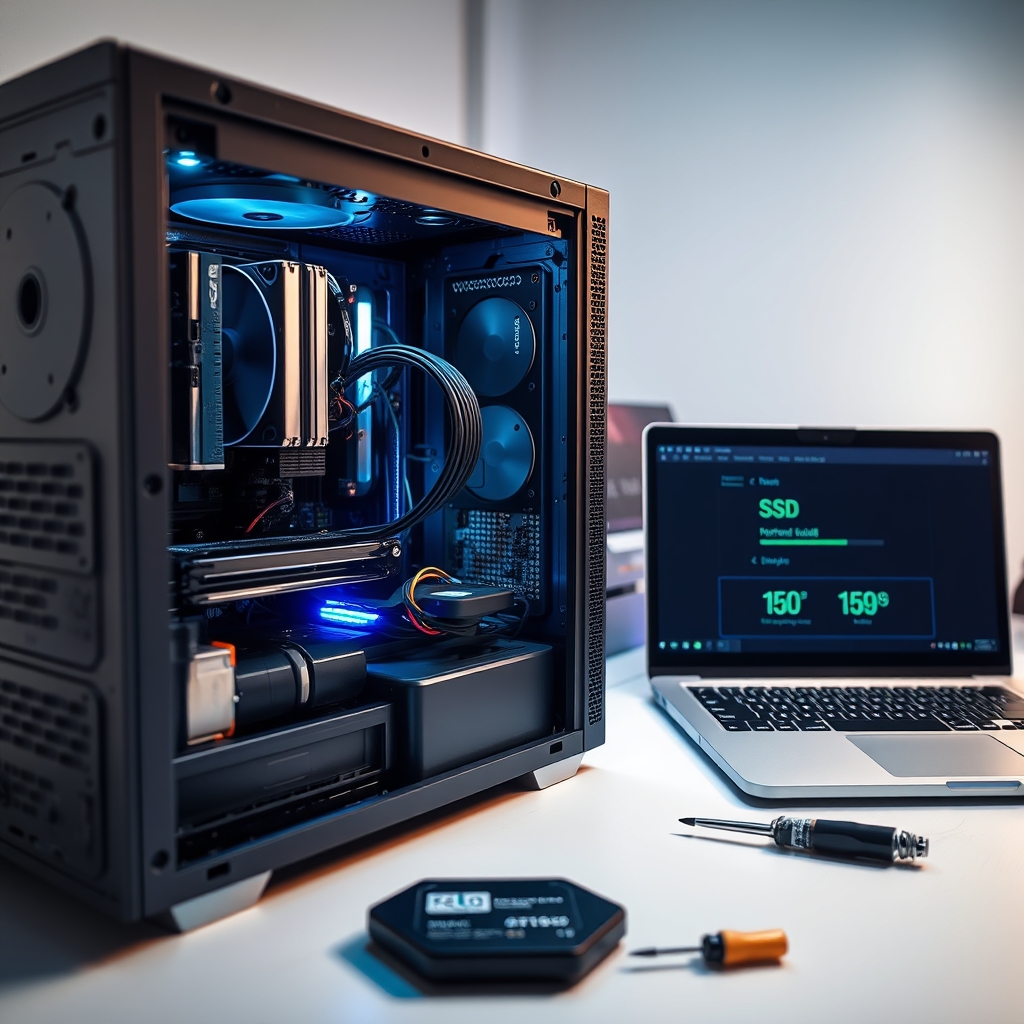
Mường Lạn là xã vùng cao của huyện Sốp Cộp, cách trung tâm huyện khoảng 20 km. Máy tính tại đây thường gặp các nhóm lỗi đặc thù: nguồn điện chập chờn làm file hệ thống hỏng, bụi ẩm gây lỗi ổ cứng, và việc cài phần mềm từ nhiều nguồn không rõ ràng dẫn đến xung đột. Kỹ thuật viên khi đến khu vực Sốp Cộp, Mường Lạn, và các xã lân cận như Mường Và, Nậm Lạnh sẽ ưu tiên kiểm tra ổ cứng và nguồn trước, vì đây là hai nguyên nhân phần cứng phổ biến khiến máy không lên hoặc lên rồi tự tắt.
Trước khi cài lại, cần xác định đúng lỗi
Không phải mọi sự cố đều cần cài lại Windows. Một máy chậm có thể do ổ cứng cơ đã yếu, do RAM lỗi, hoặc do quá nhiều phần mềm khởi động cùng hệ thống. Nếu cài lại Windows trong trường hợp ổ cứng đang suy, máy sẽ chạy chậm trở lại sau vài ngày. Vì vậy bước kiểm tra ban đầu gồm:
- Đo tốc độ đọc ghi ổ cứng bằng công cụ chuyên dụng để phát hiện bad sector.
- Kiểm tra nhiệt độ CPU và tốc độ quạt, đặc biệt với máy để bàn dùng lâu ngày.
- Rà soát danh sách phần mềm khởi động cùng hệ thống trong Task Manager.
- Kiểm tra tình trạng nguồn máy bàn nếu máy tự tắt hoặc khởi động lại bất thường.
Sau khi loại trừ nguyên nhân phần cứng, việc cài đặt hệ điều hành mới thực sự có ý nghĩa. Với máy tính dùng cho công việc văn phòng hoặc học tập tại Mường Lạn, kỹ thuật viên thường cài Windows bản quyền theo license sẵn có của máy, hoặc hướng dẫn người dùng kích hoạt bằng tài khoản Microsoft hợp lệ.

Quy trình cài máy tính tại Phường Mường Lạn
Khi nhận máy, kỹ thuật viên sẽ sao lưu dữ liệu quan trọng trước. Với ổ cứng còn hoạt động, dữ liệu được chép sang ổ ngoài hoặc USB dung lượng đủ. Trường hợp ổ cứng đã hỏng cơ, cần thống nhất phương án cứu dữ liệu trước khi thay ổ mới.
Sau khi sao lưu, các bước tiếp theo diễn ra theo thứ tự:
- Kiểm tra và vệ sinh phần cứng nếu máy bám bụi nhiều.
- Tạo USB cài Windows từ nguồn chính thức của Microsoft.
- Phân vùng ổ đĩa, định dạng và cài hệ điều hành.
- Cài driver chipset, card mạng, âm thanh, đồ họa đúng phiên bản.
- Cài phần mềm văn phòng, trình duyệt, phần mềm diệt virus.
- Cấu hình tài khoản người dùng, thiết lập mạng và máy in nếu có.
- Kiểm tra tốc độ khởi động và độ ổn định trước khi bàn giao.
Với laptop, cần lưu ý driver đồ họa và driver cảm ứng có thể khác nhau theo model. Với máy bàn lắp ráp, driver thường lấy từ trang chủ nhà sản xuất mainboard. Việc cài đúng driver giúp máy chạy mượt và hạn chế lỗi màn hình xanh sau này. Bạn có thể tham khảo thêm quy trình sửa lỗi màn hình xanh và cài Win tại phường Tân Yên, Sơn La để hiểu rõ hơn cách xử lý nhóm lỗi này.
Những trường hợp thường gặp
Máy tính tại khu vực Mường Lạn và lân cận thường rơi vào các tình huống sau:
- Máy khởi động chậm, treo logo: phần lớn do ổ cứng cơ đã suy hoặc file hệ thống hỏng. Cách xử lý là kiểm tra ổ cứng, nếu còn tốt thì sửa file hệ thống, nếu yếu thì thay ổ SSD.
- Lỗi màn hình xanh liên tục: cần xác định mã lỗi để biết là do driver, RAM hay ổ cứng. Không nên cài lại Windows ngay khi chưa đọc mã lỗi.
- Mất âm thanh, mất mạng sau khi cài lại: thường do thiếu driver. Cài đúng driver chipset và card mạng sẽ khắc phục.
- Máy không nhận chuột, bàn phím sau khi cài Windows mới: có thể do thiếu driver USB 3.0. Cần cài driver từ nhà sản xuất mainboard.
- Máy bị virus, quảng cáo tự mở: cần quét virus bằng công cụ chính hãng và gỡ phần mềm lạ. Nếu hệ thống đã hỏng nặng, cài lại Windows là phương án hợp lý.
Một lưu ý quan trọng: nếu máy chứa dữ liệu quan trọng, hãy sao lưu trước khi thực hiện bất kỳ thao tác nào liên quan đến phân vùng hoặc cài lại hệ điều hành. Việc format ổ đĩa sẽ xóa toàn bộ dữ liệu trên phân vùng đó.
Chuẩn bị trước khi kỹ thuật viên đến
Để quá trình cài đặt diễn ra nhanh, bạn nên chuẩn bị:
- Mật khẩu đăng nhập Windows cũ (nếu cần truy cập dữ liệu).
- Tài khoản Microsoft hoặc email dùng để kích hoạt bản quyền.
- Danh sách phần mềm cần cài thêm ngoài bộ mặc định.
- Ổ cứng ngoài hoặc USB để sao lưu dữ liệu nếu cần.
- Thông tin mạng Wi-Fi tại nhà để cấu hình kết nối.
Với máy tính của cơ quan, cần thống nhất với người quản lý về danh sách phần mềm được phép cài đặt trước khi bàn giao.
Hỗ trợ từ xa và tại chỗ
Nhiều lỗi phần mềm có thể xử lý từ xa qua UltraViewer hoặc AnyDesk, giúp tiết kiệm thời gian đi lại. Tuy nhiên với lỗi liên quan đến ổ cứng, nguồn, hoặc cần cài lại Windows, kỹ thuật viên cần có mặt trực tiếp. Trường hợp máy không lên nguồn hoặc lỗi phần cứng, việc kiểm tra tại chỗ là bắt buộc.
Nếu bạn đang tìm đơn vị xử lý sự cố máy tính tổng hợp, có thể tham khảo Bệnh Viện Máy Tính Computer để nắm được phạm vi dịch vụ trước khi đặt lịch. Với các nhu cầu cài phần mềm văn phòng hoặc thiết lập PC làm việc, quy trình setup và cài đặt PC văn phòng tại phường Hoành Sơn, Hà Tĩnh có thể giúp bạn hình dung rõ hơn các bước chuẩn bị. Ngoài ra, Tin Học Việt là nơi cung cấp thêm tài liệu học tập và hướng dẫn sử dụng máy tính hữu ích cho người dùng phổ thông.
Trước khi quyết định cài lại máy, hãy để kỹ thuật viên kiểm tra trực tiếp. Một cuộc kiểm tra ngắn có thể giúp bạn tránh mất dữ liệu không cần thiết và chọn đúng phương án xử lý cho tình trạng máy của mình.