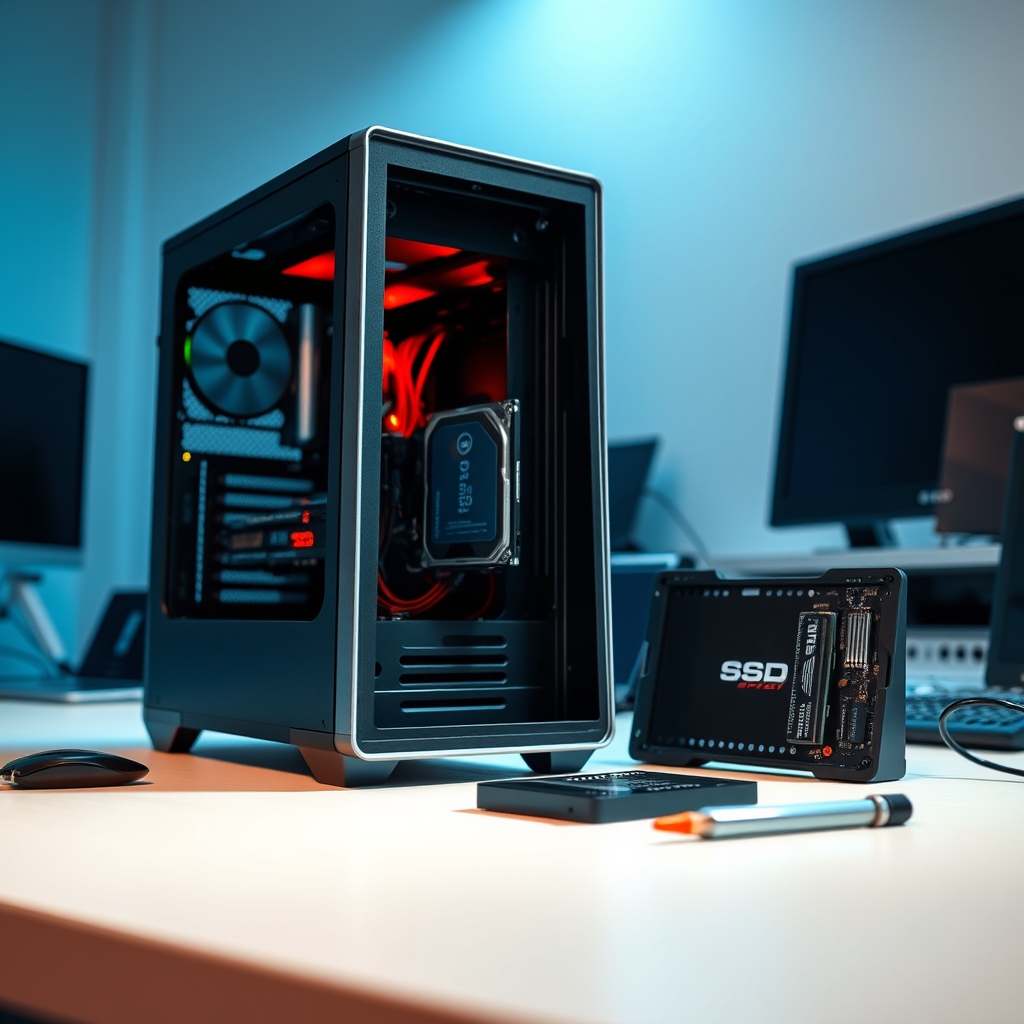
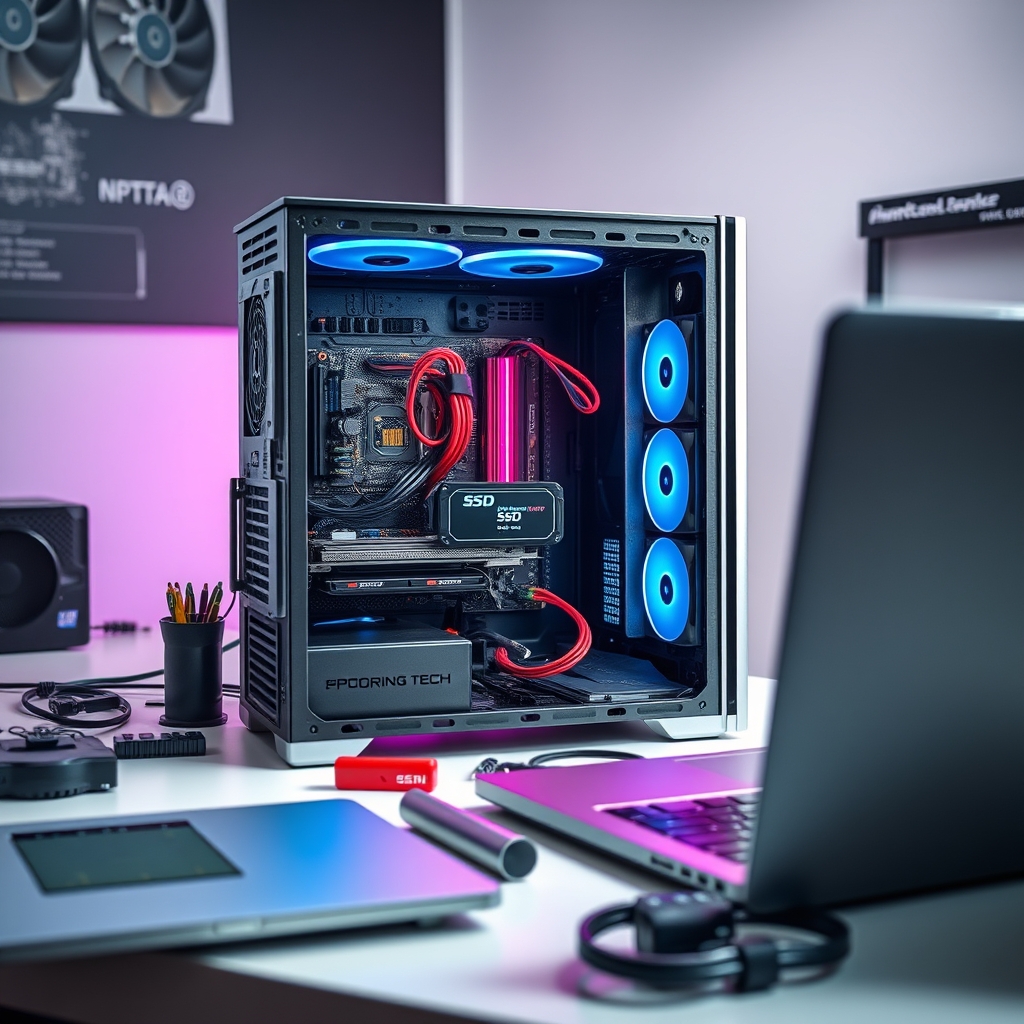
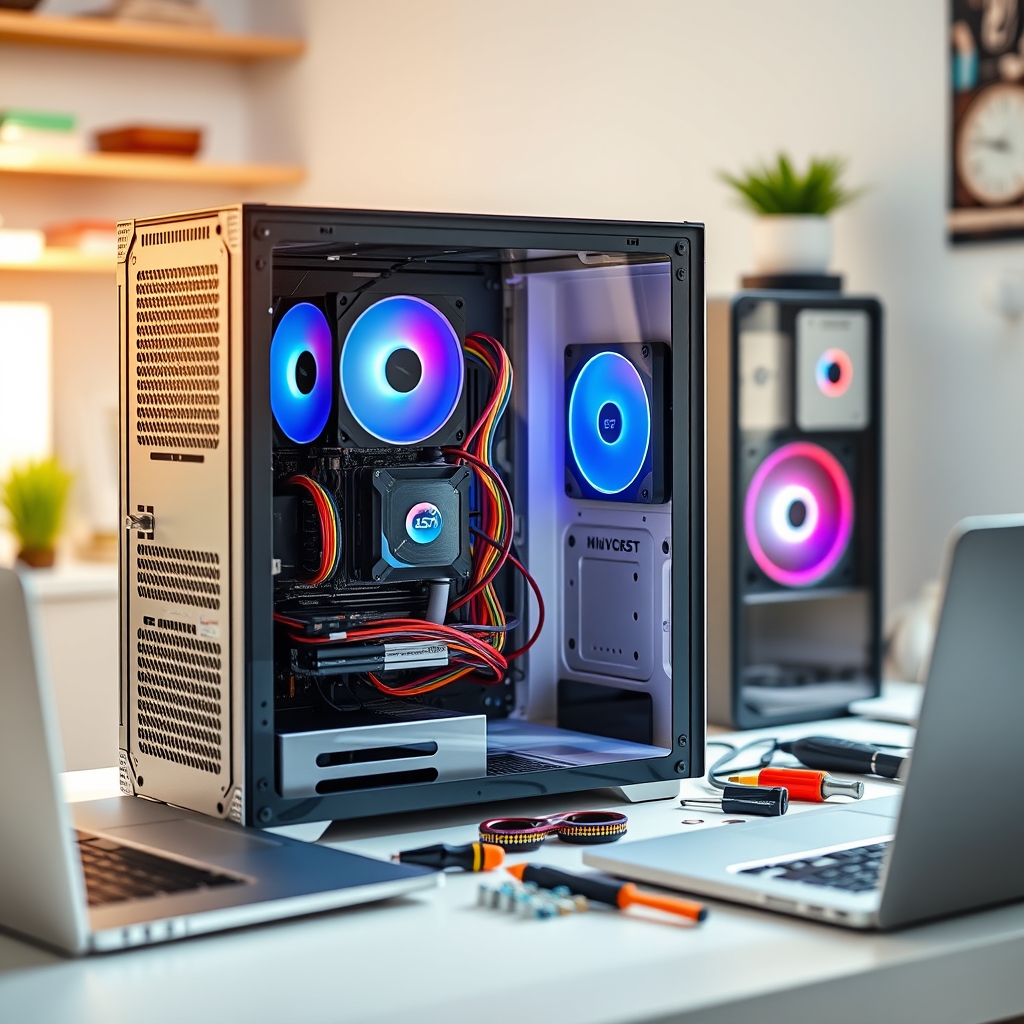
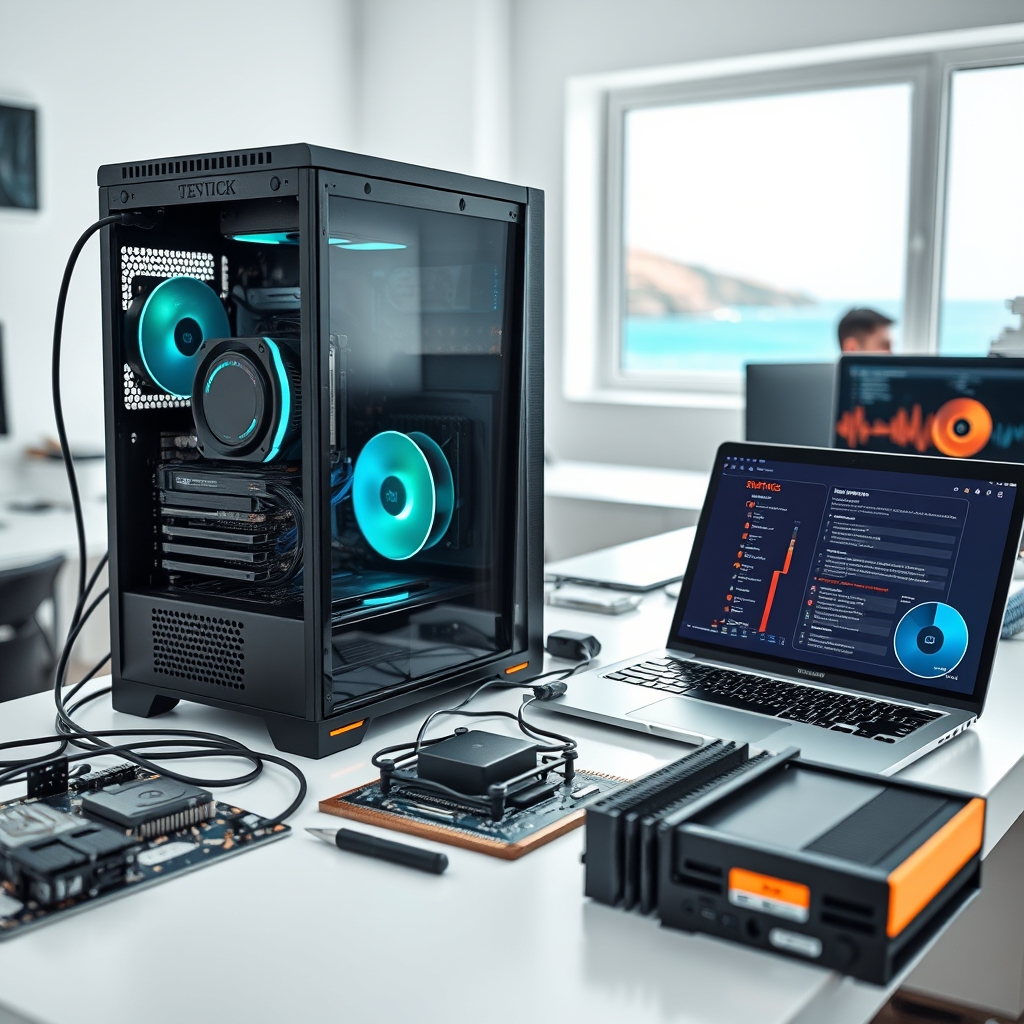
Cấu hình “khủng” cho game không chỉ nằm ở card đồ họa hay CPU. Khi lắp ráp hoặc nâng cấp máy tại Phường Hạc Thành, Thanh Hoá, nhiều người thường bỏ qua ba yếu tố quyết định đến trải nghiệm thực tế: nguồn điện, tản nhiệt và cách bố trí luồng gió trong thùng máy. Một bộ PC mạnh nhưng nguồn yếu hoặc tản nhiệt kém sẽ tự giảm xung, tụt FPS và nóng bất thường chỉ sau vài mươi phút chơi game nặng.
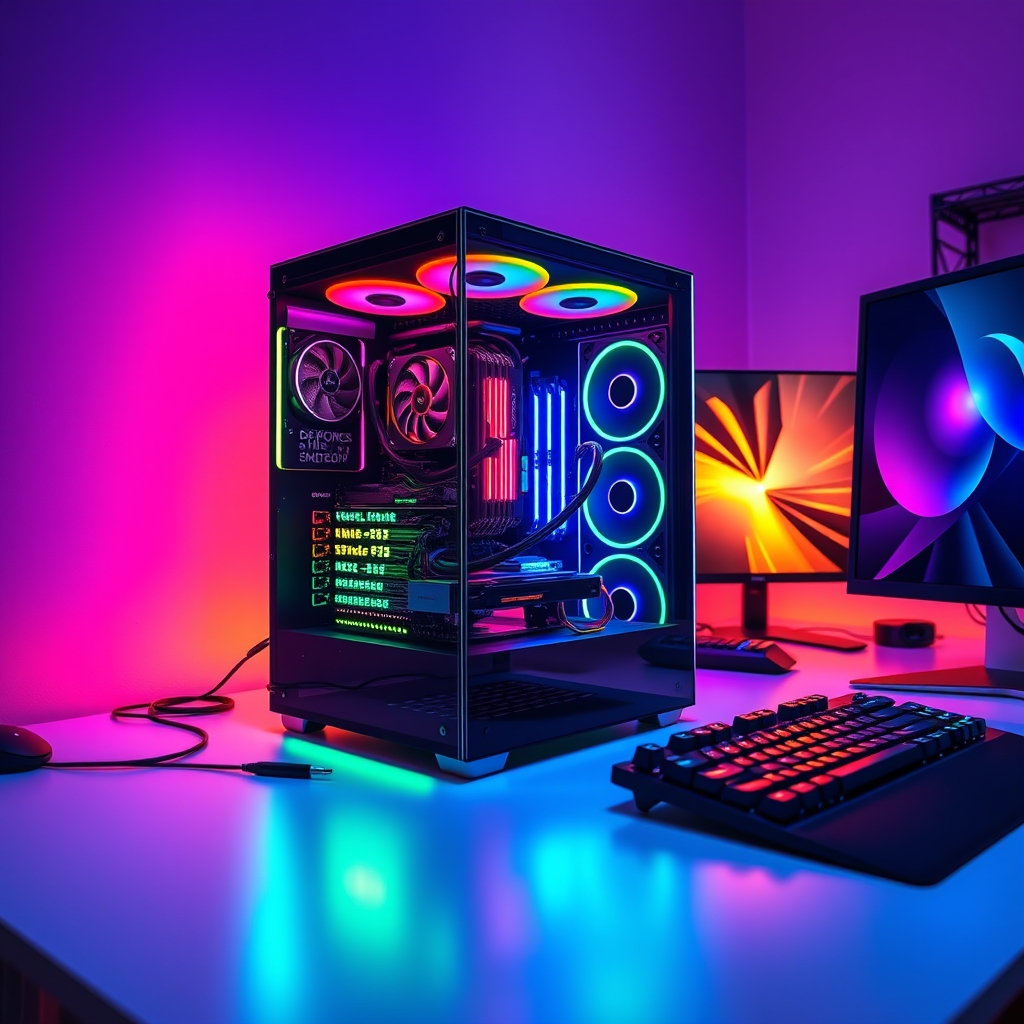
Trước khi đi vào từng bước, cần phân biệt rõ hai nhóm nhu cầu. Nhóm thứ nhất là máy chơi game giải trí cá nhân, ưu tiên FPS và độ ổn định khi chơi các tựa game online phổ biến. Nhóm thứ hai là máy vừa chơi game vừa livestream hoặc render video, đòi hỏi cân bằng giữa hiệu năng đa nhân và khả năng tản nhiệt lâu dài. Mỗi nhóm sẽ có cách chọn linh kiện khác nhau, không thể áp một công thức chung.
Nền tảng cấu hình cần nắm trước khi lắp
Một cấu hình chơi game đủ dùng hiện nay thường xoay quanh bốn thành phần chính. CPU nên là loại có ít nhất 6 nhân vật lý nếu bạn chơi game đối kháng hoặc game chiến thuật đông người. RAM tối thiểu 16GB, và nên chạy hai thanh giống nhau để tận dụng chế độ kênh đôi. Ổ cứng SSD NVMe giúp giảm thời gian tải bản đồ và hạn chế hiện tượng khựng hình mỗi khi game đọc dữ liệu. Card đồ họa là nơi tiêu tốn ngân sách nhiều nhất, nhưng không nên dồn hết tiền vào đây mà bỏ qua nguồn và tản nhiệt.
Về nguồn máy tính, con số trên tem không nói lên tất cả. Bạn cần chú ý đến công suất thực và chuẩn hiệu suất. Một bộ nguồn 650W đạt chuẩn 80 Plus Bronze trở lên thường ổn định hơn một bộ nguồn ghi 750W nhưng không rõ nguồn gốc. Khi tính toán, hãy cộng công suất tiêu thụ của CPU và card đồ họa, sau đó cộng thêm khoảng 150W cho phần còn lại và một khoảng dự phòng. Nếu bạn ở khu vực Phường Hạc Thành và thường xuyên gặp tình trạng điện áp chập chờn vào giờ cao điểm, một bộ lưu điện hoặc ổn áp là khoản đầu tư đáng cân nhắc hơn là cố tăng thêm vài chục watt nguồn.
Tản nhiệt và luồng gió: phần dễ bị xem nhẹ nhất
Nhiều cấu hình “khủng” vẫn tụt hiệu năng vì khí nóng không thoát ra được. Nguyên tắc cơ bản là khí mát vào ở mặt trước và mặt dưới, khí nóng ra ở mặt sau và mặt trên. Quạt hút nên nhiều hơn hoặc mạnh hơn quạt thổi để tạo áp suất âm nhẹ, giúp bụi không bám vào khe tản nhiệt. Với tản nhiệt khí cho CPU, bạn cần kiểm tra chiều cao tản so với độ dày thùng máy trước khi mua. Với tản nhiệt nước AIO, nên chọn loại có két 240mm trở lên nếu CPU thuộc nhóm tiêu thụ điện cao.
Keo tản nhiệt cũng là chi tiết nhỏ nhưng ảnh hưởng rõ. Keo khô hoặc trét quá dày làm nhiệt độ CPU tăng 5-10 độ C so với mức bình thường. Khi vệ sinh máy định kỳ, nên tháo tản nhiệt, lau sạch keo cũ bằng cồn isopropyl và trét lại một lớp mỏng vừa đủ. Thao tác này nên thực hiện khi máy đã tắt và rút điện hoàn toàn.

Kiểm tra sau khi lắp và cài đặt
Sau khi lắp xong, đừng vội cài game ngay. Hãy vào BIOS để kiểm tra nhiệt độ CPU ở trạng thái chờ, bật cấu hình XMP hoặc EXPO cho RAM nếu bo mạch hỗ trợ, và xác nhận ổ SSD được nhận đúng chuẩn. Tiếp theo, cài hệ điều hành và driver từ trang chủ nhà sản xuất. Việc dùng driver từ nguồn không rõ ràng có thể gây lỗi màn hình xanh hoặc xung đột phần mềm, đặc biệt với card đồ họa rời.
Khi đã vào được Windows, nên dùng các công cụ theo dõi nhiệt độ và điện áp để đánh giá độ ổn định. HWMonitor và HWiNFO cho phép xem nhiệt độ CPU, GPU, nhiệt độ ổ cứng và tốc độ quạt theo thời gian thực. MSI Afterburner hữu ích khi bạn muốn theo dõi FPS trực tiếp trong game. Nếu cần tải các gói driver, tiện ích hệ thống hoặc phần mềm kiểm tra phần cứng, bạn có thể tham khảo Downloads.io.vn để tìm nguồn phù hợp thay vì tải trôi nổi trên các diễn đàn.
Một bước không kém phần quan trọng là chạy thử tải. Hãy chơi thử tựa game nặng nhất trong khoảng 30 phút và quan sát nhiệt độ, xung nhịp, tiếng quạt. Nếu nhiệt độ CPU vượt ngưỡng an toàn hoặc GPU liên tục chạm giới hạn nhiệt, cần xem lại luồng gió hoặc keo tản nhiệt trước khi kết luận linh kiện lỗi.
Những trường hợp cần hỗ trợ kỹ thuật tại chỗ
Không phải lúc nào vấn đề cũng nằm ở linh kiện mới. Có trường hợp máy khởi động không lên hình do cáp nguồn cắm chưa hết, hoặc do khe RAM bám bụi. Cũng có trường hợp máy chạy nhưng tự khởi động lại khi vào game, nguyên nhân có thể đến từ nguồn không đủ tải hoặc lỗi driver đồ họa sau khi cập nhật. Việc phân biệt lỗi phần cứng và lỗi phần mềm đôi khi cần thay thế linh kiện theo phương pháp loại trừ, điều khó thực hiện nếu bạn không có sẵn thiết bị để đối chiếu.
Với người dùng tại Phường Hạc Thành và các khu vực lân cận như Đông Sơn, Hàm Rồng, việc di chuyển nguyên bộ máy đến nơi kiểm tra thường bất tiện. Kỹ thuật viên đến tận nơi có thể kiểm tra trực tiếp nguồn, nhiệt độ, kiểm tra ổ cứng và cài đặt lại hệ thống nếu cần. Nếu bạn muốn tìm hiểu thêm về quy trình hỗ trợ và các nhóm dịch vụ liên quan, có thể xem qua Bệnh Viện Máy Tính Computer để nắm phạm vi công việc trước khi đặt lịch.
Trong một số tình huống, bạn có thể tự xử lý phần mềm trước để tiết kiệm thời gian. Ví dụ, nếu máy chậm sau khi cài thêm ứng dụng, hãy kiểm tra danh sách tiến trình khởi động, gỡ các phần mềm không dùng và dọn file tạm. Việc cài lại Windows nên được coi là phương án cuối, không phải giải pháp mặc định cho mọi lỗi. Trước khi thực hiện bất kỳ thao tác nào có khả năng ảnh hưởng dữ liệu như phân vùng ổ cứng hoặc cài lại hệ điều hành, bạn cần sao lưu toàn bộ dữ liệu quan trọng sang ổ ngoài hoặc dịch vụ lưu trữ đám mây.
Trường hợp bạn cần cài đặt máy tính cho cả dàn máy chơi game tại nhà hoặc quán net nhỏ, nên chuẩn bị sẵn danh sách linh kiện, thông tin bo mạch và phiên bản hệ điều hành mong muốn. Việc trao đổi rõ trước giúp kỹ thuật viên chuẩn bị đúng driver và rút ngắn thời gian xử lý. Nếu bạn từng gặp tình trạng cài hệ điều hành xong nhưng mất dữ liệu ổ phụ, có thể tham khảo bài viết về cài Win máy tính không mất dữ liệu tại Phường Quang Trung để hiểu cách phân vùng và sao lưu trước khi thao tác.
Chuẩn bị gì trước khi yêu cầu hỗ trợ
Để buổi hỗ trợ diễn ra nhanh, bạn nên ghi lại cấu hình hiện tại gồm CPU, RAM, card đồ họa, nguồn và ổ cứng. Nếu máy còn khởi động được, chụp lại màn hình thông tin hệ thống bằng lệnh msinfo32 hoặc dxdiag. Mô tả cụ thể hiện tượng: máy tắt sau bao lâu, có tiếng kêu lạ không, nhiệt độ hiển thị bao nhiêu độ. Những thông tin này giúp khoanh vùng nguyên nhân thay vì mất thời gian kiểm tra dàn trải.
Với cấu hình chơi game, việc lắp đặt đúng và kiểm tra sau lắp quan trọng không kém việc chọn linh kiện mạnh. Một bộ máy cân bằng, tản nhiệt tốt và nguồn ổn định sẽ giữ hiệu năng ổn định qua nhiều giờ chơi, đồng thời kéo dài tuổi thọ linh kiện. Nếu bạn không chắc về khả năng tương thích giữa các thành phần hoặc cần xử lý lỗi phát sinh sau khi nâng cấp, việc nhờ kỹ thuật viên kiểm tra trực tiếp là cách tiết kiệm thời gian và hạn chế rủi ro cho dàn máy.