Nâng cấp ổ cứng không chỉ để máy chạy nhanh hơn. Với nhiều máy tính để bàn và laptop đang dùng ổ HDD từ 5 đến 10 năm, đây là cách rẻ nhất để kéo dài tuổi thọ thiết bị mà không cần mua máy mới. Tại khu vực Bỉm Sơn, Thanh Hoá, phần lớn các ca xử lý tại chỗ liên quan đến máy khởi động chậm, vào Windows mất vài phút, phần mềm giật lag khi mở cùng lúc. Thay ổ cứng và cài lại hệ điều hành trên nền SSD xử lý được gần hết các triệu chứng này.
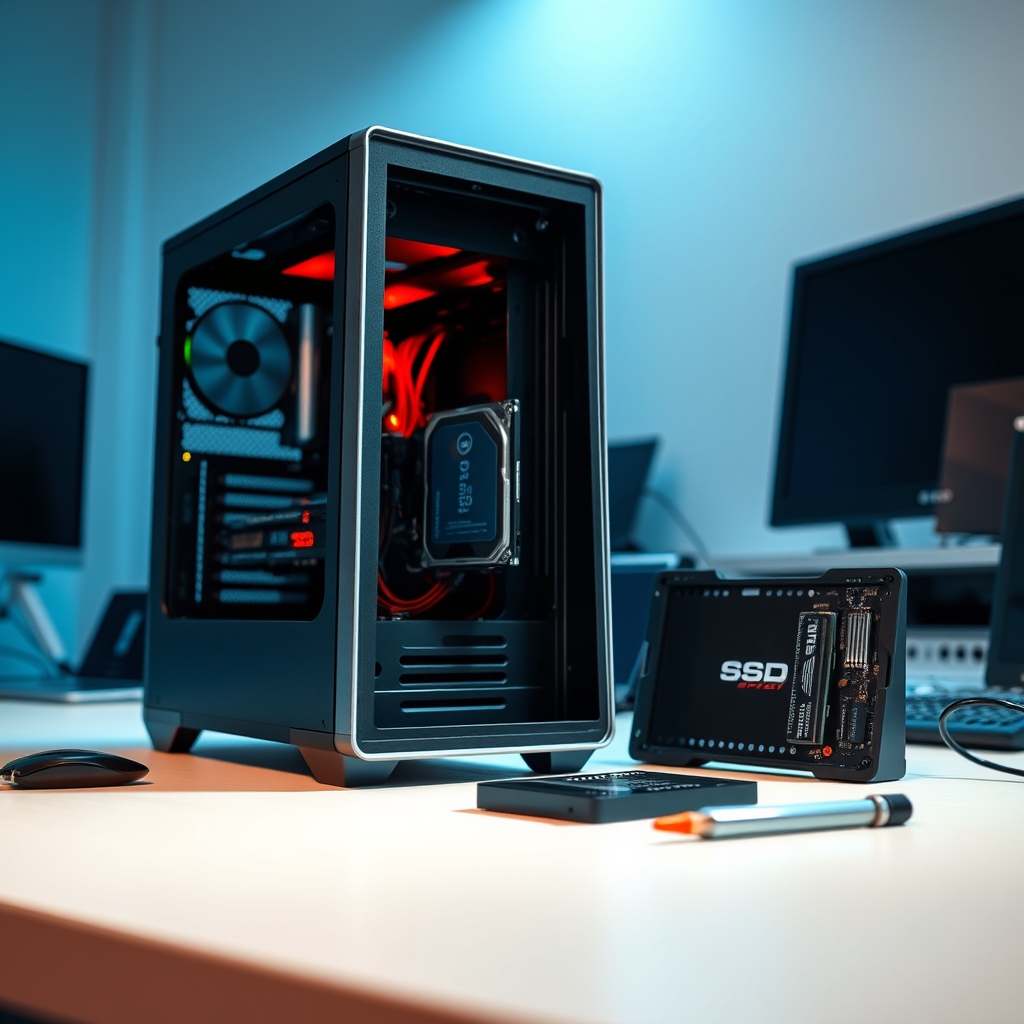
Điều cần phân biệt rõ ngay từ đầu: nâng cấp ổ cứng là thay phần cứng lưu trữ. Cài máy tính là bước cài hệ điều hành, driver và phần mềm lên ổ đó. Hai việc thường đi cùng nhau nhưng không phải một. Nếu chỉ thay ổ mà không cài đúng cách, máy có thể không nhận ổ, lỗi boot, hoặc thiếu driver khiến hiệu năng không cải thiện như mong đợi.
Khi nào nên nâng cấp ổ cứng thay vì cài lại máy
Không phải máy chậm nào cũng do ổ cứng. Cần kiểm tra trước khi quyết định chi tiền.
Dấu hiệu ổ HDD đã đến giới hạn: máy khởi động trên 2 phút, đèn ổ cứng sáng liên tục dù không mở gì, tiếng kêu lạch cạch, phần mềm đứng khi đọc ghi dữ liệu lớn, CrystalDiskInfo báo tình trạng Caution hoặc Bad. Ngược lại, nếu máy khởi động nhanh nhưng treo khi mở trình duyệt, vấn đề có thể nằm ở RAM hoặc phần mềm nền chứ không phải ổ cứng.
Với laptop hoặc PC dùng cho văn phòng, học tập, xem phim, SSD SATA 2.5 inch hoặc NVMe tuỳ cổng mainboard là lựa chọn phù hợp. Với máy dùng để dựng video, chơi game nặng, cần dung lượng lớn, có thể giữ ổ HDD cũ làm ổ phụ chứa dữ liệu và dùng SSD làm ổ hệ thống.
Một số trường hợp không nên thay ổ mà nên xử lý phần mềm trước, ví dụ máy chỉ chậm sau khi cài nhiều tiện ích mở rộng trình duyệt, hoặc Windows Update chạy nền liên tục. Những ca này cài lại Windows không giải quyết gốc, kể cả khi đã đổi sang SSD. Nếu máy đang gặp lỗi hệ thống phức tạp, việc kiểm tra tổng thể tại Bệnh Viện Máy Tính sẽ giúp xác định chính xác nguyên nhân trước khi quyết định thay phần cứng.
Chuẩn bị trước khi thay ổ cứng
Bước quan trọng nhất là sao lưu dữ liệu. Toàn bộ dữ liệu trên ổ cũ cần được copy sang ổ ngoài, USB dung lượng lớn hoặc dịch vụ lưu trữ đám mây. Thao tác thay ổ và cài lại hệ điều hành có nguy cơ mất dữ liệu nếu phân vùng sai hoặc ổ cũ gặp lỗi bad sector trong quá trình clone.
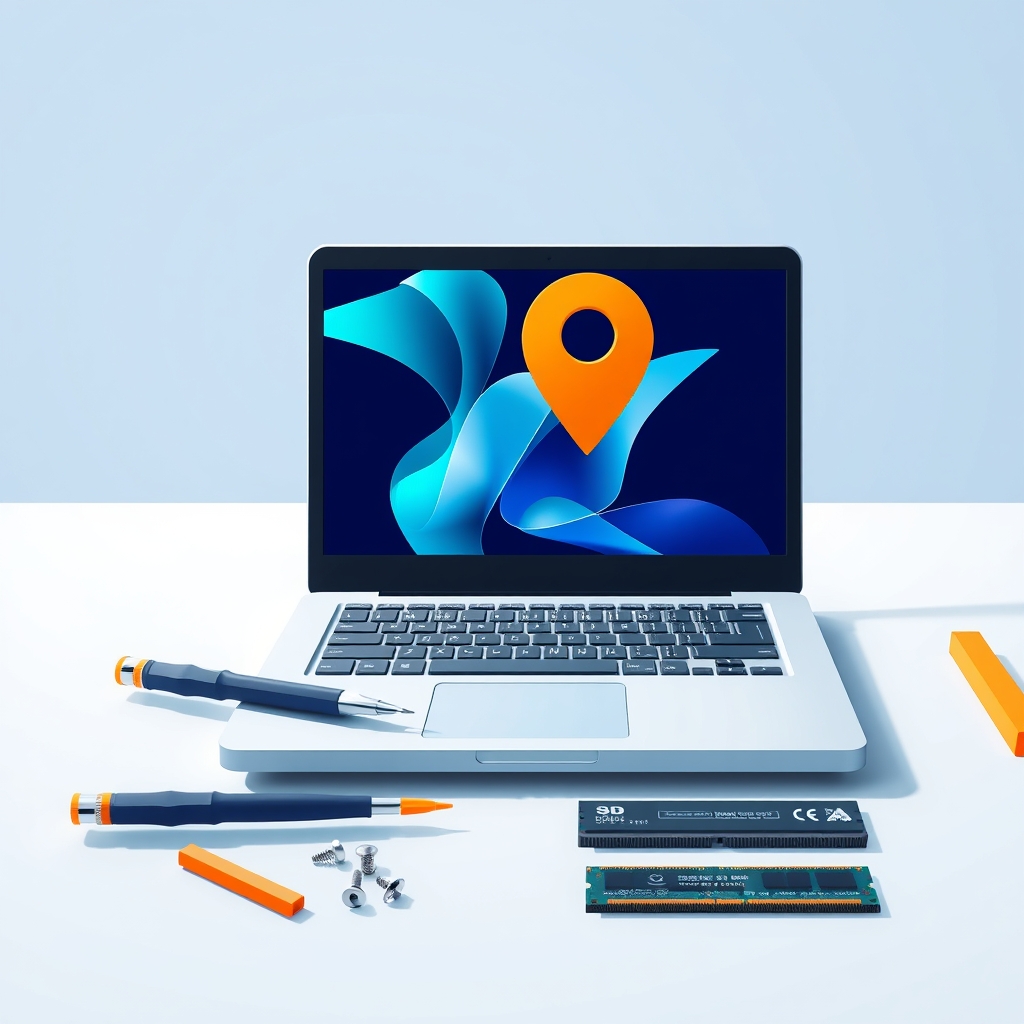
Cần xác định loại ổ máy đang dùng: 2.5 inch SATA, M.2 SATA hay M.2 NVMe. Sai chuẩn ổ sẽ không gắn được vào khe. Với laptop đời mới, khe M.2 có thể chỉ hỗ trợ một trong hai chuẩn, không phải cứ M.2 là NVMe.
Cần chuẩn bị USB boot Windows dung lượng tối thiểu 8GB, bộ cài driver cho đúng model máy, và key bản quyền Windows nếu máy không có sẵn bản quyền kỹ thuật số. Không sử dụng công cụ crack hay bản quyền không hợp lệ vì rủi ro bảo mật và lỗi cập nhật về sau.
Với laptop còn bảo hành, việc tự tháo máy có thể làm mất bảo hành. Cần kiểm tra điều kiện bảo hành của hãng trước.

Quy trình thay ổ cứng và cài máy tại chỗ
Quy trình dưới đây áp dụng cho cả máy bàn và laptop, khác nhau ở bước tháo lắp vật lý.
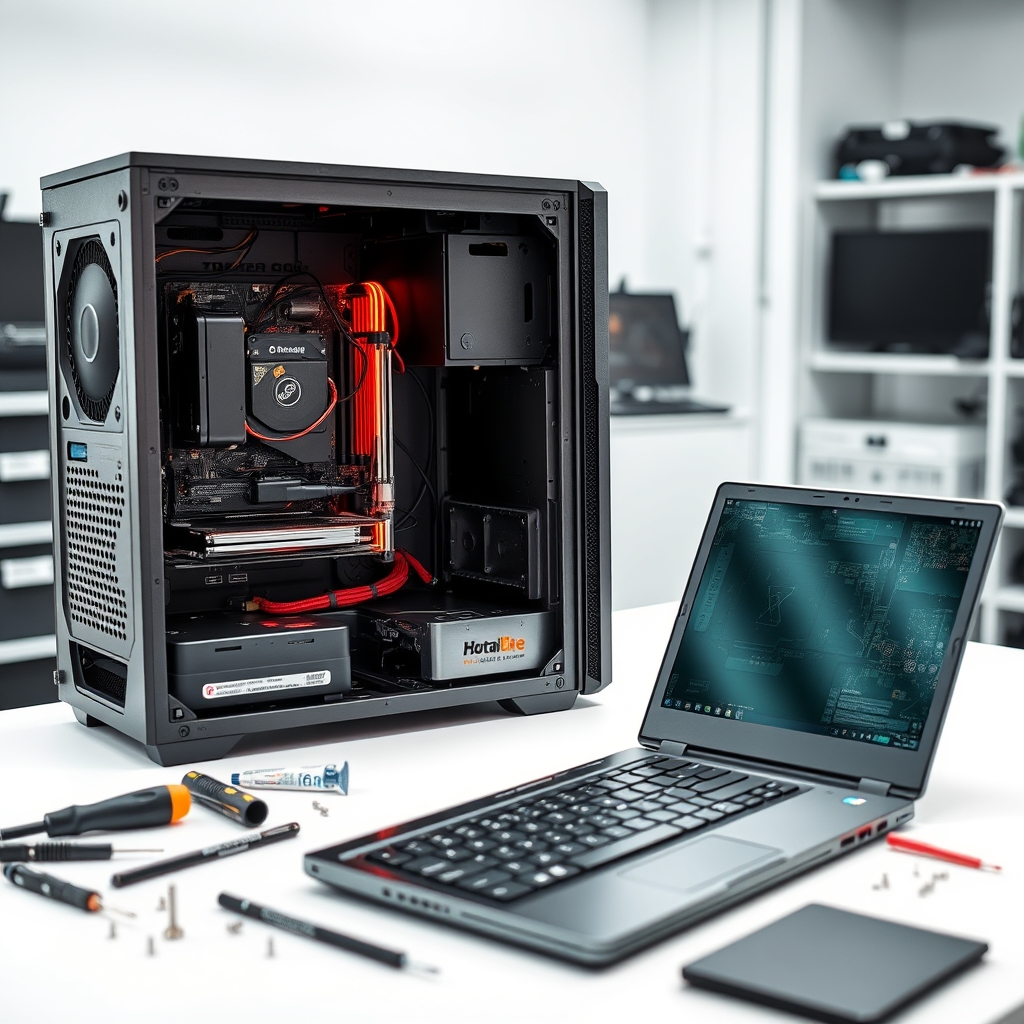
Đầu tiên là tắt máy hoàn toàn, rút nguồn, tháo pin nếu là laptop có pin rời. Với máy bàn, mở nắp hông case, tháo dây SATA và dây nguồn khỏi ổ cũ, tháo ốc giữ ổ rồi lấy ổ ra. Với laptop, tháo ốc dưới đáy, mở nắp, xác định vị trí ổ cứng. Một số dòng laptop mỏng cần tháo toàn bộ đáy máy mới tiếp cận được ổ.
Gắn ổ mới vào đúng khe hoặc khay. Với SSD M.2 NVMe, cần siết ốc giữ chặt và kiểm tra khe có ăn đúng chuẩn không. Với SSD SATA 2.5 inch, cần khay chuyển nếu laptop không có khe 2.5 inch sẵn.
Khởi động máy, vào BIOS để kiểm tra ổ mới đã được nhận chưa. Nếu ổ không xuất hiện trong BIOS, cần kiểm tra lại kết nối hoặc thử khe khác trước khi chuyển sang cài đặt.
Cài Windows từ USB boot. Trong quá trình cài, chọn ổ mới làm ổ hệ thống, tạo phân vùng phù hợp. Với ổ dung lượng lớn, có thể chia một phân vùng hệ thống khoảng 200-300GB và phần còn lại cho dữ liệu. Không nên dùng toàn bộ ổ cho một phân vùng C nếu bạn có nhu cầu tách dữ liệu cá nhân.
Sau khi cài xong Windows, cài driver theo thứ tự: chipset, card đồ hoạ, âm thanh, mạng có dây, WiFi, Bluetooth, touchpad. Driver có thể tải từ trang hỗ trợ của hãng theo đúng model máy. Cài thiếu driver gây ra lỗi như màn hình mờ, không nhận loa, không lên WiFi.
Cài phần mềm cần thiết: trình duyệt, bộ gõ tiếng Việt, công cụ đọc PDF, phần mềm văn phòng, phần mềm chuyên ngành nếu có. Nên cài từ nguồn chính thức của hãng để tránh phần mềm độc hại kèm theo.
Các lỗi thường gặp sau khi thay ổ và cài máy
Máy không nhận ổ mới: kiểm tra kết nối, kiểm tra ổ có tương thích chuẩn khe cắm không, thử cập nhật BIOS nếu mainboard đời cũ.
Máy nhận ổ nhưng không boot được: kiểm tra thứ tự boot trong BIOS, kiểm tra phân vùng EFI hoặc chế độ Legacy/UEFI có đúng với cách cài Windows không.
Cài xong nhưng máy vẫn chậm: kiểm tra driver chipset đã cài chưa, chế độ SATA trong BIOS có phải AHCI không, và các tiến trình chạy nền sau khi cài Windows có nhiều không.
Mất dữ liệu ổ cũ: nếu ổ cũ còn hoạt động, có thể gắn qua hộp đựng ổ ngoài để truy xuất lại dữ liệu. Việc này cần làm trước khi cài lại máy nếu chưa sao lưu kịp.
Không nhận WiFi hoặc âm thanh sau khi cài: thiếu driver, cần tải từ trang hãng đúng model. Không tự tải driver từ nguồn không rõ xuất xứ.
Trường hợp máy dùng ổ cứng gắn ngoài, ổ mạng NAS hoặc máy ảo, hướng xử lý sẽ khác. Với máy ảo, cần cấu hình dung lượng ổ trước khi cài vì mở rộng sau sẽ phức tạp hơn. Với ổ mạng, cần kiểm tra tốc độ đường truyền và giao thức chia sẻ trước khi kết luận ổ chậm.
Công cụ nên có sau khi cài máy
Một số tiện ích giúp máy chạy ổn định về lâu dài:
CrystalDiskInfo để theo dõi tình trạng sức khoẻ ổ cứng định kỳ.
MiniTool Partition Wizard để quản lý phân vùng khi cần mở rộng hoặc tách ổ.
CPU-Z và HWiNFO để kiểm tra nhiệt độ, xung nhịp, thông tin phần cứng.
BleachBit dọn file rác thay vì dùng các phần mềm dọn dẹp kèm quảng cáo.
Windows Memory Diagnostic để kiểm tra RAM khi nghi ngờ lỗi bộ nhớ.
Không cần cài quá nhiều công cụ cùng chức năng vì chúng có thể xung đột với nhau, đặc biệt là các phần mềm diệt virus chạy song song.
Với các máy tính cần nâng cấp nhiều linh kiện cùng lúc như RAM, ổ cứng, tản nhiệt, tham khảo thêm thông tin linh kiện và cấu hình tại Macbooks.io.vn để chọn đúng loại trước khi đặt mua.
Những việc cần làm sau khi nâng cấp xong
Khởi động lại máy vài lần để kiểm tra độ ổn định. Mở các phần mềm thường dùng để xác nhận không lỗi. Kiểm tra tốc độ khởi động và tốc độ đọc ghi ổ bằng CrystalDiskMark để so sánh với ổ cũ.
Tạo điểm khôi phục hệ thống ngay sau khi cài đầy đủ driver và phần mềm. Điểm khôi phục giúp quay lại trạng thái ổn định nếu sau này cài phần mềm lỗi.
Bật BitLocker hoặc tính năng mã hoá ổ nếu máy chứa dữ liệu quan trọng. Với laptop hay mang đi lại, đây là lớp bảo vệ cần thiết khi máy bị mất.
Sao lưu dữ liệu định kỳ ra ổ ngoài hoặc dịch vụ đám mây. Nâng cấp ổ cứng không thay thế được việc sao lưu.
Nếu máy vẫn còn bảo hành sau khi thay ổ, giữ lại ổ cũ để có thể gắn lại khi cần bảo hành. Nhiều hãng yêu cầu máy ở tình trạng nguyên bản khi tiếp nhận.
Với các trường hợp cần hỗ trợ thêm như máy không nhận ổ sau khi thay, lỗi driver sau khi cài Windows, hoặc muốn nâng cấp nhiều máy cùng lúc cho cơ quan, nên liên hệ kỹ thuật viên để xử lý tại chỗ. Việc tự xử lý khi chưa nắm rõ có thể gây mất dữ liệu hoặc hỏng thêm linh kiện. Các bài viết hướng dẫn liên quan như cài win tận chỗ tại Tĩnh Gia hoặc dịch vụ nạp Win tại Hải Bình có thể tham khảo thêm khi cần xử lý tại các khu vực lân cận Bỉm Sơn.