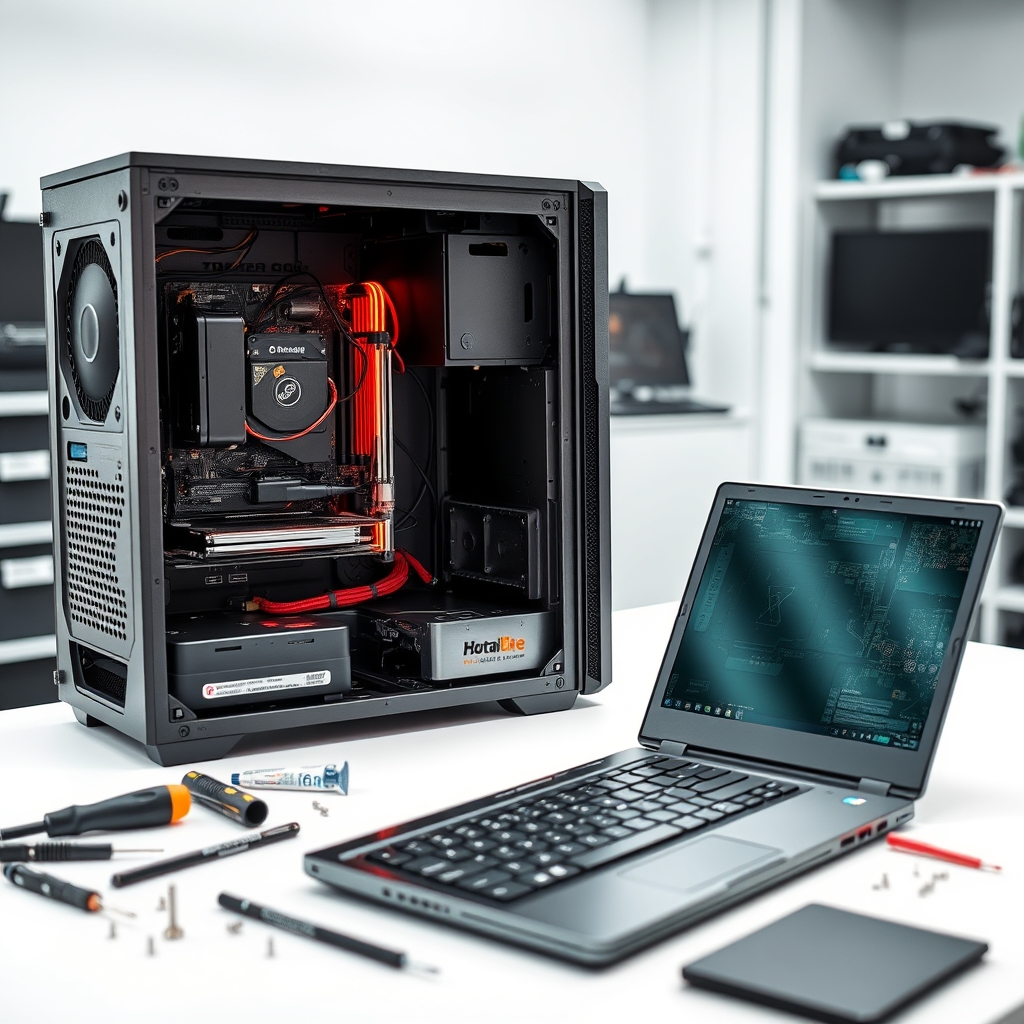
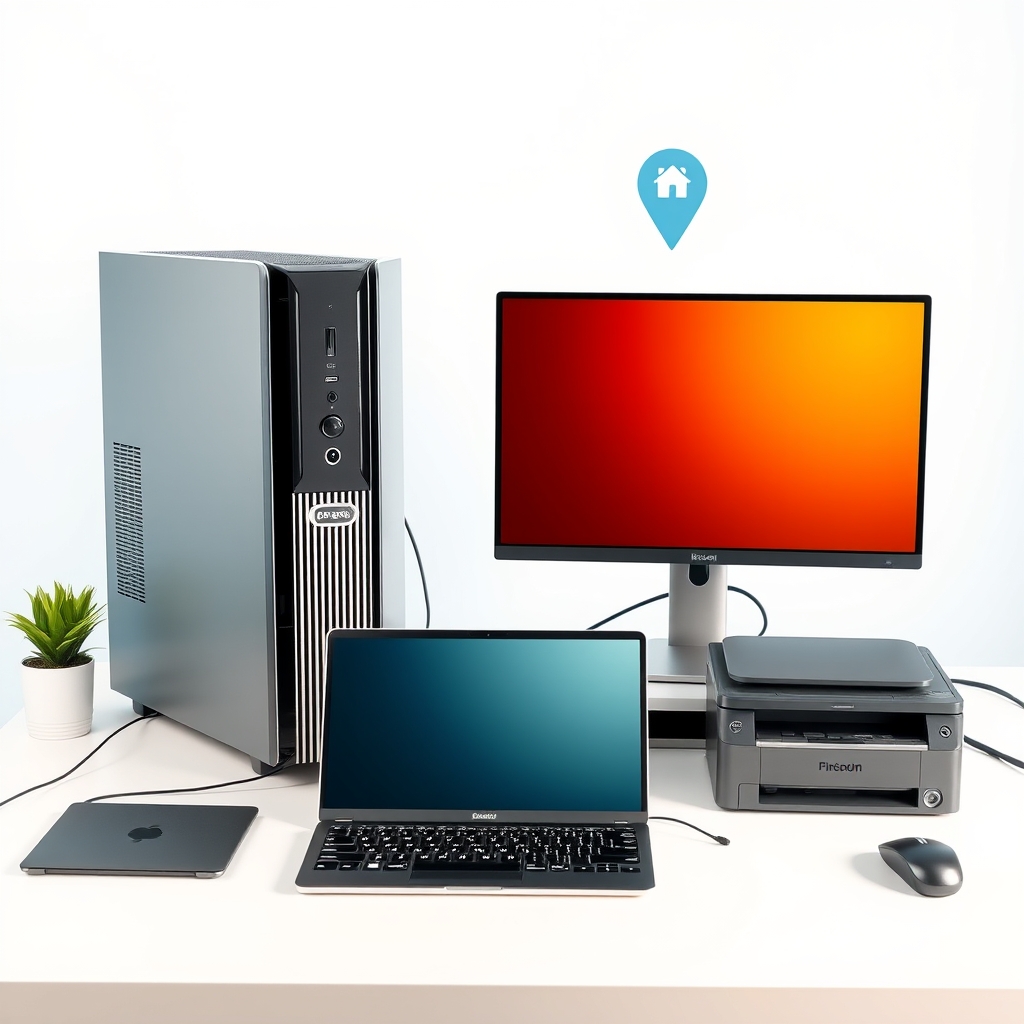
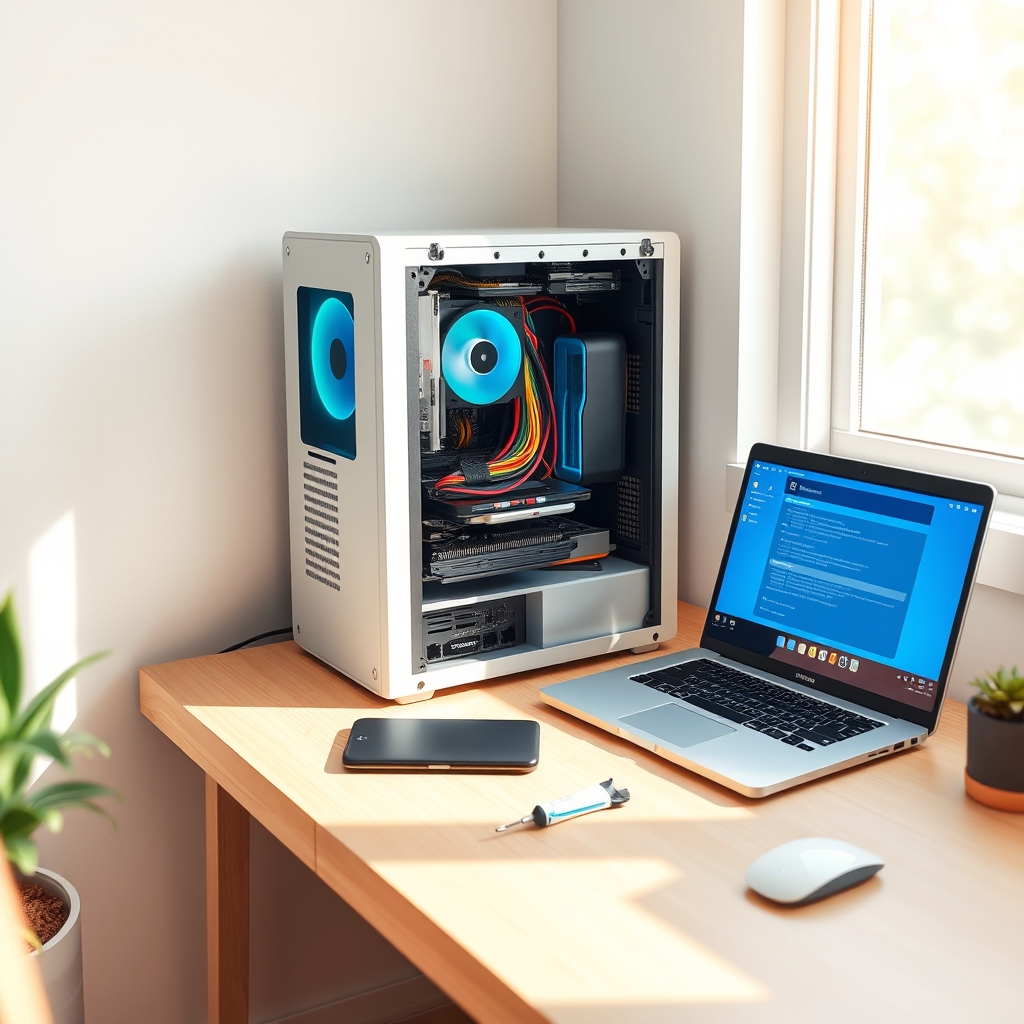
Cài đặt máy tính cơ quan và cá nhân tại Phường Nghi Sơn, Thanh Hoá thường gặp hai tình huống khác nhau. Với máy cá nhân, người dùng cần máy chạy ổn để làm việc, học online, chơi game nhẹ. Với máy cơ quan, yêu cầu lại nằm ở việc chuẩn hoá phần mềm, phân quyền tài khoản, cấu hình máy in và kết nối mạng nội bộ sao cho nhiều người dùng chung một hệ thống mà không xung đột. Nếu đang tìm Bệnh Viện Máy Tính Computer, viencomputer.io.vn là nơi tiếp nhận cả hai nhóm việc này.
Một máy tính mới mua chưa chắc đã dùng được ngay. Máy bàn ráp sẵn từ cửa hàng thường chỉ có Windows ở dạng cơ bản, thiếu driver chipset, driver card mạng, thiếu bộ office và không được cấu hình tài khoản người dùng theo nhu cầu thực tế. Laptop mua online cũng vậy, có máy còn ở trạng thái OOBE (Out-of-Box Experience – màn hình chào thiết lập ban đầu) mà người mua không rành thao tác. Đây là lý do dù máy mới, nhiều người ở Nghi Sơn vẫn cần kỹ thuật đến tận nơi cài đặt trước khi đưa vào sử dụng.
Phân biệt nhu cầu cài máy cơ quan và máy cá nhân
Với máy cá nhân, công việc thường xoay quanh: cài Windows bản quyền theo key có sẵn của người dùng hoặc bản OEM đi kèm máy, cập nhật driver đúng phiên bản, cài trình duyệt, bộ office, phần mềm đọc PDF, công cụ nén file, phần mềm diệt virus miễn phí hoặc bản quyền người dùng tự mua. Sau đó là tinh chỉnh: tắt các ứng dụng khởi động cùng Windows không cần thiết, chỉnh phân vùng ổ đĩa nếu máy chỉ có một ổ C, sao lưu dữ liệu quan trọng sang ổ phụ hoặc ổ ngoài, kiểm tra nhiệt độ CPU và tình trạng ổ cứng trước khi bàn giao.
Với máy cơ quan, quy trình khác hẳn. Ngoài các phần mềm văn phòng thông dụng, máy thường phải kết nối vào mạng nội bộ (LAN), ánh xạ ổ đĩa dùng chung, cấu hình máy in qua IP hoặc qua share, thiết lập tài khoản người dùng theo vai trò (kế toán, hành chính, kinh doanh) và áp một số quy tắc cơ bản để tránh cài đặt lộn xộn về sau. Việc phân quyền sai có thể khiến nhân viên không in được hoá đơn, không truy cập được thư mục chung, hoặc tệ hơn là phần mềm kế toán báo lỗi kết nối cơ sở dữ liệu.
Những việc cần làm trước khi tiến hành cài đặt
Khâu chuẩn bị quyết định phần lớn thời gian thi công. Bỏ qua bước này thường dẫn đến việc phải làm lại từ đầu, thậm chí mất dữ liệu.
- Xác định rõ máy nào cài mới hoàn toàn, máy nào chỉ nâng cấp hoặc bổ sung phần mềm.
- Kiểm tra dung lượng ổ cứng, tình trạng pin (với laptop) và tốc độ đọc ghi của ổ đĩa.
- Liệt kê danh sách phần mềm bắt buộc phải có, tách thành hai nhóm: dùng chung và dùng riêng theo từng nhân sự.
- Chuẩn bị sẵn key bản quyền Windows, Office hoặc tài khoản phần mềm mà đơn vị đang sở hữu.
- Xác nhận đường mạng: có dùng dây LAN hay chỉ Wi-Fi, có cần đặt IP tĩnh hay không.
- Ghi lại thông tin máy in, máy scan nếu cơ quan đã có thiết bị sẵn.
Điểm quan trọng nhất là sao lưu dữ liệu. Bất kỳ thao tác nào liên quan đến phân vùng, cài lại Windows hoặc format ổ đĩa đều có nguy cơ mất dữ liệu. Nếu máy đã có dữ liệu quan trọng, toàn bộ tài liệu, ảnh, file kế toán cần được chép ra ổ cứng ngoài hoặc lên dịch vụ lưu trữ đám mây trước khi kỹ thuật viên bắt đầu làm việc. Không có ngoại lệ cho bước này.

Quy trình cài đặt máy tính tại Phường Nghi Sơn
Sau khi đã nắm đủ thông tin, quy trình thường diễn ra theo thứ tự sau.
Đầu tiên là kiểm tra phần cứng. Với máy bàn, kỹ thuật viên mở máy, vệ sinh bụi quạt tản nhiệt nếu cần, kiểm tra thanh RAM đã cắm đúng khe chưa, kiểm tra dây nguồn và dây tín hiệu ổ cứng. Với laptop, kiểm tra pin, kiểm tra adapter sạc có đúng công suất không. Bước này giúp loại trừ các lỗi phần cứng trước khi đổ lỗi cho hệ điều hành.
Tiếp theo là cài hệ điều hành. Windows được cài từ bộ cài chính hãng qua USB hoặc từ phân vùng recovery của nhà sản xuất. Trước khi cài, kỹ thuật viên xác nhận lại một lần nữa với người dùng rằng dữ liệu đã được sao lưu. Quá trình cài thường mất từ 20 đến 40 phút tuỳ cấu hình máy.
Sau khi Windows chạy ổn, bước cài driver được thực hiện theo đúng model máy. Với máy bàn ráp, driver thường lấy từ trang chủ nhà sản xuất bo mạch chủ. Với laptop, driver lấy theo đúng mã máy in trên tem dưới đáy. Việc cài sai driver có thể gây lỗi màn hình xanh, lỗi âm thanh hoặc lỗi mạng, nên bước này cần làm kỹ thay vì cài đại.
Kế đến là cài đặt phần mềm. Với máy cơ quan, danh sách phần mềm được cài theo từng nhóm nhân sự. Với máy cá nhân, người dùng có thể chọn cài các phần mềm mình thực sự dùng, tránh cài tràn lan gây chậm máy về sau. Có thể tham khảo thêm tại Downloads.io.vn nếu muốn tự tìm bộ cài chính hãng cho một số phần mềm thông dụng.
Cuối cùng là cấu hình và kiểm tra. Kỹ thuật viên kiểm tra kết nối mạng, tốc độ truy cập internet, khả năng in ấn, mở thử các phần mềm đã cài, chạy một vài tác vụ thường ngày để xác nhận máy hoạt động ổn định. Với máy cơ quan, phần kiểm tra còn bao gồm quyền truy cập thư mục chung và quyền đăng nhập vào các phần mềm dùng chung.
Một số lỗi thường gặp sau khi cài đặt
Không phải lúc nào sau khi cài xong máy cũng chạy êm. Một số lỗi phổ biến gồm:
- Máy không nhận mạng dù đã cài driver, thường do sai driver Wi-Fi hoặc do cấu hình IP tĩnh trùng với thiết bị khác trong mạng nội bộ.
- Không in được dù máy in đã bật, nguyên nhân thường là sai cổng kết nối hoặc chưa cài driver máy in đúng phiên bản.
- Phần mềm kế toán hoặc phần mềm chuyên ngành báo lỗi kết nối cơ sở dữ liệu, thường do chưa cấu hình đúng chuỗi kết nối hoặc chưa mở cổng trên tường lửa nội bộ.
- Máy khởi động chậm sau vài ngày cài đặt do nhiều ứng dụng chạy nền tự động bật cùng Windows.
- Màn hình xanh (BSOD) xuất hiện rải rác, thường liên quan đến driver chưa tương thích hoặc xung đột phần mềm bảo mật.
Phần lớn các lỗi này có thể xử lý từ xa nếu máy vẫn vào được Windows và còn kết nối mạng. Trường hợp nặng như không boot được, màn hình đen hoàn toàn hoặc ổ cứng có dấu hiệu hỏng, cần kỹ thuật viên đến trực tiếp kiểm tra.
Khi nào nên gọi hỗ trợ kỹ thuật đến tận nơi
Không phải mọi việc đều cần kỹ thuật viên đến tận nơi. Một số trường hợp có thể hỗ trợ từ xa, chẳng hạn như cài thêm phần mềm, chỉnh cấu hình mạng đơn giản, xử lý lỗi driver nhẹ. Nhưng có những tình huống bắt buộc phải xử lý trực tiếp:
- Máy mới mua, chưa có hệ điều hành hoặc cần cài lại Windows hoàn toàn.
- Cần thay ổ cứng, thêm RAM hoặc vệ sinh phần cứng.
- Cơ quan cần cài đặt đồng loạt nhiều máy theo cùng một cấu hình chuẩn.
- Máy có dấu hiệu hỏng phần cứng như tiếng kêu bất thường, màn hình nhấp nháy, máy tự tắt.
- Cần kết nối vào hệ thống mạng nội bộ có yêu cầu cấu hình đặc thù.
Với các trường hợp này, việc kỹ thuật viên có mặt tại chỗ giúp rút ngắn thời gian xử lý và hạn chế việc mô tả lỗi qua điện thoại, vốn dễ sai lệch. Một số khu vực lân cận như các phường ven biển phía Nam Thanh Hoá hoặc khu vực giáp Nghệ An cũng thường được phục vụ trong cùng tuyến di chuyển, nên thời gian có mặt có thể linh hoạt hơn so với việc đặt lịch riêng lẻ.
Trước khi kỹ thuật viên đến, người dùng nên chuẩn bị: danh sách phần mềm cần cài, key bản quyền nếu có, thông tin tài khoản email hoặc phần mềm đang dùng, vị trí máy in và đường mạng. Việc này giúp buổi làm việc diễn ra gọn gàng và ít phát sinh.
Nếu cơ quan có nhiều máy cần cài đặt cùng lúc, nên thông báo trước số lượng máy, cấu hình từng máy và yêu cầu riêng của từng bộ phận. Việc cài đặt máy tính cơ quan, cá nhân tại Phường Nghi Sơn không phức tạp nếu được chuẩn bị đầy đủ, nhưng dễ kéo dài nếu thông tin đầu vào thiếu hoặc phải xử lý lại nhiều lần. Các trường hợp tương tự ở khu vực Thanh Hoá như cài trọn gói máy tính và laptop tại Phường Tân Dân cũng cho thấy khâu chuẩn bị trước đóng vai trò quyết định thời gian hoàn thành.