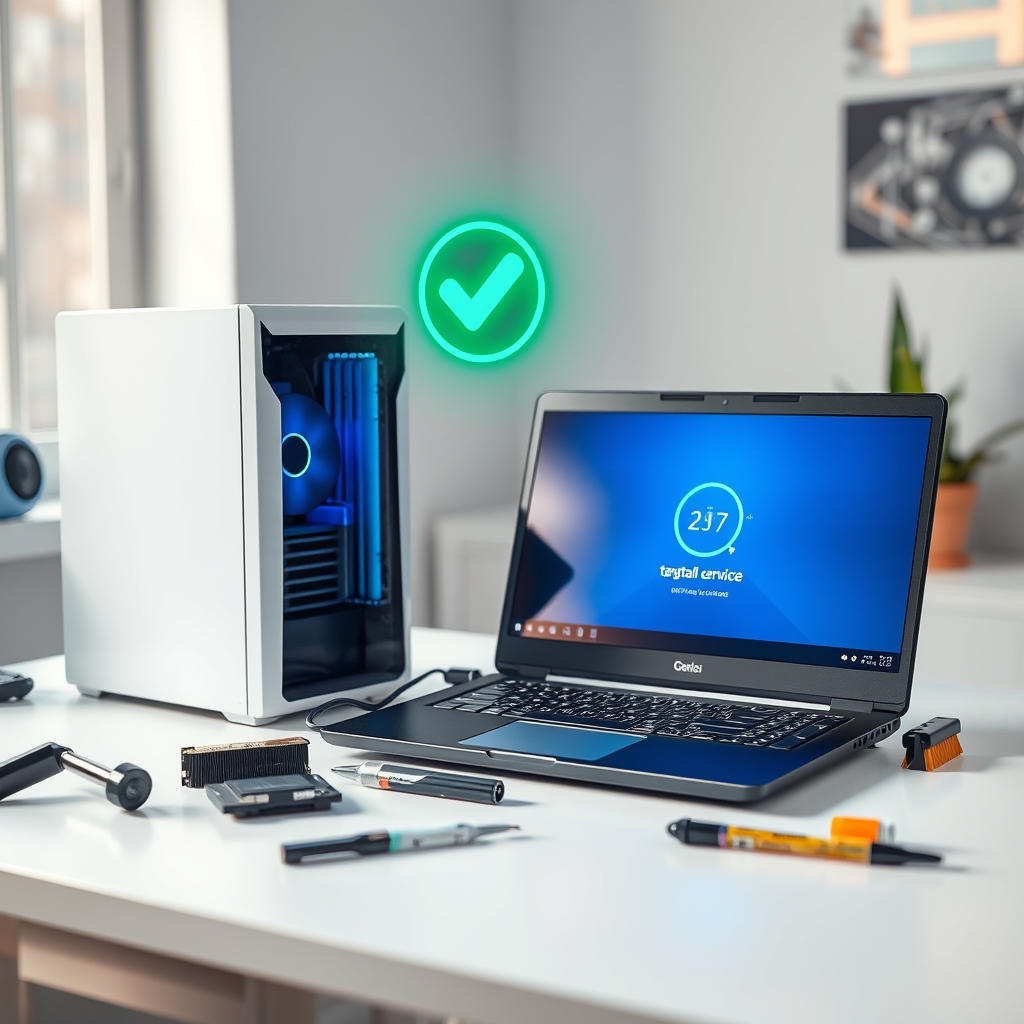
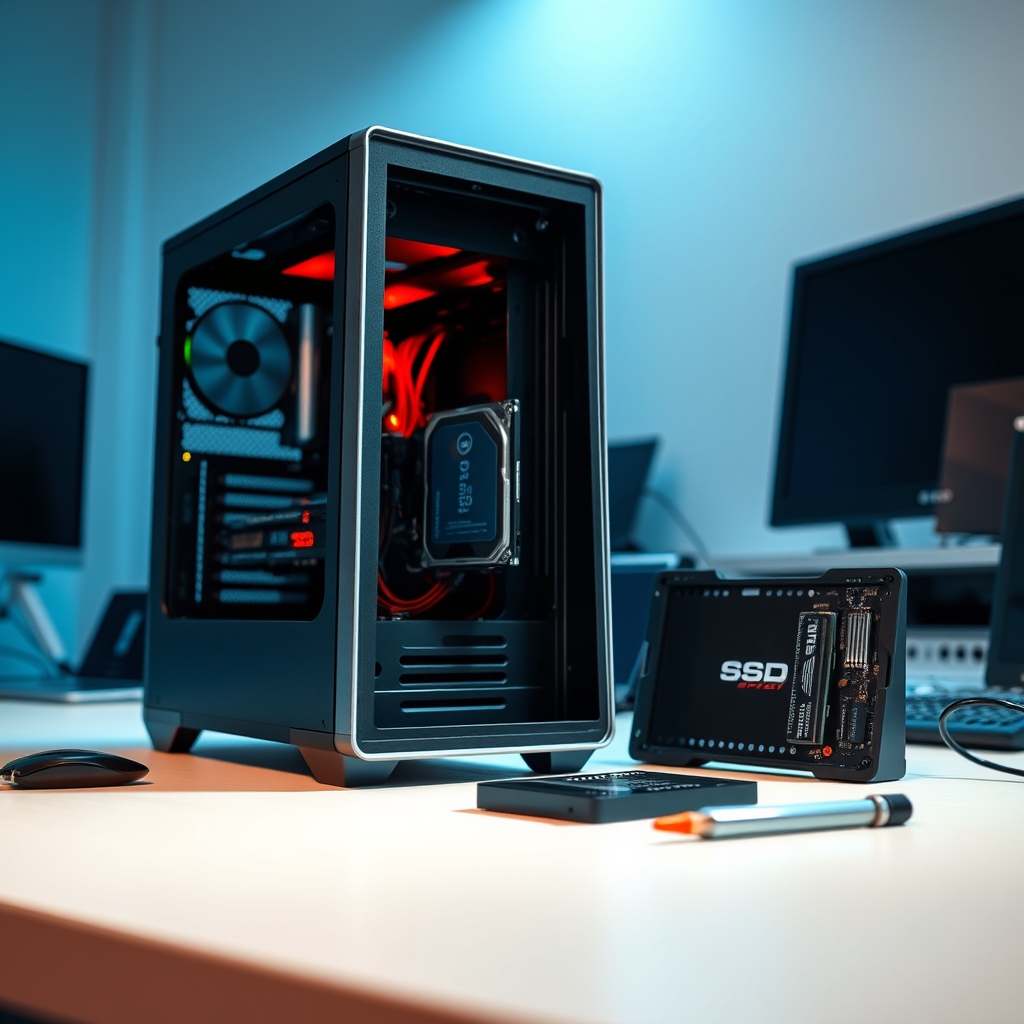
Nâng cấp ổ cứng là cách tăng tốc máy tính rõ rệt nhất với chi phí thấp hơn nhiều so với mua máy mới. Tại Phường Vinh Lộc, Nghệ An, phần lớn máy tính để bàn và laptop sau 3–5 năm sử dụng đều chậm vì ổ cứng cơ (HDD) đã xuống cấp, chứ không phải do CPU hay RAM yếu. Thay ổ cứng sang SSD và cài lại hệ điều hành đúng chuẩn giúp máy khởi động trong vài chục giây, mở phần mềm mượt, hạn chế treo giật khi làm việc nhiều tab.
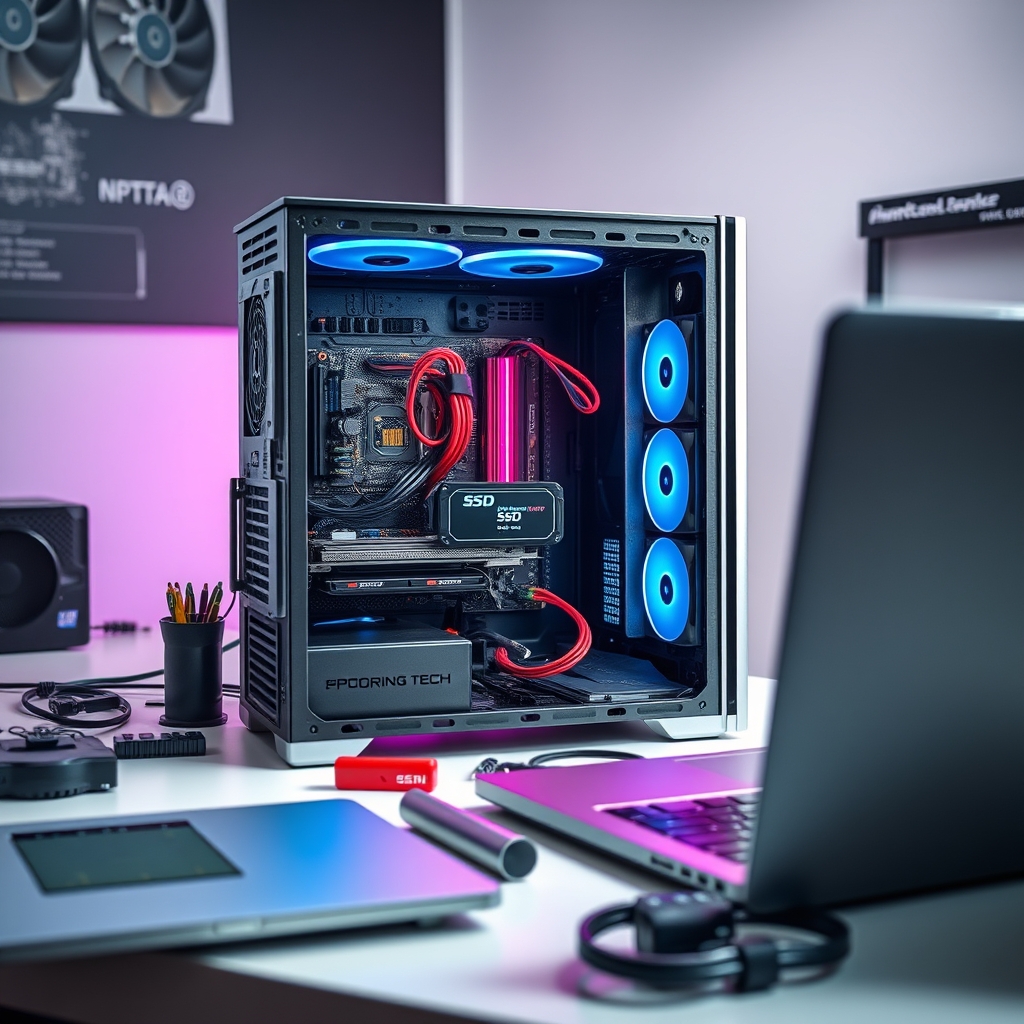
Khi nào nên nâng cấp ổ cứng
Dấu hiệu rõ nhất là máy khởi động lâu hơn 2 phút, mở file Word hoặc Chrome phải chờ, đèn báo ổ cứng sáng liên tục dù không làm gì nặng. Kiểm tra bằng Task Manager, nếu mục Disk luôn ở mức 90–100% trong khi CPU và RAM còn thấp thì gần như chắc chắn ổ cứng là điểm nghẽn.
Một số trường hợp khác cũng nên thay ổ: ổ cũ phát tiếng kêu lạch cạch, có bad sector, hoặc dung lượng chỉ 250–320GB không đủ chứa dữ liệu và phần mềm hiện tại. Với laptop dùng ổ HDD 2.5 inch, việc thay sang SSD SATA cho tốc độ đọc ghi cao hơn nhiều lần mà không cần thay máy.
Không phải máy chậm nào cũng do ổ cứng. Nếu máy bị treo màn hình xanh liên tục, nóng bất thường hoặc sập nguồn, cần kiểm tra nguồn, tản nhiệt và RAM trước. Thay ổ cứng trong trường hợp đó chỉ giải quyết được phần tốc độ, không xử lý được lỗi gốc.
Chọn ổ cứng phù hợp với máy
Cần xác định máy hỗ trợ chuẩn ổ nào trước khi mua. Máy bàn đời cũ thường dùng SATA 3, máy đời mới có khe M.2 NVMe. Laptop mỏng nhẹ thường chỉ có một khe M.2, laptop cũ hơn dùng khay 2.5 inch SATA. Gắn sai chuẩn sẽ không nhận hoặc không khởi động được.
Về dung lượng, 256GB là mức tối thiểu cho Windows và vài phần mềm văn phòng. Nếu làm đồ họa, chơi game hoặc lưu nhiều dữ liệu, nên chọn 512GB hoặc 1TB. Không nên mua ổ dung lượng quá nhỏ rồi phải dồn dữ liệu liên tục, vì SSD gần đầy sẽ giảm tốc độ ghi.
Với máy còn ổ HDD hoạt động tốt, có thể giữ lại làm ổ phụ chứa dữ liệu và thay ổ chính bằng SSD. Cách này tiết kiệm chi phí và tận dụng được dung lượng lớn sẵn có.

Cài máy tính sau khi nâng cấp
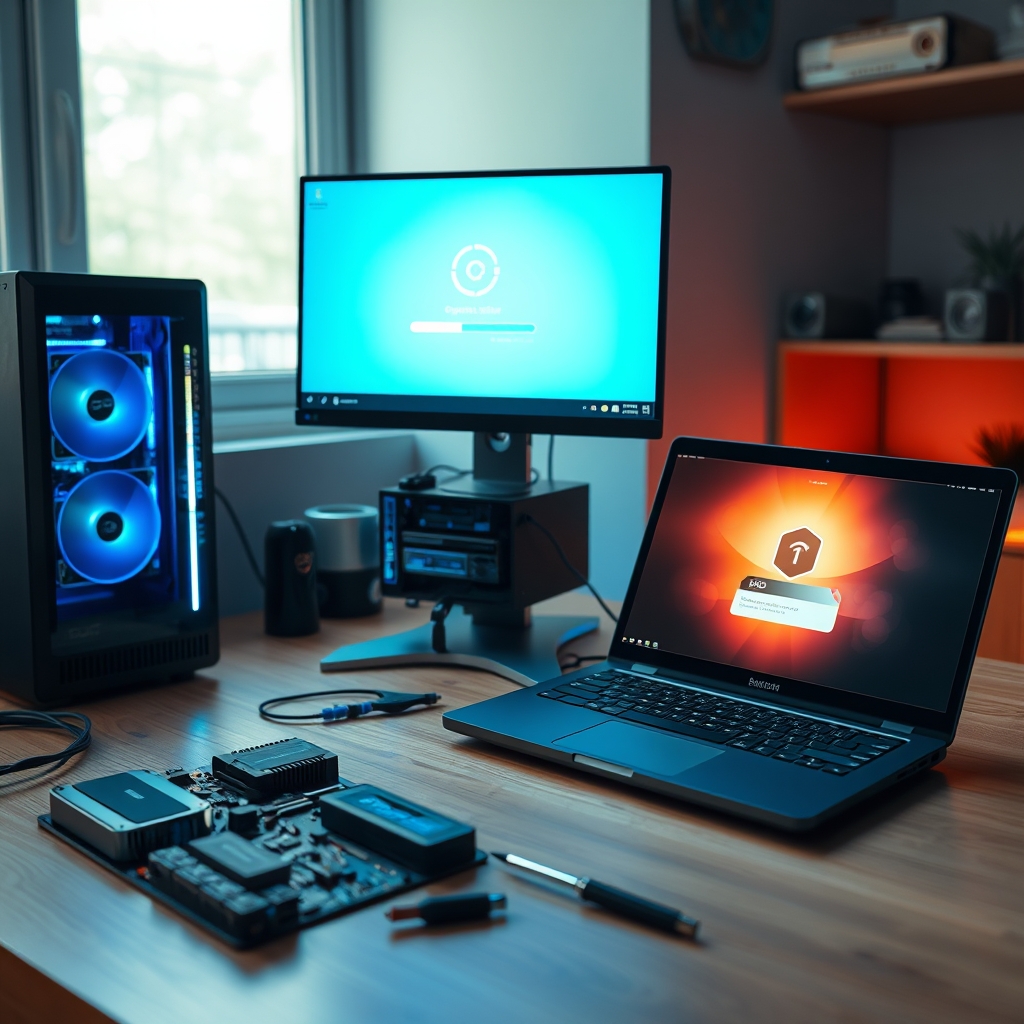
Sau khi thay ổ cứng, cần cài hệ điều hành mới vì dữ liệu trên ổ cũ không tự chuyển sang. Quy trình chuẩn gồm: tạo USB boot, vào BIOS chọn chế độ khởi động (UEFI hoặc Legacy tùy máy), phân vùng ổ đĩa, cài Windows, sau đó cập nhật driver chipset, card mạng, âm thanh và card đồ họa.
Trước khi thao tác bất kỳ bước nào liên quan đến phân vùng hoặc cài lại hệ điều hành, bắt buộc phải sao lưu dữ liệu quan trọng ra ổ ngoài hoặc lưu trữ đám mây. Cài lại Windows sẽ xóa toàn bộ dữ liệu trên phân vùng hệ thống, và việc phục hồi sau đó rất tốn thời gian, có trường hợp không phục hồi được.
Nếu ổ cũ còn hoạt động và muốn giữ nguyên dữ liệu, có thể dùng phần mềm clone ổ đĩa để chuyển toàn bộ hệ điều hành sang SSD mới. Cách này phù hợp khi máy đang chạy ổn định, chỉ cần nhanh hơn. Tuy nhiên, clone ổ có phân vùng phức tạp đôi khi gặp lỗi boot, khi đó vẫn phải cài lại sạch.
Hỗ trợ tại Phường Vinh Lộc và khu vực lân cận
Kỹ thuật viên có thể kiểm tra máy tại nhà, tư vấn loại ổ phù hợp với cấu hình thực tế, thay ổ và cài hệ điều hành trong cùng một buổi. Với máy để bàn ở các khu vực gần Phường Vinh Lộc, việc thay ổ và cài đặt thường hoàn tất nhanh vì linh kiện không phụ thuộc nhiều vào máy.
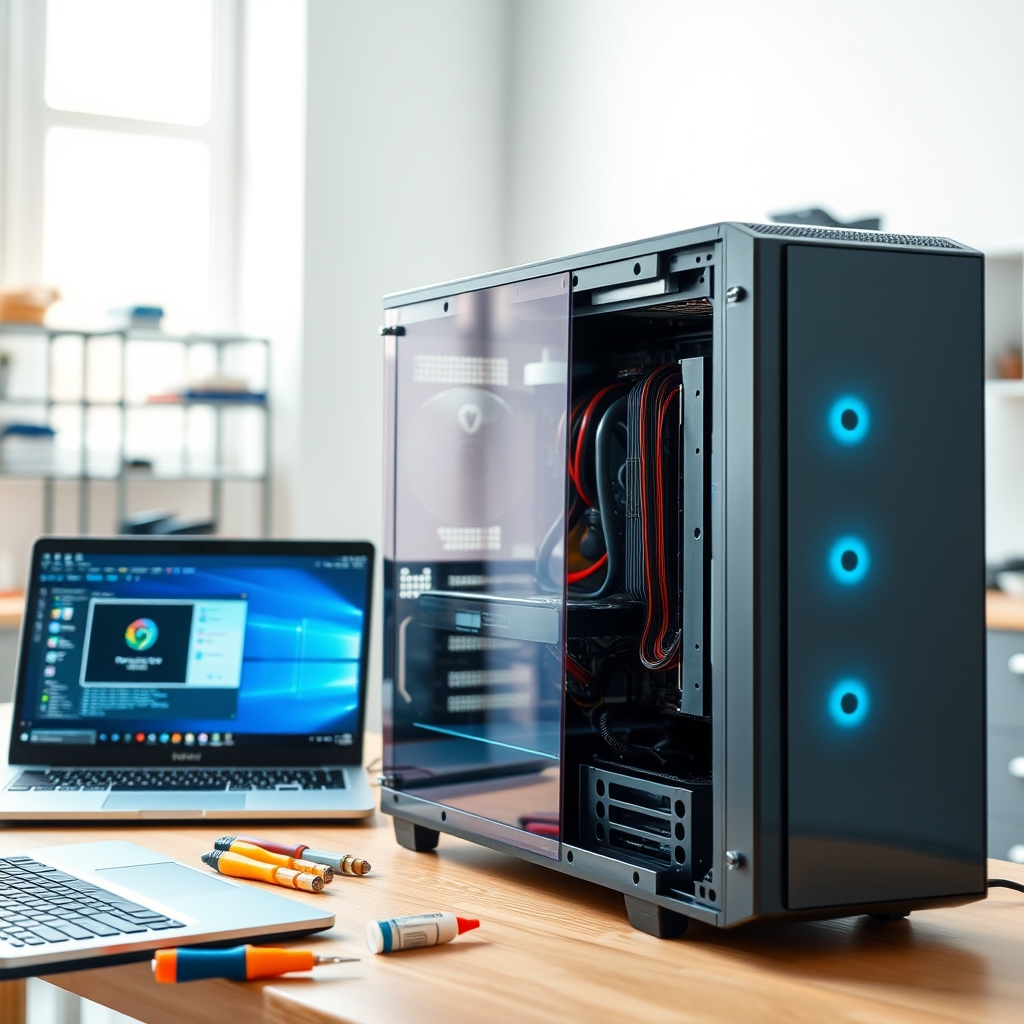
Với laptop, một số dòng máy cần tháo nhiều ốc và keo tản nhiệt, thao tác không đúng có thể làm hỏng bản lề hoặc mainboard. Trường hợp này nên để kỹ thuật viên xử lý thay vì tự tháo. Bệnh Viện Máy Tính Computer nhận kiểm tra, nâng cấp ổ cứng và cài đặt máy tính cho người dùng tại khu vực này, bao gồm cả máy văn phòng và máy cá nhân.
Nếu máy đang dùng phần mềm thiết kế hoặc có nhu cầu cài đặt riêng, nên chuẩn bị sẵn bộ cài hoặc tài khoản bản quyền trước. Bên cạnh việc nâng cấp ổ cứng, người dùng có thể tham khảo thêm dịch vụ cài đặt phần mềm thiết kế đồ họa tại Phường Đông Quang, Thanh Hoá để hình dung quy trình cài đặt phần mềm chuyên ngành đúng cách.
Chuẩn bị trước khi gọi kỹ thuật
Nên ghi lại cấu hình máy (mainboard, CPU, RAM, chuẩn ổ cứng đang dùng) hoặc chụp ảnh tem máy để kỹ thuật viên tư vấn chính xác loại ổ cần mua. Liệt kê các phần mềm đang dùng thường xuyên để được cài lại đầy đủ sau khi thay ổ. Nếu có dữ liệu quan trọng, sao lưu trước khi kỹ thuật viên đến.
Với máy cơ quan hoặc máy có phần mềm nghiệp vụ đặc thù, cần xác nhận với bộ phận IT hoặc nhà cung cấp phần mềm trước khi thay ổ, tránh trường hợp cài lại xong nhưng không đăng nhập được vào hệ thống nội bộ. Kiến thức nền về phần cứng và hệ điều hành có thể tham khảo thêm tại Tin Học Việt nếu muốn tự kiểm tra máy trước khi quyết định nâng cấp.
Nâng cấp ổ cứng và cài máy tính đúng cách giúp máy cũ hoạt động ổn định thêm vài năm, chi phí thấp hơn nhiều so với mua thiết bị mới. Điều quan trọng là chọn đúng loại ổ, sao lưu dữ liệu trước khi thao tác và cài hệ điều hành sạch để tránh lỗi phát sinh về sau.