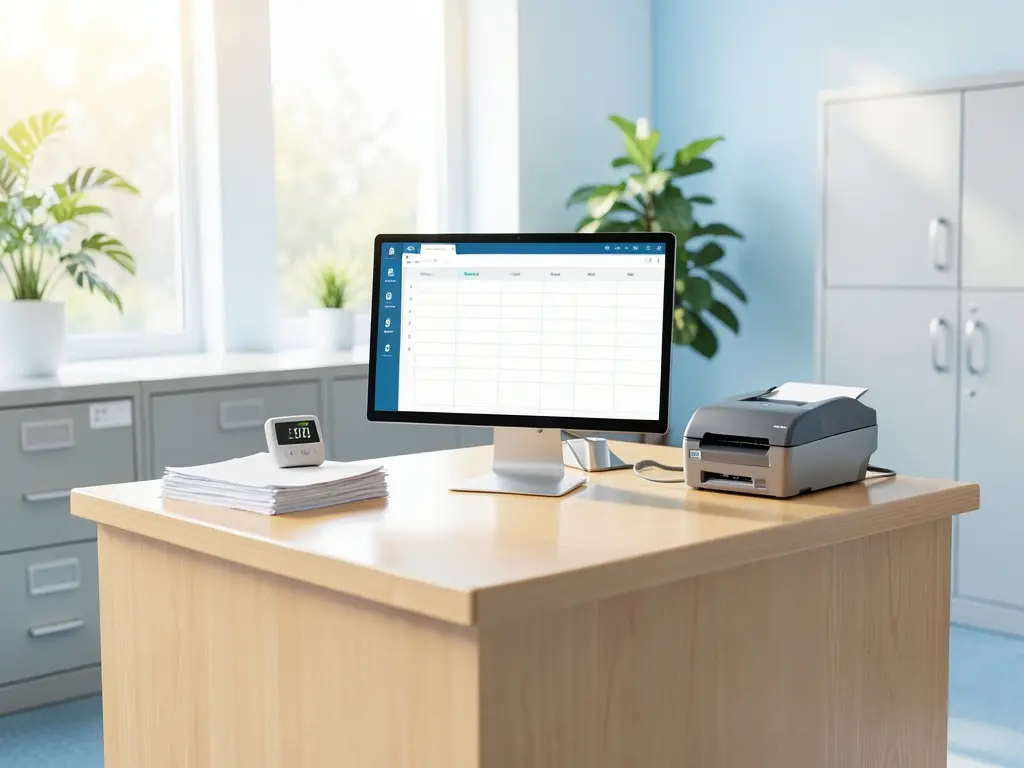
Máy tính tiếp nhận yêu cầu ở phường Hạnh Thông thường là máy trạm đặt tại bộ phận một cửa hoặc văn phòng ủy ban, dùng để ghi nhận hồ sơ, tra cứu dữ liệu và in biên nhận cho người dân. Khi máy này gặp lỗi, công việc tiếp nhận bị đình trệ ngay trong ngày, nên hướng xử lý phải ưu tiên tốc độ và tránh mất dữ liệu đã nhập. Phần dưới đây đi theo trình tự: nhận diện tình trạng, kiểm tra từ lớp mạng trở vào máy, xử lý phần mềm, rồi mới tính đến các bước nặng hơn.
Trước khi can thiệp: xác định máy đang ở tình trạng nào
Việc đầu tiên không phải là cài lại gì cả, mà là xác định máy đang hỏng ở tầng nào. Cùng một biểu hiện “không vào được phần mềm tiếp nhận” có thể đến từ ít nhất bốn nguồn khác nhau: mất mạng, sai DNS, phần mềm bị treo, hoặc Windows lỗi sau cập nhật.
Vài dấu hiệu giúp phân loại nhanh:
- Máy vẫn vào mạng nhưng trang nội bộ không mở: thường là DNS hoặc proxy.
- Mở được web nhưng phần mềm tiếp nhận báo lỗi kết nối: nghi máy chủ hoặc cổng dịch vụ.
- Máy chạy chậm, treo khi in: nghi tài nguyên hệ thống hoặc driver máy in.
- Tự khởi động lại hoặc màn hình xanh: nghi driver, RAM hoặc nguồn.
Nếu máy còn vào được Windows và chỉ lỗi phần mềm, có thể xử lý tại chỗ. Nếu máy không lên nguồn hoặc lỗi ổ cứng, cần tính phương án khác để không gián đoạn việc tiếp nhận.
Kiểm tra mạng và kết nối dịch vụ
Đây là bước tốn ít thời gian nhất nhưng hay bị bỏ qua. Trước khi động vào phần mềm, hãy xác nhận máy có ra được Internet và phân giải được tên miền nội bộ.
Mở Command Prompt và chạy lần lượt vài lệnh kiểm tra:
ipconfig /allđể xem địa chỉ IP, gateway và DNS đang nhận.pingtới gateway để biết máy có thông với router không.pingtới tên miền phần mềm tiếp nhận để kiểm tra DNS.nslookuptên miền đó để xem DNS trả về địa chỉ nào.
Nếu ping tới IP thì được nhưng ping tới tên miền thì không, gần như chắc chắn là lỗi DNS. Cách xử lý nhanh là đổi DNS sang DNS của nhà mạng hoặc DNS công cộng, sau đó chạy ipconfig /flushdns để xóa bộ nhớ đệm phân giải tên miền. Trường hợp máy đi qua proxy của cơ quan, cần kiểm tra lại cấu hình proxy trong Internet Options thay vì đổi DNS.
Với máy trạm dùng phần mềm nghiệp vụ, đôi khi vấn đề nằm ở cổng dịch vụ bị chặn. Có thể dùng netstat để xem máy có mở kết nối tới máy chủ không, hoặc telnet tới cổng dịch vụ để kiểm tra kết nối ở tầng thấp. Những thao tác này không cần cài thêm gì, chỉ dùng công cụ có sẵn trong Windows.
Một điểm dễ bị bỏ sót: máy tiếp nhận thường dùng mạng dây, nhưng đôi khi dây mạng hoặc cổng switch bị lỏng. Kiểm tra đèn tín hiệu ở cổng LAN trước khi đổ lỗi cho phần mềm.

Xử lý phần mềm tiếp nhận và môi trường Windows
Khi mạng đã ổn mà phần mềm vẫn lỗi, hướng tiếp cận là làm sạch môi trường chạy trước khi cài lại.
Các bước nên làm theo thứ tự:
- Khởi động lại máy tính và máy chủ dịch vụ nếu được phép, tránh tắt đột ngột khi đang ghi dữ liệu.
- Kiểm tra dung lượng ổ đĩa hệ thống và ổ chứa dữ liệu; ổ đầy là nguyên nhân phổ biến khiến phần mềm không ghi được hồ sơ.
- Xem Task Manager để phát hiện tiến trình treo hoặc chiếm RAM bất thường.
- Cập nhật Windows ở mức cần thiết, nhưng không cài bản preview trên máy đang chạy nghiệp vụ.
- Kiểm tra driver máy in nếu lỗi xảy ra ở bước in biên nhận.
Nếu phần mềm báo lỗi cụ thể, cần ghi lại nguyên văn thông báo và mã lỗi để tra cứu thay vì đoán. Không nên xóa registry hay can thiệp sâu vào hệ thống nếu chưa xác định rõ nguyên nhân, vì thao tác sai có thể làm hỏng tài khoản đăng nhập của phần mềm.
Có một nguyên tắc cần giữ: cài lại Windows hay reset máy chỉ nên là phương án cuối. Với máy tiếp nhận yêu cầu, việc cài lại đồng nghĩa với khôi phục toàn bộ phần mềm nghiệp vụ, driver máy in, tài khoản và cấu hình bảo mật. Nếu buộc phải làm, hãy sao lưu dữ liệu và danh sách phần mềm trước, đồng thời thông báo cho bộ phận phụ trách để bố trí máy tạm trong thời gian xử lý.
Khi nào nên gọi hỗ trợ từ xa
Một số tình huống không nên tự xử lý tại chỗ:
- Máy báo lỗi ổ cứng hoặc có tiếng kêu bất thường, vì thao tác tiếp theo có thể làm mất dữ liệu.
- Phần mềm nghiệp vụ yêu cầu cấu hình máy chủ nội bộ hoặc chứng thư số.
- Máy bị nhiễm mã độc hoặc có dấu hiệu truy cập bất thường.
- Lỗi xuất hiện sau khi cập nhật hệ thống và không rõ nguyên nhân.
Với các trường hợp còn lại, hỗ trợ từ xa thường là cách nhanh nhất để kiểm tra log, xem Event Viewer và cấu hình lại kết nối mà không cần kỹ thuật viên tới tận nơi. Cách này đặc biệt phù hợp khi máy vẫn khởi động được và chỉ lỗi ở phần mềm hoặc mạng. Bạn có thể tham khảo hướng xử lý qua Bệnh Viện Hỗ Trợ Máy Tính Từ Xa nếu cần người kiểm tra hệ thống ngay trong giờ làm việc.
Trường hợp máy không lên nguồn, lỗi ổ cứng hoặc cần thay linh kiện, việc xử lý tại chỗ sẽ phù hợp hơn. Với khu vực lân cận như Phường 12, Phường 14 hay Phường Trảng Dài, việc đi lại không tốn nhiều thời gian nên có thể bố trí kiểm tra trực tiếp trong ngày. Nếu bạn đang ở khu vực khác, xem thêm cách cài máy tính tận nơi cho khu vực gần đó để nắm quy trình tiếp nhận và thời gian phản hồi.
Chuẩn bị thông tin trước khi yêu cầu hỗ trợ
Để việc xử lý nhanh hơn, nên chuẩn bị sẵn vài thông tin cơ bản:
- Mô tả ngắn gọn tình trạng: máy không vào mạng, phần mềm không mở, hay máy không khởi động được.
- Thời điểm lỗi bắt đầu và có thay đổi gì trước đó không, ví dụ cập nhật Windows hoặc di chuyển máy.
- Ảnh chụp màn hình thông báo lỗi nếu có.
- Tên phần mềm tiếp nhận và phiên bản đang dùng.
- Tình trạng sao lưu dữ liệu gần nhất.
Với máy trạm dùng cho tiếp nhận hồ sơ, thời gian gián đoạn càng ngắn càng tốt. Việc phân loại đúng tầng lỗi và giữ nguyên dữ liệu hiện có quan trọng hơn việc thử nhiều cách cùng lúc. Nếu máy còn khởi động và chỉ lỗi phần mềm, hãy bắt đầu từ kiểm tra mạng và dung lượng ổ đĩa trước khi động đến cài đặt lại hệ thống. Trường hợp cần thay máy hoặc bàn giao thiết bị, có thể tham khảo thêm các dòng máy phù hợp cho văn phòng tại Macbooks Việt Nam để cân nhắc phương án thiết bị thay thế.