Máy tính chạy chậm, khởi động lâu, hay treo giật sau một thời gian sử dụng là tình trạng phổ biến với người dùng văn phòng và hộ gia đình tại khu vực trung tâm. Phần lớn nguyên nhân đến từ hệ điều hành bị tích tụ tiến trình nền, driver lỗi thời hoặc ổ cứng đã xuống cấp. Việc cài đặt lại hệ thống kết hợp tối ưu Windows giúp máy hoạt động ổn định hơn, giảm thời gian chờ và hạn chế lỗi phát sinh trong quá trình làm việc.
Cài đặt máy tính gồm những bước nào
Một quy trình cài đặt đầy đủ không chỉ là chép Windows vào ổ cứng. Trước khi thực hiện, cần kiểm tra tình trạng ổ cứng bằng công cụ đọc chỉ số S.M.A.R.T để xác định ổ còn hoạt động tốt hay có dấu hiệu bad sector. Nếu ổ cứng cơ đã có tuổi, việc cài lại hệ điều hành lên ổ đó thường không cải thiện được tốc độ đáng kể.
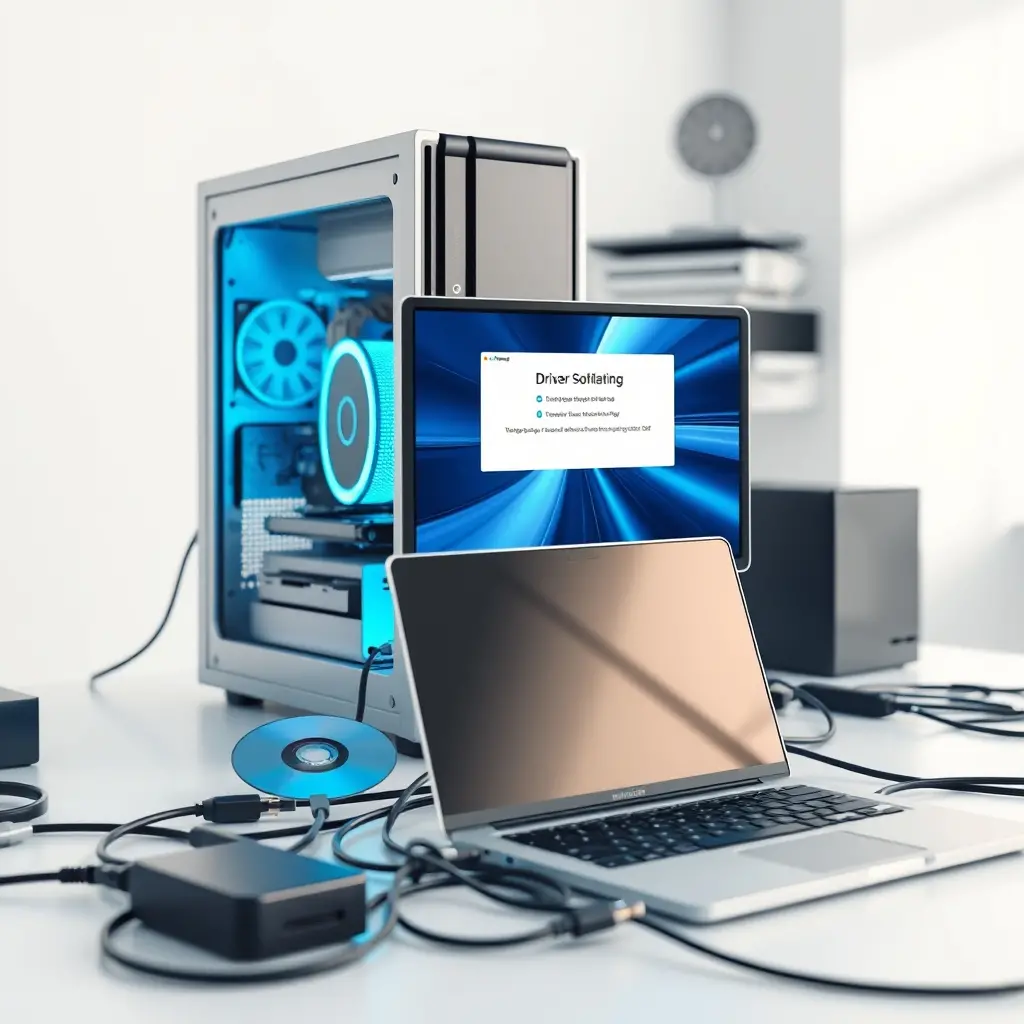
Sau bước kiểm tra phần cứng, kỹ thuật sẽ sao lưu dữ liệu quan trọng, sau đó tiến hành cài hệ điều hành từ nguồn ISO chính thức. Phần driver được cài theo đúng phiên bản tương thích với bo mạch chủ và card đồ họa, tránh dùng driver đóng gói sẵn từ các bộ cài không rõ nguồn gốc vì dễ gây lỗi màn hình xanh hoặc mất âm thanh.
Bước cuối là cài các phần mềm thiết yếu: trình duyệt, bộ ứng dụng văn phòng có bản quyền, phần mềm diệt virus và các tiện ích đọc PDF, giải nén. Không cài các công cụ tối ưu dạng “dọn dẹp registry” không rõ nguồn vì chúng thường gây hại nhiều hơn lợi.
Tối ưu Windows sau khi cài đặt
Sau khi hệ điều hành đã chạy ổn, có thể tinh chỉnh để máy khởi động nhanh và chạy mượt hơn. Một số thao tác an toàn, ít rủi ro:
- Tắt các ứng dụng khởi động cùng Windows trong Task Manager nếu không cần thiết.
- Chuyển chế độ nguồn sang Balanced hoặc High Performance tùy nhu cầu sử dụng.
- Bật Storage Sense để tự động dọn tệp tạm theo chu kỳ.
- Cập nhật driver chipset và card đồ họa từ trang chủ nhà sản xuất.
- Kiểm tra và loại bỏ các tiện ích mở rộng trình duyệt không rõ nguồn.
Với máy dùng ổ cứng cơ, cân nhắc nâng cấp lên SSD là cách cải thiện tốc độ rõ rệt nhất, thường nhanh hơn mọi thao tác tối ưu phần mềm.

Khi nào cần can thiệp sâu hơn
Nếu máy vẫn chậm sau khi đã cài lại và tối ưu, nguyên nhân có thể nằm ở phần cứng. Các dấu hiệu cần kiểm tra gồm nhiệt độ CPU tăng cao bất thường, quạt kêu to liên tục, hoặc máy tự tắt đột ngột. Trường hợp này cần vệ sinh tản nhiệt, thay keo tán nhiệt hoặc kiểm tra nguồn. Việc chẩn đoán sai giữa lỗi phần mềm và phần cứng có thể khiến thời gian sửa chữa kéo dài không cần thiết.
Một số lỗi như mất kết nối mạng sau khi cài lại Windows thường đến từ driver card mạng chưa đúng phiên bản, hoặc xung đột địa chỉ IP trong mạng nội bộ. Kiểm tra bằng lệnh ipconfig trong Command Prompt để xem máy đã nhận IP chưa, sau đó thử đổi DNS sang DNS của Google hoặc Cloudflare nếu trang web tải chậm.
Chuẩn bị trước khi gọi hỗ trợ
Để quá trình xử lý diễn ra nhanh, người dùng nên chuẩn bị một số thông tin: cấu hình máy (CPU, RAM, ổ cứng), phiên bản Windows đang dùng, mô tả lỗi cụ thể và thời điểm lỗi xuất hiện. Nếu có ảnh chụp màn hình thông báo lỗi, việc chẩn đoán sẽ chính xác hơn. Dữ liệu quan trọng nên được sao lưu trước khi kỹ thuật thực hiện bất kỳ thao tác can thiệp nào có nguy cơ ảnh hưởng đến ổ đĩa.
Với các trường hợp cần hỗ trợ từ xa, kỹ thuật viên có thể kiểm tra qua phần mềm điều khiển từ xa để đánh giá tình trạng hệ thống trước khi quyết định cài đặt lại. Cách này giúp tiết kiệm thời gian và hạn chế việc mang máy đi lại không cần thiết.
Nếu cần hỗ trợ cài đặt và tối ưu máy tính tại khu vực trung tâm, có thể tham khảo Bệnh Viện Máy Tính để được kiểm tra và xử lý theo tình trạng thực tế của máy.
Lưu ý khi cài lại hệ điều hành
Cài lại Windows là giải pháp hiệu quả trong nhiều trường hợp, nhưng không phải lúc nào cũng cần thiết. Nếu máy chỉ chậm do quá nhiều phần mềm khởi động cùng lúc, việc tắt bớt và dọn dẹp có thể đủ để cải thiện. Chỉ nên cài lại khi hệ thống đã có dấu hiệu lỗi nặng, file hệ thống hỏng, hoặc nhiễm mã độc không thể loại bỏ hoàn toàn.
Trước khi thực hiện, bắt buộc phải sao lưu toàn bộ dữ liệu quan trọng sang ổ ngoài hoặc dịch vụ lưu trữ đám mây, vì thao tác cài đặt có thể xóa sạch dữ liệu trên phân vùng hệ thống. Với máy có nhiều phân vùng, cần xác định rõ phân vùng nào chứa hệ điều hành để tránh xóa nhầm dữ liệu công việc.
Quy trình cài đặt và tối ưu Windows nếu làm đúng kỹ thuật sẽ giúp máy chạy ổn định trong thời gian dài. Tuy nhiên, chất lượng phần cứng vẫn là yếu tố quyết định. Một máy có cấu hình thấp nhưng được cài đặt đúng cách vẫn dùng tốt cho nhu cầu văn phòng cơ bản, trong khi máy cấu hình cao nhưng cài đặt sai driver vẫn có thể gặp lỗi thường xuyên. Với các trường hợp cần xử lý chuyên sâu hơn về hệ thống hoặc mạng nội bộ, có thể tham khảo thêm Dịch vụ Tin Học Việt để được tư vấn phù hợp với tình trạng cụ thể.