Khi máy tính báo lỗi Windows giữa lúc đang làm việc, bạn cần xác định đúng nhóm nguyên nhân trước khi quyết định cài lại hệ điều hành. Phần lớn sự cố tại khu vực Phường Hòa Lợi (TP. Thủ Dầu Một, Bình Dương) mà kỹ thuật viên gặp thuộc bốn nhóm: lỗi khởi động, lỗi driver sau khi cập nhật, xung đột phần mềm bảo mật, và lỗi ổ cứng – RAM. Mỗi nhóm có cách xử lý riêng, và việc chẩn đoán sai nhóm thường dẫn đến cài lại Windows không cần thiết, mất dữ liệu và mất thời gian.
Triệu chứng trước khi gọi kỹ thuật
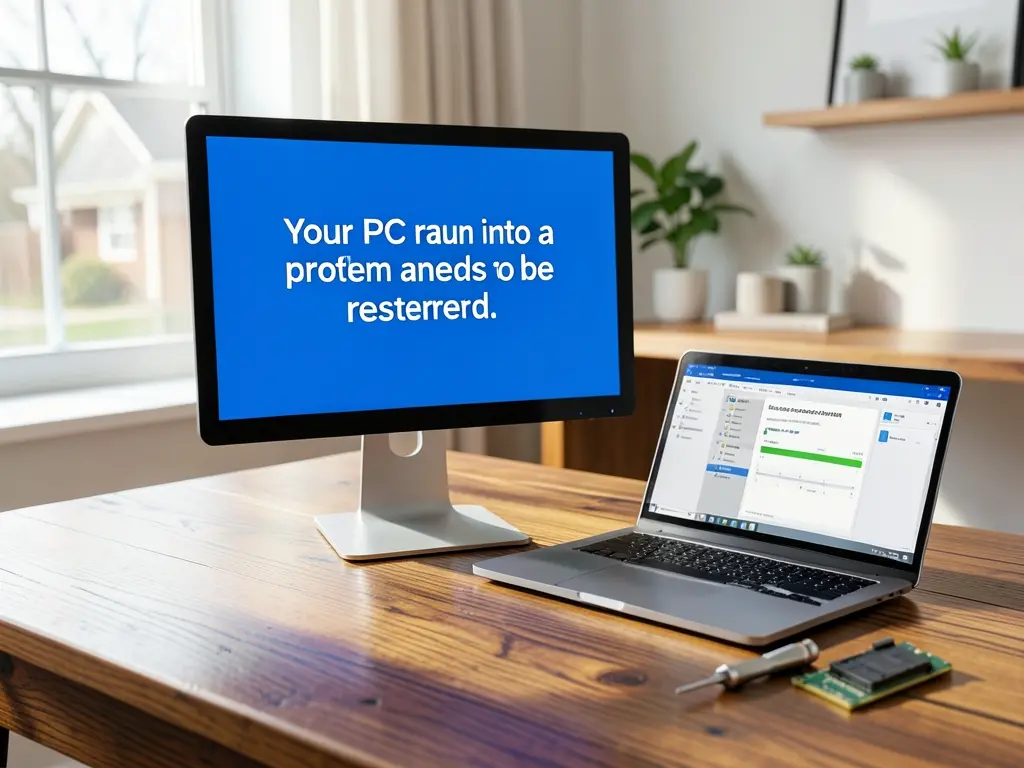
Trước khi liên hệ hỗ trợ, bạn có thể ghi lại vài thông tin giúp rút ngắn thời gian xử lý. Màn hình xanh (BSOD) hiện mã lỗi gì, máy có vào được màn hình đăng nhập hay không, tiếng quạt và đèn ổ cứng có hoạt động bình thường, và sự cố xuất hiện sau khi bạn cài thêm phần mềm hay cập nhật Windows hay không. Những chi tiết này giúp phân biệt lỗi phần mềm với lỗi phần cứng ngay từ đầu, thay vì thử cài lại hệ điều hành rồi mới phát hiện ổ cứng có vấn đề.
Một số trường hợp tại Hòa Lợi mà tôi thường được phản ánh: máy treo ở logo nhà sản xuất, vào Windows được nhưng thanh taskbar không phản hồi, hoặc báo “Windows Boot Manager” không tìm thấy hệ điều hành. Mỗi biểu hiện này ứng với một hướng kiểm tra khác nhau.
Xử lý theo thứ tự từ dễ đến khó
Thứ tự hợp lý là kiểm tra phần mềm trước, phần cứng sau, vì thao tác phần mềm ít rủi ro và nhanh hơn.
Với lỗi khởi động nhẹ, bạn có thể thử vào Safe Mode để gỡ phần mềm vừa cài hoặc driver mới nhất. Nếu Windows tự khởi động vào môi trường phục hồi, các tùy chọn Startup Repair và System Restore hoạt động được trong nhiều trường hợp. Lưu ý: System Restore chỉ có tác dụng nếu bạn đã bật tính năng này từ trước và có điểm khôi phục; nếu chưa bật thì không có gì để khôi phục.
Với lỗi driver, đặc biệt là driver card đồ họa và chipset, việc quay về phiên bản driver trước đó thường giải quyết được tình trạng màn hình nhấp nháy hoặc treo sau cập nhật. Bạn vào Device Manager, chọn thiết bị liên quan, và dùng tùy chọn Roll Back Driver nếu còn khả dụng.
Với lỗi ổ cứng, công cụ kiểm tra tích hợp như CHKDSK có thể phát hiện lỗi bề mặt đĩa và phân vùng hỏng. Tuy nhiên, nếu ổ cứng cơ (HDD) đã có tiếng kêu bất thường hoặc SMART báo lỗi, việc chạy CHKDSK nhiều lần có thể làm tình trạng nặng thêm. Trường hợp này cần sao lưu dữ liệu trước khi làm bất cứ thao tác sửa chữa nào.
Với lỗi RAM, biểu hiện thường là màn hình xanh ngẫu nhiên, không theo một phần mềm cụ thể nào. Công cụ Windows Memory Diagnostic có sẵn trong Windows giúp kiểm tra bước đầu.

Khi nào cần can thiệp sâu hơn
Nếu máy không vào được Windows sau nhiều lần thử, hoặc ổ cứng có dấu hiệu hỏng vật lý, bạn cần kỹ thuật viên kiểm tra trực tiếp. Việc cài lại Windows hoặc format ổ đĩa chỉ nên thực hiện sau khi đã sao lưu dữ liệu quan trọng sang ổ ngoài hoặc dịch vụ lưu trữ đám mây. Đây là bước bắt buộc, không phải tùy chọn, vì dữ liệu trên phân vị hệ điều hành sẽ mất hoàn toàn khi cài đặt sạch.
Một số công cụ hỗ trợ chẩn đoán mà bạn có thể dùng trước khi gọi kỹ thuật: MemTest86 để kiểm tra RAM, CrystalDiskInfo để đọc tình trạng ổ cứng, và các tiện ích kiểm tra kết nối mạng như ping hoặc tracert khi sự cố liên quan đến mạng nội bộ. Với máy tính để bàn tại nhà hoặc văn phòng nhỏ ở khu vực Hòa Lợi, việc chuẩn bị sẵn một USB cứu hộ có thể rút ngắn đáng kể thời gian khắc phục.
Hỗ trợ tại chỗ và từ xa
Với các lỗi phần mềm như lỗi Windows Update, lỗi driver, hoặc cấu hình mạng, hỗ trợ từ xa thường xử lý được nhanh mà không cần kỹ thuật viên đến tận nơi. Với lỗi phần cứng hoặc máy không khởi động được, cần kiểm tra trực tiếp. Bạn có thể tham khảo thêm Dịch Vụ Máy Tính Tại Nhà để biết các hình thức hỗ trợ phù hợp với tình trạng cụ thể của máy.
Khi liên hệ, hãy chuẩn bị: mã lỗi hiển thị trên màn hình, thời điểm sự cố bắt đầu, các thao tác bạn đã thử, và tình trạng sao lưu dữ liệu. Những thông tin này giúp kỹ thuật viên đưa ra hướng xử lý đúng ngay từ đầu, tránh mất thời gian thử sai.
Lưu ý về thiết bị và linh kiện
Nếu máy của bạn đã qua nhiều năm sử dụng, việc nâng cấp ổ cứng sang SSD hoặc bổ sung RAM có thể giải quyết triệt để tình trạng chậm – treo – lỗi khởi động do phần cứng xuống cấp. Với các dòng máy tính xách tay, bạn có thể tham khảo thêm thông tin về Macbooks Việt Nam nếu đang cân nhắc chuyển đổi hoặc cần tư vấn dòng máy phù hợp với nhu cầu công việc. Với máy tính để bàn, việc kiểm tra nguồn (PSU) và keo tản nhiệt CPU cũng là bước đáng làm khi máy có dấu hiệu tự tắt hoặc khởi động lại bất thường.
Một số trường hợp đã xử lý tại khu vực lân cận như phường Phú An, phường Đông Hòa và phường An Khánh cho thấy phần lớn sự cố không cần cài lại Windows nếu được chẩn đoán đúng nhóm nguyên nhân. Kỹ thuật viên có thể hỗ trợ bạn qua Cài đặt Máy Tính Khu Vực Phường Phú An – Hỗ Trợ Từ Xa hoặc Cài Máy Tính Cho Khu Vực Phường An Khánh – Cài Windows Nhanh nếu bạn ở gần các khu vực này và muốn được kiểm tra trực tiếp.
Việc xác định đúng nguyên nhân trước khi can thiệp giúp tiết kiệm thời gian, tránh mất dữ liệu, và giữ được bản quyền hệ điều hành đang dùng. Nếu chưa chắc chắn về tình trạng máy, tốt nhất nên để kỹ thuật viên kiểm tra trước khi thực hiện bất kỳ thao tác nào có nguy cơ ảnh hưởng đến dữ liệu.