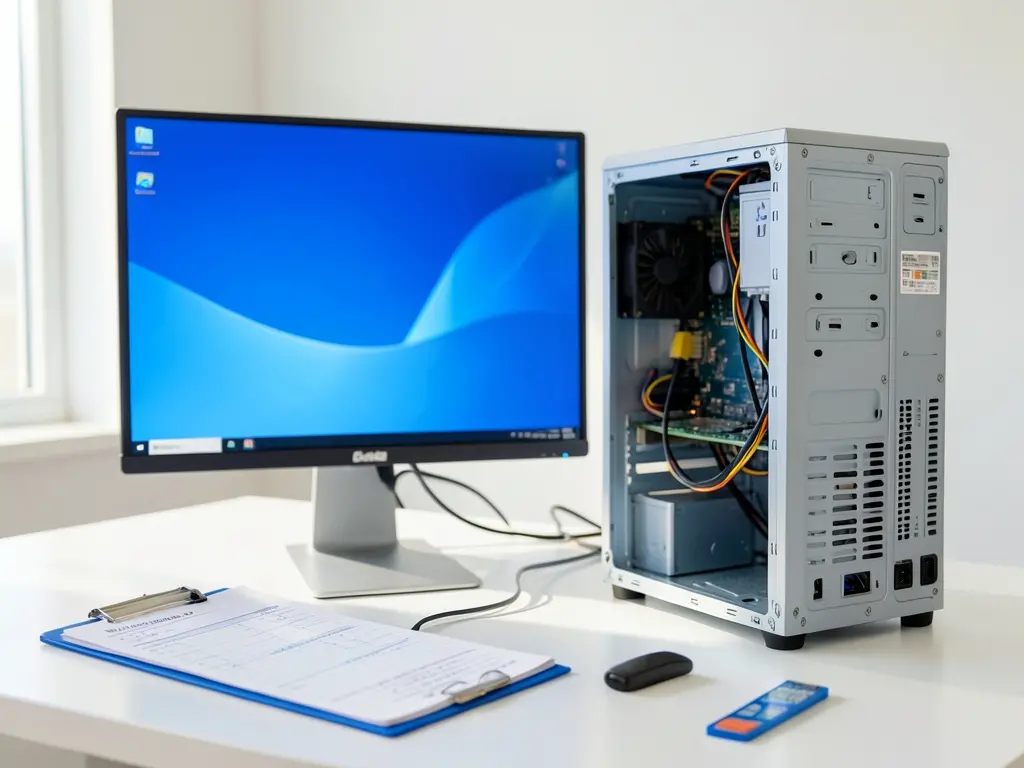
Cài Windows cho máy tính tại Phường Dĩ An thường được yêu cầu khi máy chạy chậm, treo bất thường, hoặc hệ điều hành cũ không còn tương thích với phần mềm chuyên dụng. Trước khi quyết định cài lại, người dùng nên xác định rõ triệu chứng để không mất thời gian và dữ liệu. Một số trường hợp chỉ cần sửa lỗi driver hoặc dọn phân vùng hệ thống, không nhất thiết phải cài mới. Ngược lại, khi Windows xuất hiện lỗi màn hình xanh liên tục, đăng nhập thất bại, hoặc ổ đĩa xuất hiện dấu hiệu hỏng, thì việc cài đặt lại là phương án hợp lý.
Khi nào nên cài Windows tại Phường Dĩ An
Không phải mọi lỗi đều cần cài lại Windows. Một số trường hợp có thể khắc phục bằng System Restore, sfc /scannow, hoặc DISM để sửa file hệ thống hỏng. Tuy nhiên, nếu máy khởi động không vào được hệ điều hành, không nhận ổ cứng trong BIOS, hoặc Windows tự khởi động lại sau vài phút, thì cài đặt lại là lựa chọn thực tế hơn.
Trường hợp khác như máy bị nhiễm mã độc ở mức can thiệp sâu vào Registry và file hệ thống, hoặc ổ cứng HDD đã chạy trên 5 năm với nhiều bad sector, người dùng nên cân nhắc thay ổ SSD trước khi cài. Cài Windows lên ổ có lỗi vật lý sẽ chỉ kéo dài tình trạng treo máy.
Tại khu vực Phường Dĩ An và các phường lân cận như Dĩ An, Tân Đông Hiệp, Đông Hòa, dịch vụ cài Windows tại nhà thường được yêu cầu cho cả máy văn phòng lẫn máy cá nhân. Điều kiện cần chuẩn bị trước khi cài:
- Sao lưu dữ liệu quan trọng ra ổ cứng ngoài hoặc dịch vụ lưu trữ đám mây.
- Xác nhận bản quyền Windows đang dùng (OEM, Retail, hoặc tài khoản Microsoft liên kết với máy).
- Ghi lại các phần mềm đang dùng để cài lại sau.
- Kiểm tra dung lượng ổ cứng và tình trạng sức khỏe ổ đĩa.

Các bước cài Windows và kiểm tra máy sau cài
Quá trình cài Windows gồm hai giai đoạn chính: chuẩn bị bộ cài và thiết lập hệ thống. Với máy tính đời mới dùng UEFI và ổ NVMe, cần tạo USB cài đặt theo chuẩn GPT. Với máy cũ dùng BIOS legacy, USB cần định dạng MBR. Việc chọn sai chuẩn phân vùng sẽ khiến máy không nhận USB hoặc không boot được sau khi cài.
Trong quá trình cài, Windows sẽ yêu cầu chọn phân vùng. Nếu ổ cứng đã có dữ liệu, cần xóa đúng phân vùng hệ thống, không xóa phân vùng chứa dữ liệu. Với ổ mới hoàn toàn, có thể để Windows tự tạo phân vùng EFI, MSR và phân vùng chính. Sau khi cài xong, hệ thống sẽ khởi động vào màn hình thiết lập ban đầu để chọn ngôn ngữ, tài khoản và kết nối mạng.
Sau khi vào được desktop, các bước kiểm tra bắt buộc gồm:
- Cập nhật Windows Update đến bản mới nhất.
- Cài driver chipset, card đồ họa, âm thanh, và mạng từ trang chủ nhà sản xuất.
- Kiểm tra Device Manager xem còn thiết bị nào báo dấu chấm than vàng.
- Cài trình duyệt, bộ gõ tiếng Việt, phần mềm văn phòng và phần mềm chuyên dụng.
- Kiểm tra tốc độ khởi động và nhiệt độ CPU sau 10-15 phút sử dụng.
Nếu máy cần cài đặt phần mềm kèm theo, người dùng có thể tham khảo kho Downloads VN để tải các công cụ thông dụng, miễn phí và có nguồn gốc rõ ràng.
Kiểm tra máy sau khi cài đặt
Kiểm tra sau cài không chỉ dừng ở việc máy vào được Windows. Cần xác nhận ổ cứng hoạt động ổn định, không có lỗi SMART, nhiệt độ trong ngưỡng an toàn, và các cổng kết nối USB, LAN, HDMI đều nhận thiết bị. Với laptop, nên kiểm tra pin, bàn phím, touchpad, webcam và loa.
Một số công cụ hỗ trợ kiểm tra đáng dùng gồm CrystalDiskInfo để đọc chỉ số SMART của ổ cứng, HWMonitor để theo dõi nhiệt độ và điện áp, và Speedtest để kiểm tra tốc độ mạng sau khi cài driver. Nếu tốc độ mạng thấp bất thường, cần kiểm tra driver card mạng và cấu hình DNS.
Với máy dùng cho công việc văn phòng hoặc kế toán, nên kiểm tra lại các phần mềm chuyên dụng như Excel, phần mềm kế toán, máy in và máy scan. Đôi khi lỗi không nằm ở Windows mà ở driver máy in hoặc cổng kết nối. Trường hợp này cần xử lý riêng, không nên cài lại Windows thêm lần nữa.
Nếu bạn đang cần hỗ trợ cài Windows tại nhà cho máy tính ở khu vực Dĩ An, có thể tham khảo dịch vụ Cài Win Máy Tính Tại Nhà để được kiểm tra máy và cài đặt đúng cấu hình. Với các khu vực lân cận như Tân Đông Hiệp hoặc Đông Hòa, việc hỗ trợ tại nhà thường được thực hiện trong cùng ngày nếu đặt lịch trước.
Một lưu ý quan trọng: trước khi cài Windows hoặc format phân vùng, bắt buộc phải sao lưu dữ liệu. Dữ liệu trên phân vùng hệ thống sẽ mất hoàn toàn và không thể khôi phục bằng các công cụ thông thường. Với máy có nhiều phân vùng, cần xác định rõ phân vùng nào chứa Windows, phân vùng nào chứa dữ liệu để tránh xóa nhầm.
Sau khi cài xong, nên tắt các dịch vụ không cần thiết, bật Windows Defender, và tạo điểm khôi phục hệ thống để phòng trường hợp lỗi phát sinh. Không cài crack, activator hoặc phần mềm không rõ nguồn gốc vì đây là nguyên nhân phổ biến khiến Windows hỏng trở lại sau thời gian ngắn.
Trường hợp máy không nhận USB boot, không nhận ổ cứng, hoặc báo lỗi trong quá trình cài, nên dừng lại và kiểm tra phần cứng trước khi tiếp tục. Cài lại nhiều lần trên ổ cứng có lỗi sẽ không giải quyết được vấn đề gốc và có thể làm hỏng dữ liệu còn lại.