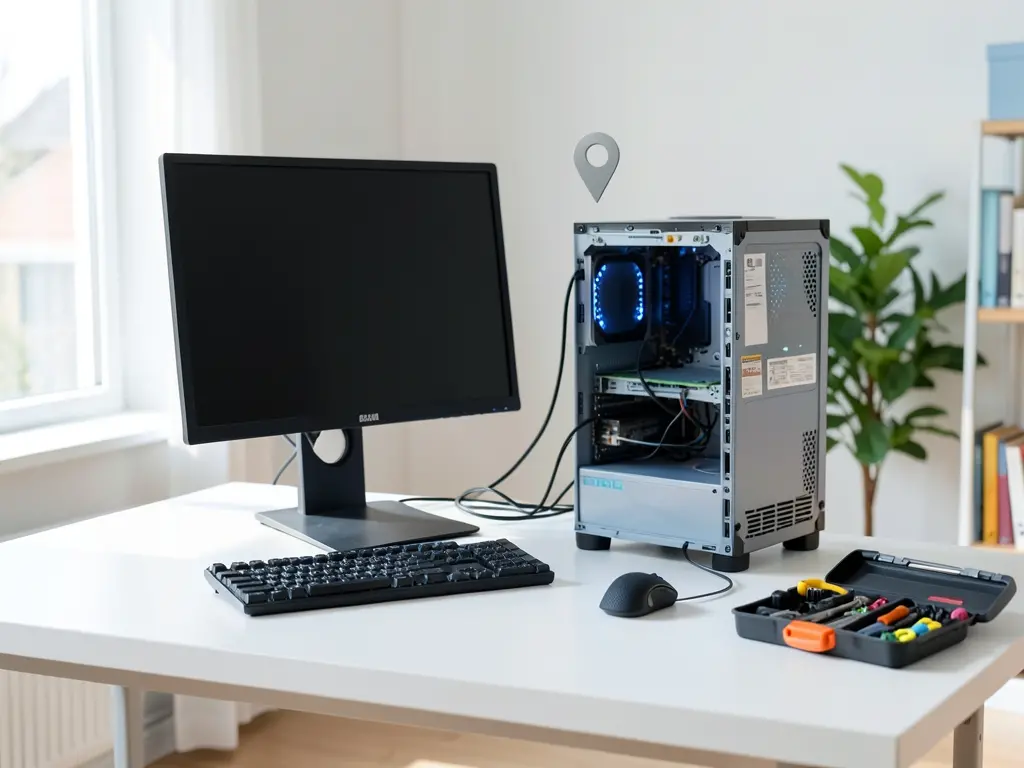
Khi máy tính mới mua về hoặc vừa ráp xong linh kiện, việc cài đặt hệ điều hành và các trình điều khiển không chỉ đơn thuần là chép Windows vào ổ cứng. Nếu không xử lý đúng, máy có thể chạy chậm, mất âm thanh, không nhận mạng hoặc lỗi màn hình xanh về sau. Dịch vụ cài máy tính tận nơi tại khu vực Phường Long Nguyên hướng đến việc thiết lập một hệ thống sạch, ổn định và sẵn sàng sử dụng ngay sau khi bàn giao.
Những việc cần làm trước khi cài đặt máy tính mới
Một bộ máy tính mới hoặc vừa thay linh kiện cần được kiểm tra tổng thể trước khi tiến hành cài hệ điều hành. Bước này giúp phát hiện sớm các vấn đề về phần cứng, tránh mất thời gian cài lại nhiều lần.
- Kiểm tra kết nối dây nguồn, dây tín hiệu màn hình, và các cổng giao tiếp trên bo mạch chủ.
- Xác nhận ổ cứng đã được nhận diện trong BIOS/UEFI và dung lượng hiển thị đúng thực tế.
- Kiểm tra nhiệt độ ban đầu của CPU và tốc độ quạt tản nhiệt.
- Đối chiếu dung lượng RAM và số khe cắm đã sử dụng với cấu hình mong muốn.
- Xác định ổ đĩa sẽ dùng để cài hệ điều hành, đặc biệt khi máy có cả SSD và HDD.
Với máy tính mới, việc phân vị ổ cứng cần được thực hiện cẩn thận. Nếu phân vùng sai, người dùng có thể mất dung lượng hoặc gặp lỗi khi khởi động. Với máy đã có dữ liệu cũ, cần sao lưu toàn bộ dữ liệu quan trọng ra ổ cứng ngoài hoặc dịch vụ lưu trữ đám mây trước khi tiến hành bất kỳ thao tác format hoặc cài lại Windows. Đây là bước bắt buộc, không được bỏ qua.
Quy trình cài đặt máy tính mới tại Phường Long Nguyên
Quy trình cài đặt được thực hiện theo thứ tự từ hệ điều hành đến trình điều khiển và phần mềm, nhằm hạn chế xung đột phát sinh.
Đầu tiên, tiến hành cài hệ điều hành Windows từ bộ cài chính hãng. Việc sử dụng bộ cài gốc giúp hệ thống ổn định, cập nhật được các bản vá bảo mật và tránh các phần mềm không rõ nguồn gốc. Sau khi cài xong, cần kiểm tra các thông số cơ bản như tên máy, tài khoản người dùng, và kết nối mạng.
Tiếp theo là cài đặt trình điều khiển (driver) cho các linh kiện như chipset, card đồ họa, card âm thanh, card mạng. Đây là bước nhiều người dùng bỏ qua, dẫn đến tình trạng máy chạy không đúng hiệu năng hoặc thiếu tính năng. Driver cần lấy từ trang chủ của nhà sản xuất bo mạch chủ hoặc nhà sản xuất linh kiện, phù hợp với phiên bản Windows đang dùng.
Sau khi driver hoàn tất, tiến hành cập nhật Windows Update để nhận các bản vá mới nhất. Cuối cùng, cài đặt các phần mềm thiết yếu theo nhu cầu như trình duyệt, bộ gõ tiếng Việt, phần mềm văn phòng, phần mềm diệt virus. Với người dùng cần Chuyên Cài Đặt Máy Tính theo yêu cầu riêng, danh sách phần mềm sẽ được thống nhất trước khi thực hiện để phù hợp với công việc.

Các lỗi thường gặp sau khi cài và cách xử lý
Sau khi cài đặt, một số lỗi có thể xuất hiện và cần được xử lý đúng cách thay vì cài lại Windows từ đầu.
Máy không nhận mạng sau khi cài xong thường do thiếu driver card mạng hoặc driver chưa tương thích. Cách xử lý là kiểm tra trong Device Manager, nếu thấy dấu chấm than vàng thì cần cài lại driver từ nguồn chính thức. Không nên dùng các công cụ cài driver tự động không rõ nguồn gốc vì dễ phát sinh lỗi hệ thống.
Máy không có âm thanh thường liên quan đến driver âm thanh hoặc cấu hình thiết bị phát mặc định trong Windows. Trường hợp này cần kiểm tra lại thiết bị phát và cài driver tương ứng.
Màn hình hiển thị sai độ phân giải hoặc giật khi xem video thường do thiếu driver card đồ họa. Cần cài đúng driver từ nhà sản xuất GPU thay vì để Windows tự nhận.
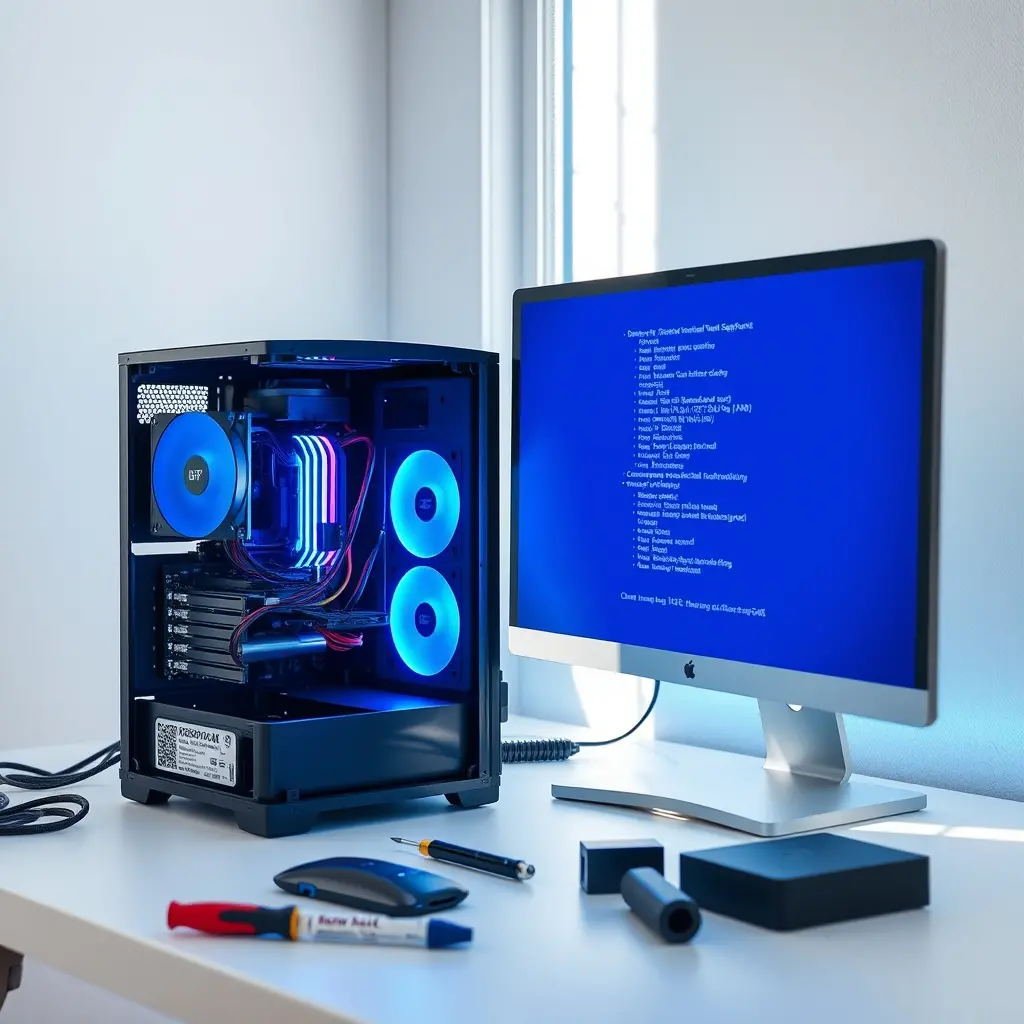
Một số trường hợp máy khởi động chậm, treo logo hoặc lỗi màn hình xanh sau khi cài. Nguyên nhân có thể đến từ lỗi RAM, lỗi ổ cứng, xung đột phần mềm bảo mật, hoặc bản cài không tương thích với phần cứng. Cần kiểm tra lần lượt từ phần cứng đến phần mềm trước khi quyết định cài lại. Với những trường hợp máy đã qua sử dụng và có dấu hiệu hư ổ cứng, việc khắc phục lỗi Windows đúng hướng sẽ tiết kiệm thời gian hơn so với cài mới hoàn toàn.
Hỗ trợ kỹ thuật và bàn giao máy
Sau khi hoàn tất cài đặt, máy được kiểm tra lại các chức năng cơ bản: khởi động, kết nối mạng, âm thanh, cổng USB, tốc độ xử lý tác vụ thông thường. Việc bàn giao bao gồm hướng dẫn ngắn gọn cho người sử dụng về cách sao lưu dữ liệu, cách cập nhật Windows và cách xử lý một số tình huống đơn giản.
Với khách hàng ở khu vực Phường Long Nguyên và các khu vực lân cận như Phú Lợi, Bình Dương, việc hỗ trợ tại chỗ giúp giảm thời gian chờ đợi và đảm bảo máy hoạt động đúng ngay tại nhà hoặc văn phòng. Trong trường hợp cần thiết, kỹ thuật viên có thể hỗ trợ từ xa cho các sự cố phần mềm đơn giản, hạn chế việc phải di chuyển máy.
Người dùng nên chuẩn bị trước các thông tin sau để quá trình cài đặt diễn ra thuận lợi: tài khoản Microsoft nếu muốn đồng bộ dữ liệu, danh sách phần mềm cần dùng cho công việc, và bản sao lưu dữ liệu cũ nếu máy đã qua sử dụng. Việc chuẩn bị này giúp giảm thời gian chờ và hạn chế phát sinh trong quá trình thiết lập.
Đối với các đơn vị có nhu cầu hỗ trợ kỹ thuật thường xuyên hoặc cần tư vấn cấu hình máy tính phù hợp với công việc, có thể tham khảo thêm Dịch vụ Tin Học Việt để được tư vấn thêm về giải pháp phù hợp.
Nhìn chung, cài máy tính mới không chỉ là cài Windows mà là cả một quá trình thiết lập từ phần cứng đến phần mềm. Làm đúng ngay từ đầu giúp máy chạy ổn định, hạn chế lỗi phát sinh và tiết kiệm thời gian về sau. Nếu máy có dấu hiệu bất thường sau khi cài, cần xử lý theo từng bước thay vì vội vàng cài lại toàn bộ, tránh mất dữ liệu không cần thiết.