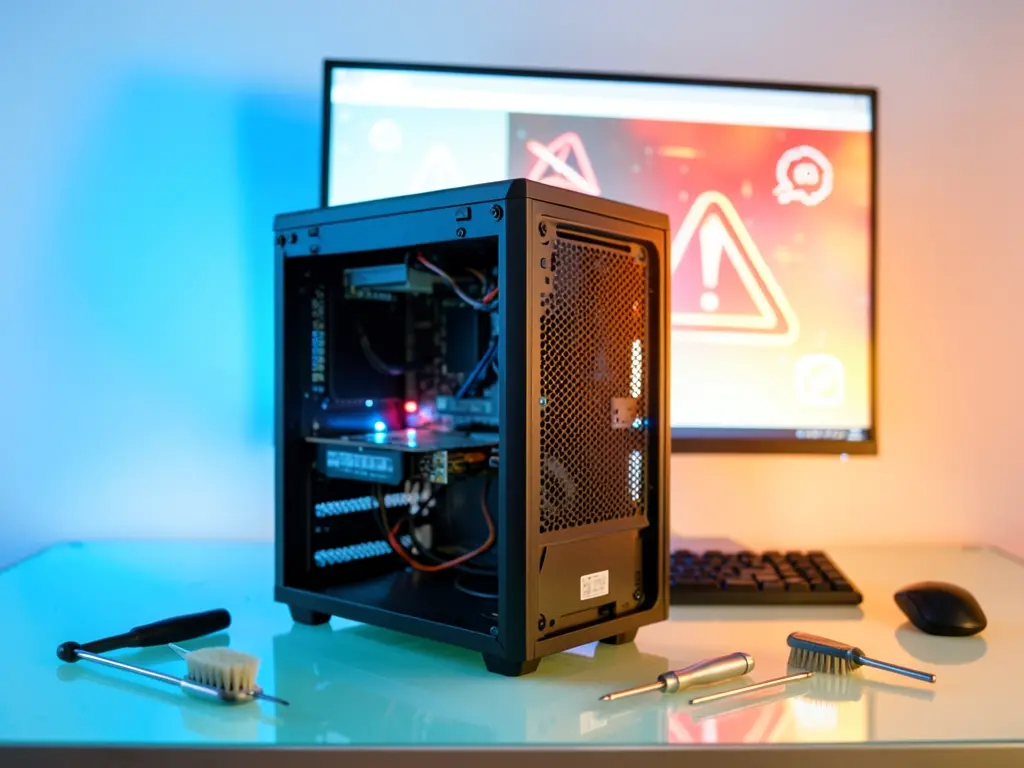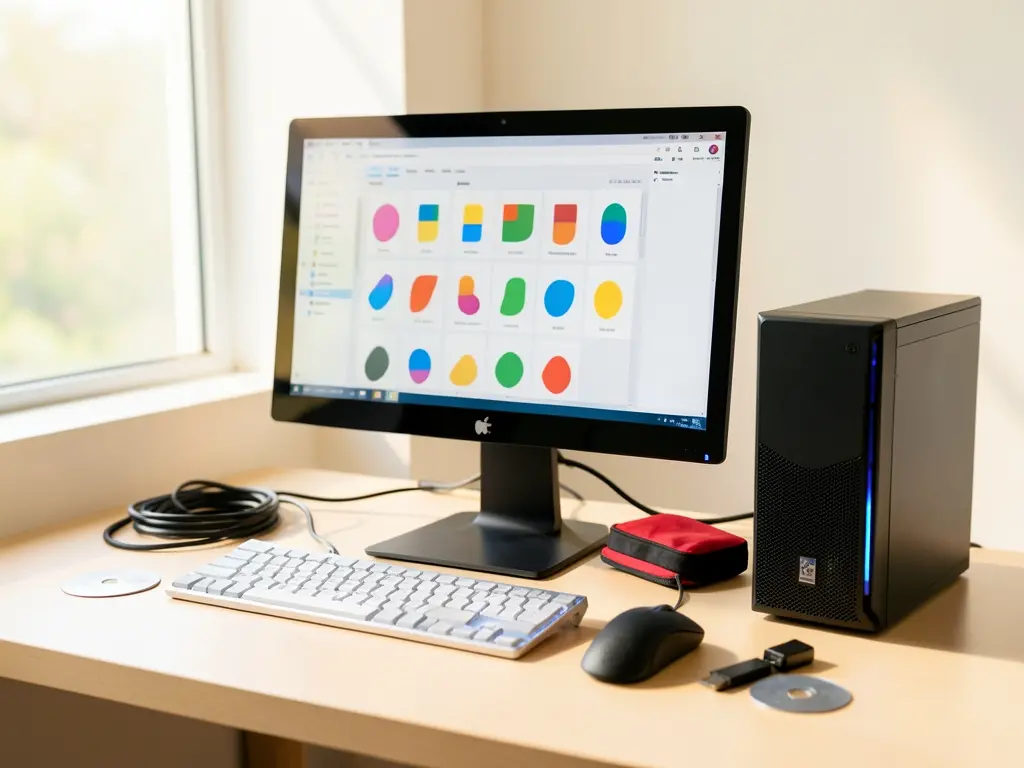
Khi máy tính mới mua hoặc vừa cài lại Windows, việc thiếu các ứng dụng văn phòng khiến công việc bị gián đoạn ngay từ những ngày đầu. Tại khu vực xã Cần Giờ, nhiều hộ gia đình và văn phòng nhỏ vẫn đang loay hoay với tình trạng file Word, Excel tải về nhưng không mở được, hoặc tệp PDF không hiển thị đúng định dạng. Dịch vụ tiếp nhận cài máy tính tại Cần Giờ giải quyết đúng nhu cầu này: cài đặt Windows sạch sẽ, thiết lập bộ ứng dụng văn phòng phù hợp với nhu cầu thực tế và bàn giao máy sẵn sàng sử dụng.
Công việc này không chỉ đơn thuần là chạy một bộ cài và chờ đợi. Với máy tính đã qua sử dụng, kỹ thuật cần kiểm tra ổ cứng trước khi cài để tránh tình trạng treo máy giữa chừng. Với máy mới, cần xác định đúng phiên bản Windows tương thích với cấu hình phần cứng, đặc biệt là các dòng máy dùng chip đời mới hoặc ổ NVMe. Sau khi hệ điều hành ổn định, việc cài ứng dụng văn phòng mới được tiến hành.
Các trường hợp thường gặp khi cài ứng dụng văn phòng
Không phải máy nào cũng gặp cùng một vấn đề. Một số trường hợp phổ biến tại khu vực Cần Giờ và các xã lân cận như Long Hòa, Thạnh An, An Thới Đông bao gồm:
- Máy mới mua, chưa có bất kỳ ứng dụng văn phòng nào.
- Windows vừa cài lại nhưng chưa kích hoạt bản quyền phần mềm văn phòng.
- Bộ Office cũ bị lỗi, không mở được file docx hoặc xlsx.
- Máy chạy chậm sau khi cài quá nhiều phần mềm không cần thiết.
- Xung đột giữa nhiều phiên bản Office trên cùng một máy.
Mỗi trường hợp có cách xử lý riêng. Với máy mới, quy trình bắt đầu từ kiểm tra driver chipset và card đồ họa trước khi cài ứng dụng, vì nếu thiếu driver nền tảng, các phần mềm văn phòng có thể hiển thị sai font hoặc lỗi giao diện. Với máy đã cài Office cũ bị lỗi, cần gỡ sạch bằng công cụ chuyên dụng trước khi cài lại, tránh để lại registry key gây xung đột.
Trường hợp máy chạy chậm sau khi cài nhiều phần mềm, kỹ thuật sẽ rà soát các tiến trình khởi động cùng Windows, loại bỏ những mục không cần thiết và kiểm tra dung lượng ổ đĩa. Nếu ổ C còn dưới 15% dung lượng trống, việc cài thêm ứng dụng văn phòng sẽ khiến máy ì ạch hơn, nên cần dọn dẹp trước.
Quy trình cài đặt máy tính và ứng dụng văn phòng
Quy trình được thực hiện theo thứ tự từ kiểm tra phần cứng đến bàn giao. Trước tiên, kỹ thuật kiểm tra tình trạng ổ cứng bằng các công cụ đọc chỉ số S.M.A.R.T để phát hiện bad sector hoặc dấu hiệu suy giảm. Nếu ổ cứng có vấn đề, việc cài Windows và ứng dụng văn phòng sẽ không đem lại kết quả ổn định, cần thông báo cho người dùng trước khi tiếp tục.
Sau khi xác nhận phần cứng đủ điều kiện, tiến hành cài Windows. Với máy tính cá nhân, phiên bản Windows 10 hoặc Windows 11 được chọn tùy theo cấu hình. Trong quá trình cài, kỹ thuật phân vùng ổ đĩa hợp lý, đặt dung lượng cho ổ hệ thống đủ để chứa ứng dụng văn phòng và các bản cập nhật sau này. Lưu ý quan trọng: mọi thao tác phân vùng hoặc cài lại Windows đều có nguy cơ mất dữ liệu, cần sao lưu toàn bộ dữ liệu quan trọng ra ổ cứng ngoài hoặc dịch vụ lưu trữ trực tuyến trước khi thực hiện.
Khi Windows đã chạy ổn định, bước tiếp theo là cài driver. Driver chipset, driver card đồ họa, driver âm thanh và driver mạng cần được cài đúng phiên bản. Nếu bỏ qua bước này, ứng dụng văn phòng có thể gặp lỗi hiển thị hoặc không in được tài liệu. Sau driver, kỹ thuật cài bộ ứng dụng văn phòng theo nhu cầu: soạn thảo văn bản, bảng tính, trình chiếu, đọc PDF và các tiện ích bổ trợ như từ điển, công cụ chuyển đổi định dạng.
Bước cuối cùng là kiểm tra thực tế. Mở thử một file Word, một bảng Excel và một tệp PDF để xác nhận ứng dụng hoạt động đúng. Kiểm tra khả năng in nếu máy có kết nối máy in. Kiểm tra font tiếng Việt để tránh tình trạng lỗi dấu khi soạn thảo. Chỉ khi tất cả các bước kiểm tra đạt yêu cầu, máy mới được bàn giao.

Chuẩn bị gì trước khi yêu cầu hỗ trợ
Để quá trình cài đặt diễn ra thuận lợi, người dùng nên chuẩn bị một số thông tin và vật dụng cần thiết. Việc này giúp kỹ thuật xử lý nhanh hơn và hạn chế phát sinh trong quá trình làm việc.
- Xác định rõ nhu cầu sử dụng: chỉ soạn thảo cơ bản hay cần thêm bảng tính, trình chiếu, đọc PDF.
- Chuẩn bị sẵn tài khoản bản quyền phần mềm nếu đã mua, hoặc thông báo nếu cần tư vấn lựa chọn phù hợp.
- Sao lưu dữ liệu quan trọng ra thiết bị ngoài trước khi kỹ thuật tiến hành cài đặt.
- Ghi chú lại các phần mềm đang dùng thường xuyên để cài đặt lại sau khi hoàn tất.
- Kiểm tra kết nối mạng tại vị trí đặt máy, vì quá trình cài đặt và cập nhật cần internet ổn định.
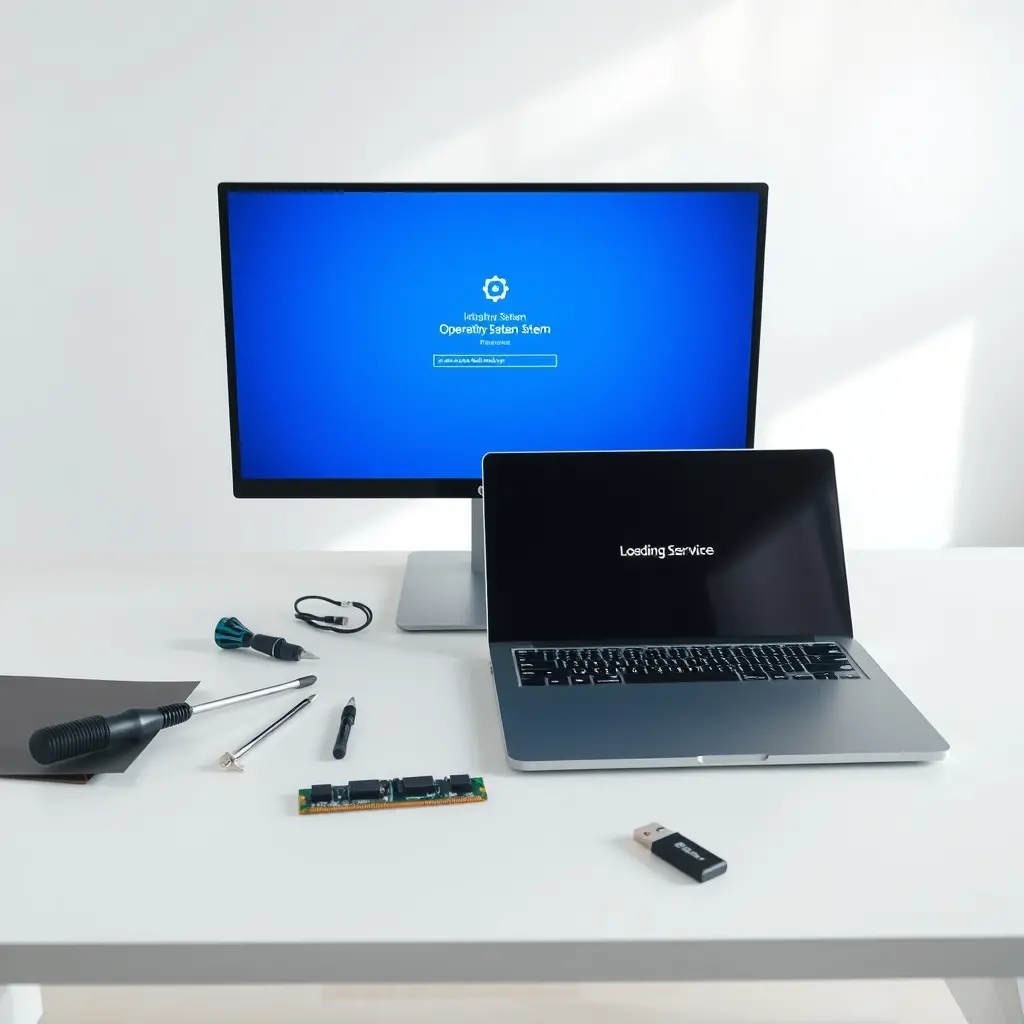
Với những máy tính cũ hoặc đã qua sửa chữa nhiều lần, nên thông báo trước cho kỹ thuật về tình trạng máy để có phương án kiểm tra phù hợp. Nếu máy từng gặp lỗi màn hình xanh hoặc tự khởi động lại, cần kiểm tra phần cứng trước khi cài hệ điều hành và ứng dụng văn phòng. Trong một số trường hợp, vấn đề nằm ở RAM hoặc nguồn, không phải ở phần mềm.
Với các máy tính trong môi trường văn phòng nhỏ, việc cài đặt cần chú ý đến tính đồng bộ giữa các máy để thuận tiện chia sẻ tài liệu. Phiên bản ứng dụng văn phòng nên thống nhất, tránh tình trạng máy này mở được file nhưng máy kia báo lỗi định dạng. Nếu có nhu cầu hỗ trợ kỹ thuật cho nhiều máy cùng lúc, có thể tham khảo thêm dịch vụ Tin Học Việt để được tư vấn phương án phù hợp.
Hỗ trợ sau khi cài đặt
Sau khi máy đã hoạt động ổn định, một số vấn đề nhỏ có thể phát sinh trong tuần đầu sử dụng. Ứng dụng văn phòng có thể yêu cầu kích hoạt lại, hoặc bản cập nhật tự động gây lỗi tương thích với driver hiện có. Những trường hợp này thường được xử lý nhanh nếu người dùng liên hệ lại với đơn vị đã cài đặt.
Một lưu ý khác là không nên cài đặt nhiều phiên bản ứng dụng văn phòng cùng lúc trên một máy. Việc này dễ gây xung đột và làm hỏng liên kết mở file mặc định. Nếu cần dùng thử một phiên bản khác, nên gỡ phiên bản cũ trước. Tương tự, không nên tải các bộ cài từ nguồn không rõ ràng, vì có thể kèm theo phần mềm độc hại hoặc gây lỗi hệ thống về sau.
Trường hợp máy tính gặp sự cố nghiêm trọng hơn như lỗi khởi động, mất dữ liệu hoặc nghi ngờ nhiễm mã độc, cần kiểm tra toàn diện thay vì chỉ cài lại ứng dụng văn phòng. Khi đó, việc tìm đến đơn vị có kinh nghiệm xử lý sự cố máy tính sẽ tiết kiệm thời gian hơn so với tự khắc phục. Một số nơi cung cấp dịch vụ theo hướng Bệnh Viện Cứu Hộ Máy Tính có thể hỗ trợ kiểm tra tổng thể cả phần cứng lẫn phần mềm trước khi bàn giao.
Với các khu vực gần Cần Giờ như Long Hòa hoặc Thạnh An, việc di chuyển có thể mất thời gian hơn so với nội thành, nên người dùng cần trao đổi trước về thời gian và địa điểm tiếp nhận. Nếu máy tính vẫn khởi động được, có thể chuẩn bị sẵn các thông tin về cấu hình và tình trạng lỗi để kỹ thuật nắm rõ trước khi đến. Trường hợp máy không lên nguồn, cần thông báo cụ thể để có phương án kiểm tra phần cứng ngay từ đầu.
Việc cài đặt máy tính và ứng dụng văn phòng chỉ thực sự hoàn tất khi máy đáp ứng đúng nhu cầu sử dụng hàng ngày. Một chiếc máy được cài đặt đúng cách sẽ giảm thiểu lỗi phát sinh, tiết kiệm thời gian và giúp công việc diễn ra liên tục.