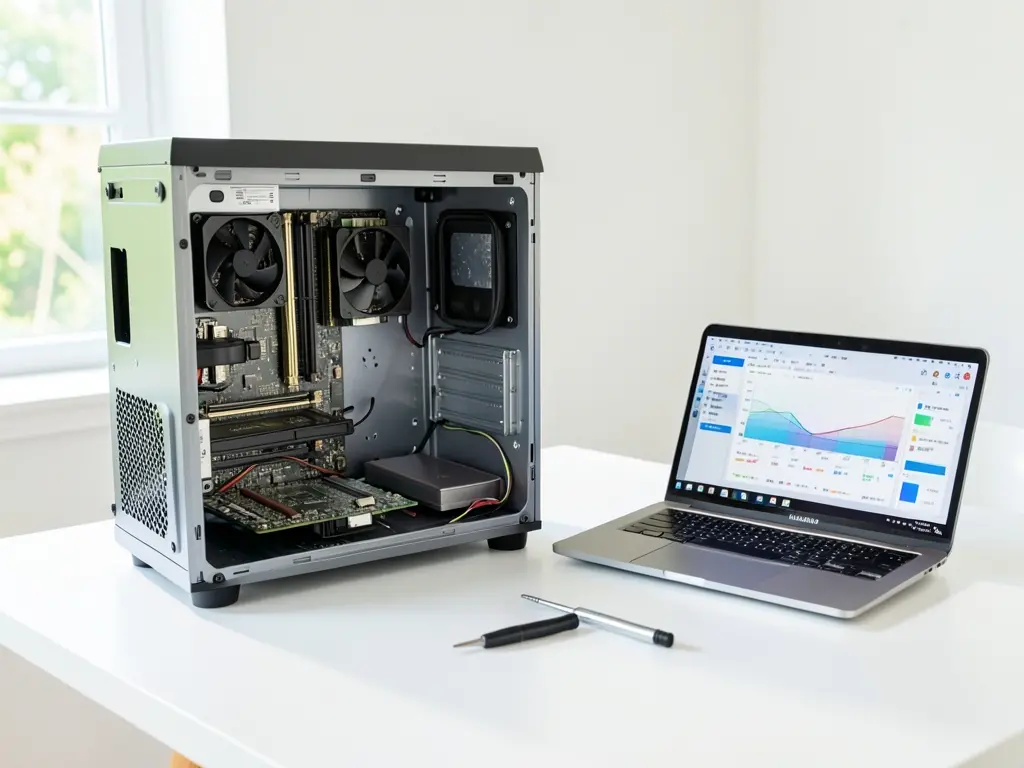
Khi máy tính tại nhà gặp sự cố hệ điều hành, nhiều người dùng ở Long Thới, Nhà Bè chọn cách mang máy ra tiệm hoặc tự mày mò cài lại Windows. Cả hai hướng này đều phát sinh vấn đề: di chuyển cồng kềnh, mất thời gian, hoặc rủi ro mất dữ liệu nếu thao tác sai. Dịch vụ cài máy tính tận nơi Long Thới Nhà Bè ra đời để xử lý đúng nhu cầu đó – kỹ thuật viên đến tận nhà, cài đặt và thiết lập máy ngay tại chỗ.
Cài máy tính tận nơi Long Thới Nhà Bè xử lý những trường hợp nào
Không phải mọi lỗi máy tính đều cần cài lại hệ điều hành. Việc phân loại đúng nguyên nhân giúp tiết kiệm thời gian và tránh mất dữ liệu không cần thiết.
Máy chạy chậm, treo, khởi động lâu
Đây là nhóm phổ biến nhất. Nguyên nhân thường đến từ ổ cứng cơ (HDD) đã xuống cấp, RAM không đủ đáp ứng nhu cầu, hoặc hệ thống tích tụ nhiều phần mềm khởi động cùng Windows. Trong nhiều trường hợp, nâng cấp lên ổ SSD và vệ sinh hệ thống có thể giải quyết mà không cần cài lại. Nếu máy vẫn chạy Windows cũ đã quá lâu, cài mới kết hợp sao lưu dữ liệu là phương án hợp lý hơn.
Lỗi màn hình xanh, lỗi khởi động
Màn hình xanh (BSOD) có thể xuất phát từ driver xung đột, lỗi RAM, hoặc tập tin hệ thống bị hỏng. Trước khi cài lại, kỹ thuật viên cần kiểm tra bằng công cụ chẩn đoán như Windows Memory Diagnostic cho RAM, CrystalDiskInfo cho ổ cứng. Chỉ khi xác định lỗi thuộc hệ điều hành không thể sửa, việc cài mới mới là cần thiết.
Máy mới mua, chưa có Windows hoặc Windows chưa kích hoạt
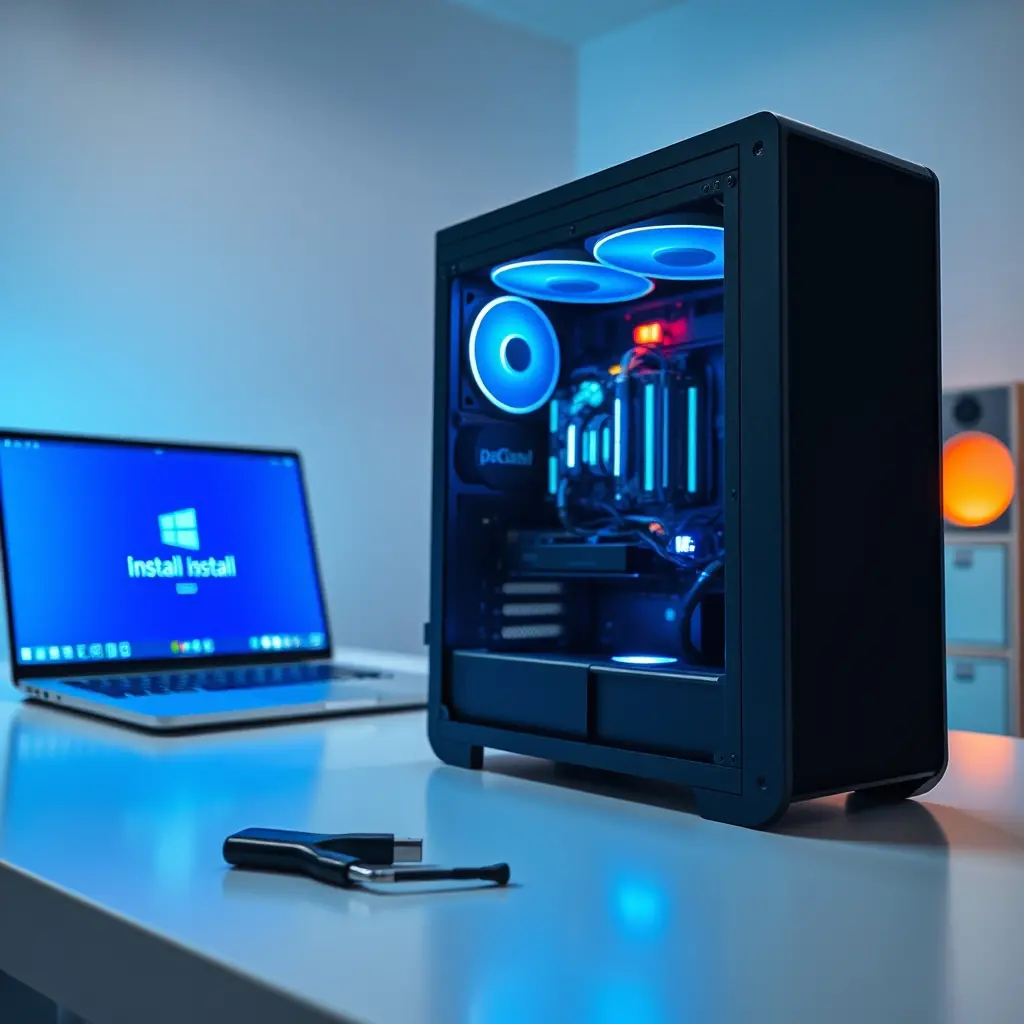
Máy ráp sẵn hoặc máy xách tay không kèm hệ điều hành cần cài Windows bản quyền, driver đầy đủ và phần mềm cơ bản. Đây là trường hợp cài đặt sạch, không cần sao lưu vì máy chưa có dữ liệu.
Máy bị nhiễm mã độc, trình duyệt bị chiếm quyền
Một số loại mã độc can thiệp sâu vào registry và tiến trình hệ thống. Diệt bằng phần mềm có thể không triệt để. Cài lại Windows là cách xử lý dứt điểm, nhưng bắt buộc phải sao lưu dữ liệu quan trọng trước.

Quy trình hỗ trợ tại nhà
Kỹ thuật viên đến tận nơi theo lịch hẹn, mang theo bộ cài Windows bản quyền, driver phù hợp với cấu hình máy và các công cụ kiểm tra phần cứng. Trước khi thao tác bất kỳ bước nào có nguy cơ mất dữ liệu, kỹ thuật viên sẽ thông báo rõ và thực hiện sao lưu nếu khách hàng đồng ý.
Các bước chính bao gồm: kiểm tra tình trạng ổ cứng và RAM để loại trừ lỗi phần cứng; sao lưu dữ liệu quan trọng ra ổ ngoài hoặc cloud; cài Windows; cài driver chipset, đồ họa, âm thanh, mạng; cài phần mềm văn phòng và tiện ích theo nhu cầu; kiểm tra kết nối mạng và tốc độ khởi động sau cài.
Nếu bạn đang tìm hiểu thêm về các gói hỗ trợ định kỳ, có thể tham khảo Bệnh Viện Bảo Trì Máy Tính Tại Nhà để nắm rõ phạm vi dịch vụ trước khi đặt lịch.
Chuẩn bị gì trước khi kỹ thuật viên đến
Danh sách kiểm tra ngắn gọn giúp buổi cài đặt diễn ra nhanh và không gián đoạn:
- Xác định rõ máy đang dùng Windows gì (nếu còn vào được), hoặc ghi lại cấu hình nếu biết.
- Liệt kê các phần mềm bắt buộc phải có sau khi cài (Office, phần mềm kế toán, phần mềm chuyên ngành).
- Chuẩn bị ổ cứng ngoài hoặc tài khoản cloud nếu muốn sao lưu dữ liệu.
- Ghi lại mật khẩu Wi-Fi để kết nối sau khi cài xong.
- Kiểm tra nguồn điện ổn định tại vị trí đặt máy.
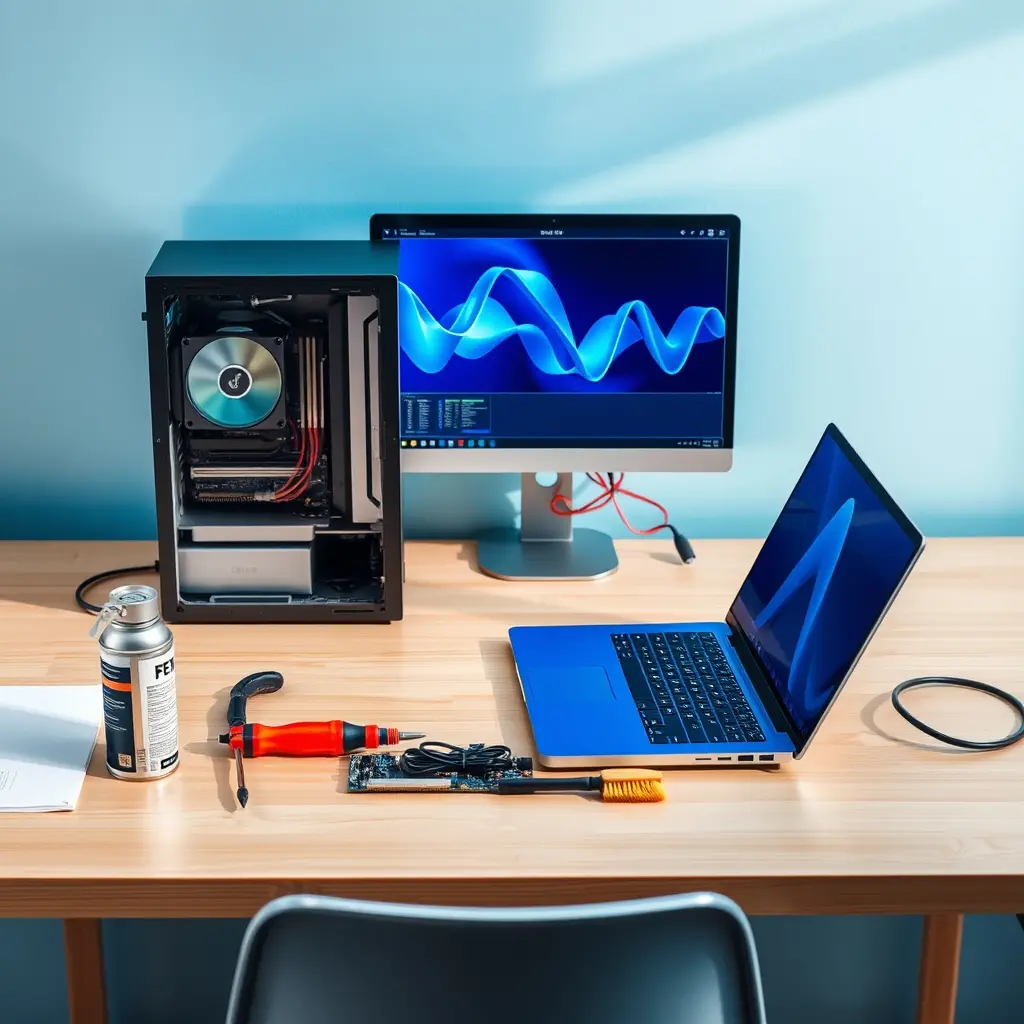
Với các máy tính để bàn dùng lâu năm, kỹ thuật viên có thể đề xuất vệ sinh bụi tản nhiệt và thay keo tản nhiệt CPU trong cùng buổi. Việc này không bắt buộc nhưng giúp máy chạy ổn định hơn sau khi cài hệ điều hành mới.
Khu vực phục vụ và lưu ý
Dịch vụ tập trung tại Long Thới, Nhà Bè và các khu vực lân cận như Phước Kiển, Hiệp Phước, Nhơn Đức. Với những khu vực xa hơn trong huyện Nhà Bè, thời gian có mặt có thể lâu hơn tùy thời điểm. Bạn có thể tham khảo thêm bài đặt lịch cài máy tính cho khu vực Phước Kiển Nhà Bè để nắm cách đặt lịch và thời gian phản hồi.
Trường hợp máy không lên nguồn hoặc có dấu hiệu lỗi phần cứng (tiếng kêu bất thường từ ổ cứng, mùi khét, máy tự tắt sau vài phút), cần kiểm tra phần cứng trước khi cài đặt. Cài lại Windows trong tình trạng này không giải quyết được vấn đề gốc.
Một lưu ý quan trọng: nếu máy đang chứa dữ liệu quan trọng chưa sao lưu, tuyệt đối không tự format hoặc reset PC. Hãy để kỹ thuật viên kiểm tra và sao lưu trước. Với các driver và bộ cài chính thức, bạn có thể tham khảo nguồn Downloads VN để tải đúng phiên bản phù hợp với cấu hình máy.
Sau khi cài đặt xong
Kỹ thuật viên bàn giao máy ở trạng thái sẵn sàng sử dụng: Windows đã kích hoạt bản quyền, driver đầy đủ, phần mềm cơ bản đã cài, kết nối mạng hoạt động. Khách hàng nên kiểm tra lại các phần mềm quan trọng và dữ liệu đã sao lưu trước khi ký xác nhận hoàn tất.
Nếu sau vài ngày sử dụng phát sinh lỗi liên quan đến cài đặt, việc liên hệ lại kỹ thuật viên để kiểm tra là cần thiết, tránh tự ý can thiệp vào registry hoặc cài thêm phần mềm không rõ nguồn gốc.