Khu vực Phước Lộc (Nhà Bè) có nhiều tuyến đường như Nguyễn Hữu Thọ, Lê Văn Lương và Trần Văn Trà, mật độ dân cư đông nên nhu cầu hỗ trợ máy tính tại nhà khá cao. Lỗi thường gặp không nằm ở phần cứng mà ở hệ điều hành: máy chạy chậm, treo đột ngột, không vào được mạng hoặc Windows báo lỗi khi khởi động. Với những trường hợp này, cài lại Windows đúng cách thường giải quyết triệt để hơn là sửa từng lỗi nhỏ lẻ.
Khi nào cần cài lại Windows thay vì sửa lỗi
Windows sau vài năm sử dụng sẽ tích tụ nhiều vấn đề: registry phình to, driver xung đột, file hệ thống hỏng, dịch vụ chạy ngầm chiếm tài nguyên. Bạn nên cân nhắc cài lại hệ điều hành khi:
- Máy khởi động mất hơn 3-5 phút dù đã tắt bớt ứng dụng khởi động cùng.
- Xuất hiện màn hình xanh (BSOD) lặp lại nhiều lần với cùng một mã lỗi.
- Windows Update liên tục thất bại và không thể cài bản vá bảo mật.
- Nhiễm phần mềm độc hại đã diệt nhưng hệ thống vẫn hoạt động bất thường.
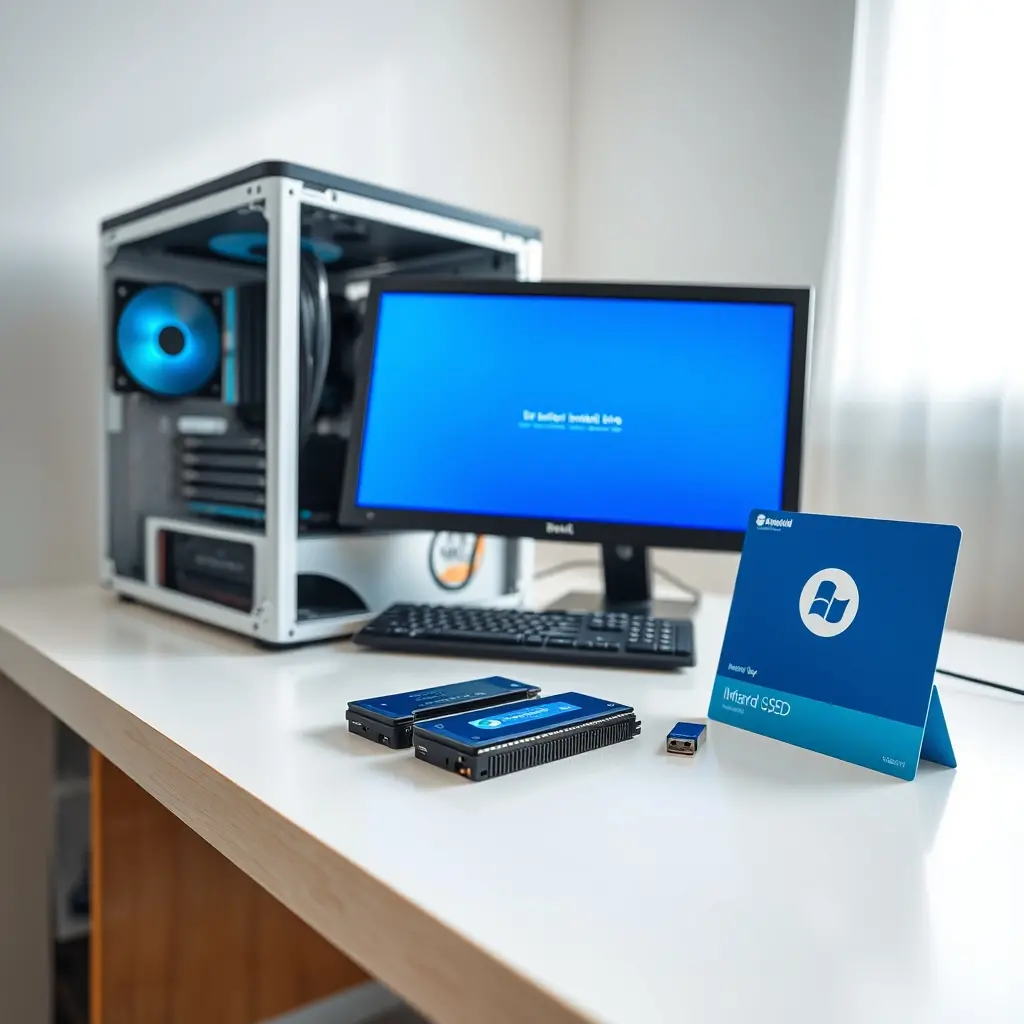
Ngược lại, nếu máy chỉ chậm do ổ cứng cơ đã cũ, cài lại Windows trên ổ HDD sẽ không cải thiện nhiều. Trường hợp này nên chuyển sang SSD trước, sau đó mới cài hệ điều hành.
Chuẩn bị dữ liệu trước khi cài
Bước quan trọng nhất và cũng dễ bị bỏ qua nhất là sao lưu. Cài lại Windows sẽ xóa toàn bộ dữ liệu trên phân vị cài đặt (thường là ổ C), bao gồm tài liệu, hình ảnh, bookmark trình duyệt, dữ liệu phần mềm kế toán hoặc các file làm việc.
Bạn cần sao chép dữ liệu quan trọng sang ổ cứng ngoài, USB dung lượng đủ lớn hoặc dịch vụ lưu trữ đám mây. Với các phần mềm nghiệp vụ như phần mềm kế toán, phần mềm bán hàng, cần xuất dữ liệu ra file backup riêng và ghi lại thông tin đăng nhập, mã kích hoạt bản quyền trước khi cài.
Nếu máy không thể khởi động vào Windows, có thể tháo ổ cứng gắn sang máy khác để copy dữ liệu, hoặc dùng USB boot để truy cập ổ đĩa. Đây là bước cần cẩn thận vì thao tác sai có thể làm mất dữ liệu vĩnh viễn.

Quy trình cài Windows tại nhà
Với máy tính để bàn hoặc laptop còn hoạt động được, quy trình cài Windows gồm các bước chính:
- Tạo USB cài đặt Windows từ công cụ chính thức của Microsoft (Media Creation Tool).
- Truy cập BIOS/UEFI để đặt thứ tự khởi động từ USB.
- Xóa phân vùng hệ thống cũ và cài Windows vào phân vùng mới.
- Cài driver chipset, card mạng, card đồ họa, âm thanh theo đúng phiên bản phần cứng.
- Cài các phần mềm cần thiết: trình duyệt, bộ gõ tiếng Việt, phần mềm văn phòng có bản quyền, phần mềm diệt virus.
- Cập nhật Windows Update đến bản mới nhất và kích hoạt bản quyền hợp lệ.
Thời gian cài đặt thường từ 45 phút đến 2 giờ tùy tốc độ ổ cứng và số lượng driver cần cài. Máy dùng SSD sẽ nhanh hơn đáng kể so với HDD.
Một lưu ý về driver: nhiều máy laptop sau khi cài Windows sẽ thiếu driver WiFi, khiến không kết nối được mạng để tải driver còn lại. Cần chuẩn bị trước driver mạng trên USB, hoặc dùng điện thoại chia sẻ kết nối qua cáp USB để tải driver.
Những lỗi thường gặp sau khi cài Windows
Sau khi cài xong, một số vấn đề có thể xuất hiện:
- Không nhận đủ RAM do cài nhầm phiên bản Windows 32-bit thay vì 64-bit.
- Màn hình hiển thị sai độ phân giải do thiếu driver card đồ họa.
- Âm thanh không phát do driver Realtek hoặc Intel Audio chưa cài.
- Không kết nối WiFi do thiếu driver mạng không dây.
- Windows báo “This PC can’t run Windows 11” nếu máy thiếu TPM 2.0 hoặc chip không nằm trong danh sách hỗ trợ.
Các lỗi này đều có cách xử lý cụ thể, không cần cài lại Windows lần hai. Nếu gặp tình trạng máy tính lỗi phức tạp hơn liên quan đến phần cứng hoặc hệ thống mạng, có thể tham khảo thêm dịch vụ Bệnh Viện Kỹ Thuật Máy Tính Tại Nhà để được kiểm tra đúng hướng.
Hỗ trợ tại khu vực Phước Lộc và lân cận
Phước Lộc nằm ở phía bắc huyện Nhà Bè, tiếp giáp với Phú Xuân và thị trấn Nhà Bè. Các khu vực lân cận như Phước Kiển, Hiệp Phước và Long Thới cũng có nhu cầu cài đặt máy tính, cài Windows và xử lý lỗi hệ điều hành tương tự.
Trường hợp máy tính vẫn vào được Windows nhưng hoạt động bất thường, có thể xử lý từ xa trước để tiết kiệm thời gian di chuyển. Với các lỗi cần can thiệp trực tiếp như ổ cứng có dấu hiệu hỏng, máy không lên nguồn, hoặc cần thay linh kiện, kỹ thuật viên sẽ đến tận nhà kiểm tra và xử lý.
Thông tin cần chuẩn bị khi yêu cầu hỗ trợ
Để việc hỗ trợ diễn ra nhanh, bạn nên chuẩn bị trước:
- Mô tả ngắn gọn tình trạng máy: khởi động được không, có báo lỗi gì, lỗi xuất hiện từ khi nào.
- Cấu hình máy: CPU, RAM, ổ cứng HDD hay SSD, đời máy nếu là laptop.
- Phiên bản Windows đang dùng và tình trạng bản quyền.
- Dữ liệu quan trọng đã sao lưu hay chưa, có cần giữ lại phần mềm đặc thù nào không.
Với máy cần cài lại Windows, việc xác định rõ nhu cầu sử dụng (văn phòng, đồ họa, kế toán, hay chỉ lướt web) sẽ giúp chọn đúng phiên bản Windows và phần mềm đi kèm, tránh cài thừa hoặc thiếu.
Trường hợp bạn đang tìm hiểu về các dòng máy tính xách tay phù hợp cho công việc văn phòng hoặc học tập, có thể xem thêm thông tin tham khảo tại Macbooks Việt Nam để có thêm lựa chọn về cấu hình và phân khúc giá.
Việc cài Windows đúng cách không chỉ giải quyết lỗi hiện tại mà còn giúp máy chạy ổn định trong thời gian dài, miễn là driver được cài đúng phiên bản và hệ điều hành được cập nhật thường xuyên. Nếu sau khi cài mà máy vẫn có dấu hiệu bất thường như tự tắt, nóng bất thường hoặc ổ cứng phát tiếng lạ, nên kiểm tra phần cứng trước khi tiếp tục sử dụng để tránh mất dữ liệu.