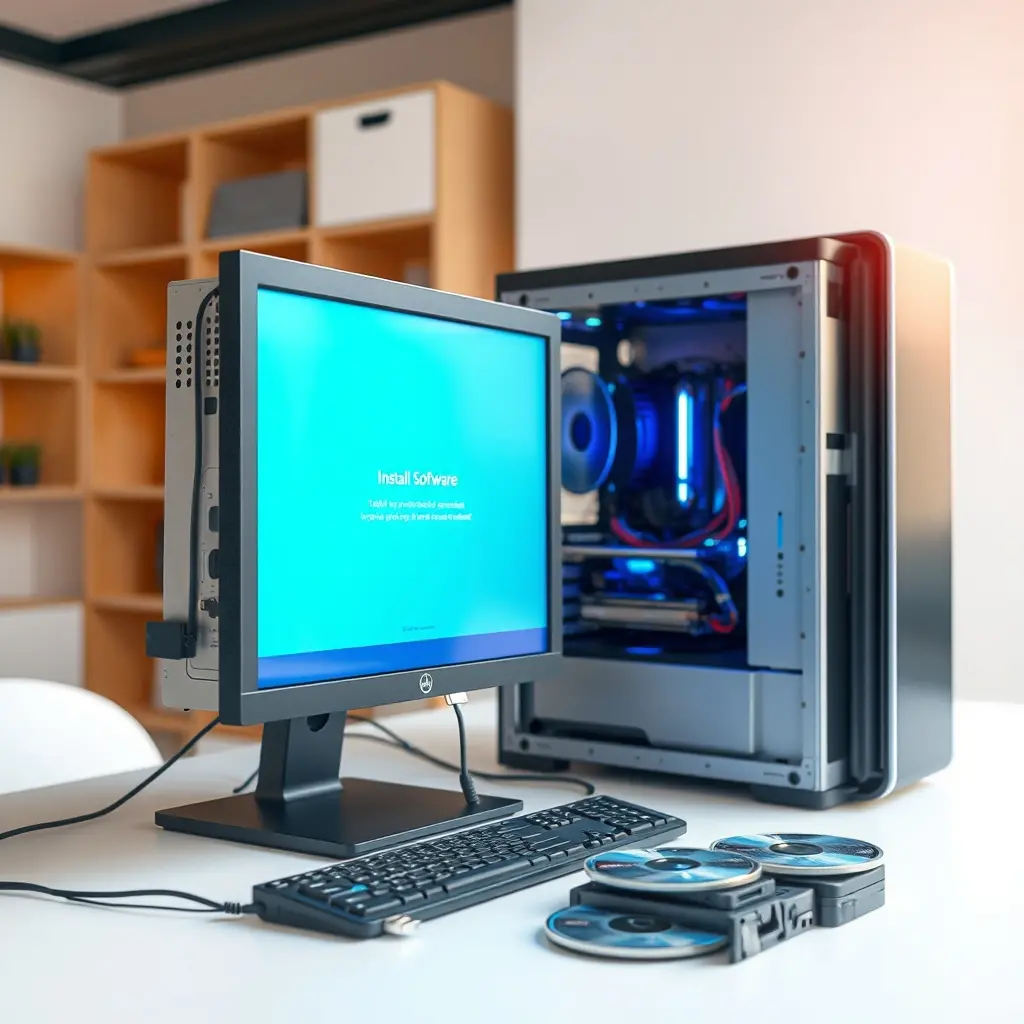
Khi máy tính tại khu vực Tân Quý Tây, Bình Chánh gặp tình trạng chậm, treo hoặc không mở được các ứng dụng văn phòng, nguyên nhân thường đến từ hệ điều hành đã cũ, thiếu driver hoặc bộ Office bị lỗi sau một thời gian dài sử dụng. Việc cài lại Windows và thiết lập phần mềm văn phòng đúng cách sẽ giúp máy chạy ổn định trở lại, hạn chế lỗi phát sinh khi soạn thảo hợp đồng, báo cáo hay bảng tính.
Trường hợp thường gặp ở khu vực Tân Quý Tây
Nhu cầu hỗ trợ tại khu vực Tân Quý Tây và các tuyến đường lân cận như Trần Đại Nghĩa, Nguyễn Văn Linh thường xoay quanh vài tình huống quen thuộc. Máy tính để bàn hoặc laptop sau nhiều năm dùng bị chậm, mở Word mất vài phút, Excel hay báo lỗi “Not Responding” khi mở file nặng. Một số máy sau khi cài Windows không nhận đủ driver, khiến màn hình hiển thị sai độ phân giải, không kết nối được Wi-Fi hoặc loa không phát ra tiếng. Cũng có trường hợp bộ Office cũ bị lỗi bản quyền, không cập nhật được, hoặc file Word bị đòi repair mỗi lần mở.
Với những máy đã dùng ổ cứng HDD lâu năm, tốc độ đọc ghi giảm rõ rệt. Dù đã cài lại hệ điều hành, máy vẫn khởi động chậm và giật khi mở nhiều tab trình duyệt cùng lúc. Đây là lúc cần kiểm tra sức khỏe ổ cứng bằng công cụ như CrystalDiskInfo trước khi quyết định cài đặt lại. Nếu ổ cứng đã có dấu hiệu cảnh báo, việc sao lưu dữ liệu cần được thực hiện trước mọi thao tác khác.
Các bước chuẩn bị trước khi cài đặt
Trước khi tiến hành cài Windows hoặc thiết lập phần mềm văn phòng, người dùng cần chuẩn bị một số thứ để quá trình diễn ra nhanh và tránh mất dữ liệu. Bước quan trọng nhất là sao lưu toàn bộ dữ liệu quan trọng sang ổ cứng ngoài hoặc dịch vụ lưu trữ đám mây, bởi thao tác phân vùng và cài lại hệ điều hành đều có nguy cơ mất dữ liệu nếu làm sai.
Cần có sẵn USB dung lượng tối thiểu 8GB để tạo bộ cài Windows, cùng license hợp lệ cho hệ điều hành và bộ Office. Ngoài ra, xác định rõ phiên bản Windows phù hợp với cấu hình máy và mục đích công việc. Với máy văn phòng phổ thông, Windows 10 hoặc Windows 11 bản Pro thường đáp ứng tốt nhu cầu. Việc dùng các bản crack, activator hay patch không chính thức tiềm ẩn rủi ro bảo mật và lỗi hệ thống về sau, nên tránh.
Bạn có thể tìm bộ cài Windows và các gói driver chính thức tại các nguồn đáng tin cậy, chẳng hạn Downloads VN để tải đúng phiên bản, hạn chế tình trạng thiếu file hoặc dính mã độc từ nguồn trôi nổi.

Cài Windows và thiết lập driver
Quá trình cài Windows bắt đầu bằng việc truy cập BIOS hoặc UEFI để chọn khởi động từ USB. Với máy đời mới, cần tắt Secure Boot tạm thời nếu bộ cài không nhận, sau đó bật lại sau khi hoàn tất. Trong quá trình cài, chọn phân vùng hệ điều hành và định dạng ổ đĩa đúng chuẩn. Đây là bước có nguy cơ mất dữ liệu cao, nên phải chắc chắn đã sao lưu xong.
Sau khi Windows cài xong, việc tiếp theo là cài driver đầy đủ. Thứ tự hợp lý là chipset, card đồ họa, âm thanh, mạng có dây, Wi-Fi, sau đó đến các driver ngoại vi như máy in hoặc máy scan. Thiếu driver chipset dễ khiến máy nhận USB chậm hoặc không nhận đủ cổng. Thiếu driver card đồ họa thì màn hình mờ, xem video giật. Kiểm tra trong Device Manager để phát hiện thiết bị có dấu chấm than vàng, đó là dấu hiệu driver chưa đúng.
Với máy tính tại khu vực Tân Quý Tây thường dùng để làm việc văn phòng, bạn có thể tham khảo dịch vụ Cài Win Máy Tính Tại Nhà để được hỗ trợ tận nơi, tránh phải mang máy đi xa hoặc tự thao tác sai bước.
Cài phần mềm văn phòng và ứng dụng cần thiết
Sau khi hệ điều hành và driver ổn định, bước tiếp theo là cài bộ phần mềm văn phòng. Microsoft Office 2019, Office 2021 hoặc Microsoft 365 đều phù hợp cho nhu cầu soạn thảo, bảng tính và thuyết trình. Cần đăng nhập bằng tài khoản có license hợp lệ để kích hoạt bản quyền. Với người dùng chỉ cần soạn thảo cơ bản, LibreOffice là lựa chọn miễn phí, mở được file .docx và .xlsx mà không cần cài thêm.
Bên cạnh bộ Office, một số ứng dụng hỗ trợ nên cài kèm gồm trình đọc PDF, phần mềm nén và giải nén file, trình duyệt web, và công cụ gõ tiếng Việt. Về bảo mật, chỉ nên dùng một phần mềm diệt virus duy nhất để tránh xung đột. Nếu cài hai phần mềm bảo vệ cùng lúc, máy có thể chậm bất thường, thậm chí lỗi khi khởi động.
Với máy có cấu hình thấp, nên tắt các ứng dụng khởi động cùng Windows trong Task Manager để giảm thời gian khởi động. Việc dọn file tạm định kỳ bằng Disk Cleanup hoặc Storage Sense cũng giúp hệ thống nhẹ hơn, đặc biệt với máy dùng ổ cứng dung lượng nhỏ.
Kiểm tra sau khi hoàn tất
Sau khi cài xong Windows, driver và phần mềm văn phòng, cần kiểm tra một vài điểm để chắc chắn máy hoạt động ổn. Mở Word, Excel và thử tạo file mới, lưu lại, in thử nếu có máy in. Kiểm tra kết nối mạng bằng cách truy cập vài trang web quen thuộc. Xem lại Device Manager một lần nữa để đảm bảo không còn thiết bị nào bị lỗi driver. Cuối cùng, tạo điểm khôi phục hệ thống hoặc sao lưu image ổ C để có thể phục hồi nhanh nếu sau này phát sinh sự cố.
Nếu trong quá trình sử dụng xuất hiện lỗi như màn hình xanh, mất âm thanh hoặc Office báo lỗi kích hoạt, người dùng nên ghi lại mã lỗi và thời điểm xảy ra để việc kiểm tra thuận lợi hơn. Với những trường hợp máy đã cài lại nhiều lần mà vẫn lỗi, khả năng cao liên quan đến phần cứng như RAM, ổ cứng hoặc nguồn, cần kiểm tra riêng thay vì tiếp tục cài đặt. Bạn có thể xem thêm hướng dẫn cho khu vực lân cận tại bài Tiếp Nhận Cài Máy Tính Tại Trung Mỹ Tây Quận 12 để tham khảo quy trình tương tự.