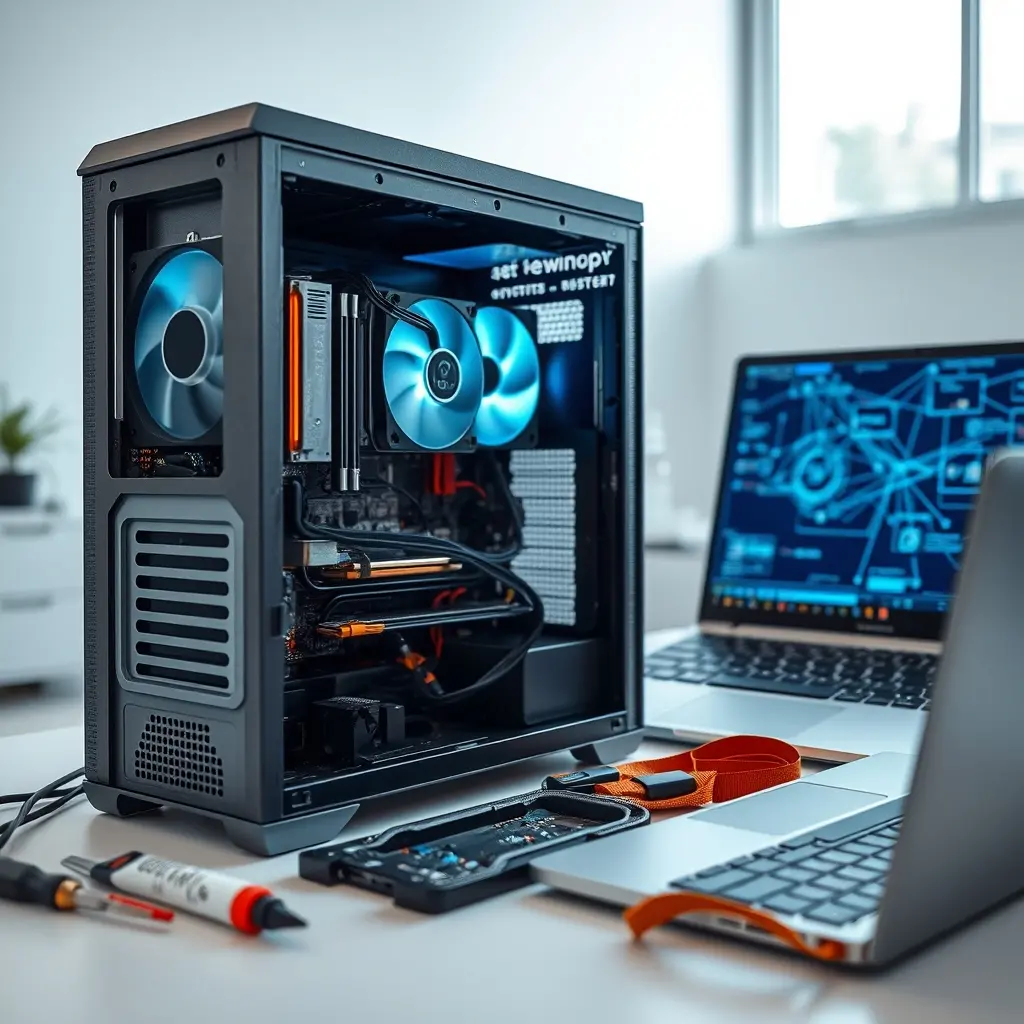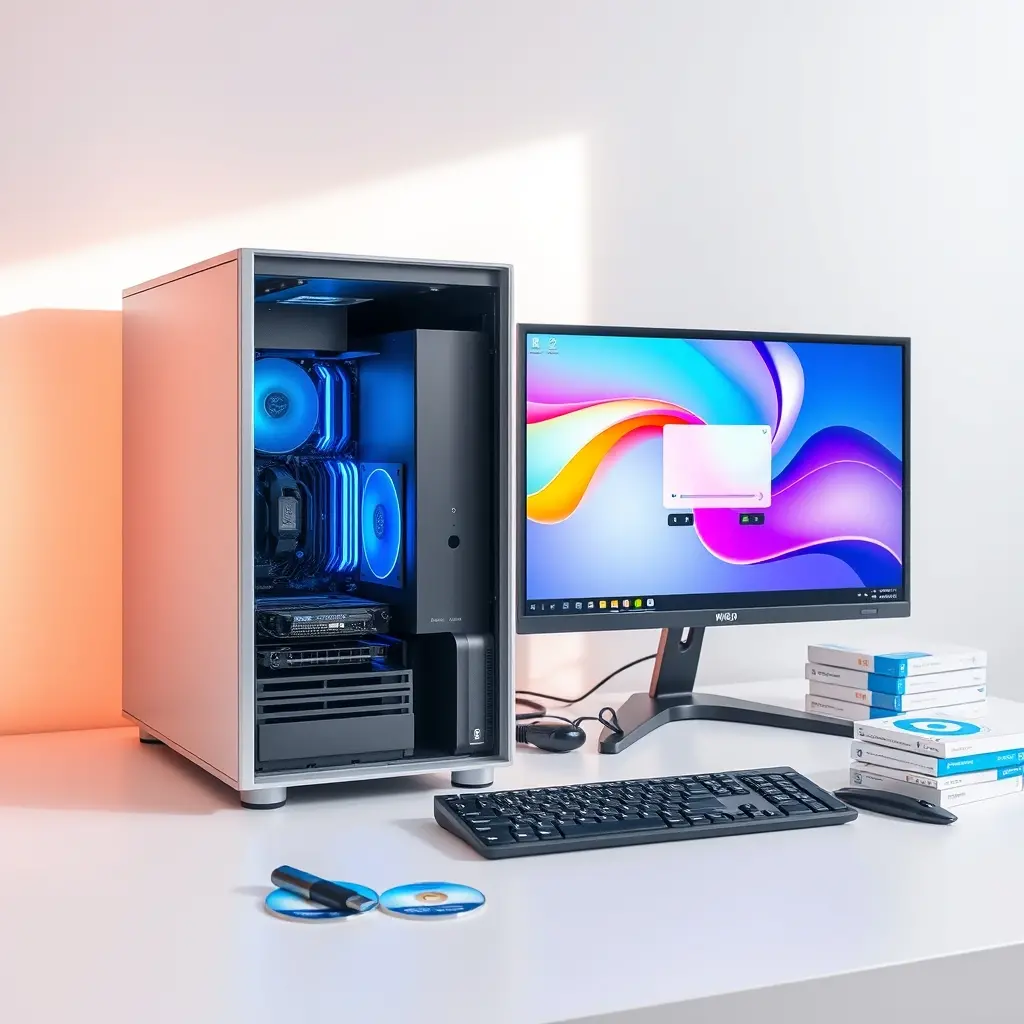
Khi máy tính ở khu vực Phường 20, Quận Bình Thạnh gặp vấn đề về hệ điều hành, nhiều người chọn cách cài lại Windows để nhanh chóng đưa máy về trạng thái hoạt động. Nhưng thực tế, phần lớn sự cố phát sinh sau khi cài xong mới là điều gây mất thời gian: thiếu driver, mạng chập chờn, phần mềm không tương thích hoặc dữ liệu cũ chưa được xử lý đúng cách. Bài viết này tập trung vào khâu cài đặt và đặc biệt là hỗ trợ sau khi cài, giúp bạn hiểu rõ cần chuẩn bị gì, kiểm tra ra sao và khi nào nên nhờ kỹ thuật xử lý tiếp.
Cài máy tính gồm những bước nào
Cài máy tính thường được hiểu là cài hệ điều hành Windows kèm theo bộ driver và các phần mềm cần thiết. Quá trình này không chỉ là chạy file ISO rồi chờ đợi. Với máy đời mới dùng ổ SSD NVMe, việc cài đặt diễn ra khá nhanh, nhưng khâu nhận diện ổ cứng trong trình cài đặt đôi khi cần driver Intel RST hoặc VMD trước khi Windows hiển thị đúng phân vùng. Nếu bỏ qua bước này, bạn có thể gặp tình trạng màn hình cài đặt báo không tìm thấy ổ đĩa dù máy vẫn nhận trong BIOS.
Với máy cũ hơn, thời gian cài có thể lâu hơn do tốc độ ổ cứng HDD. Điều quan trọng là trước khi bắt đầu, bạn cần xác định rõ mục tiêu: cài mới hoàn toàn hay chỉ cài lại để giữ nguyên dữ liệu ổ D. Việc phân vùng sai hoặc chọn nhầm ổ sẽ dẫn đến mất dữ liệu không thể phục hồi. Do đó, sao lưu dữ liệu quan trọng là bước bắt buộc trước khi can thiệp vào phân vùng hoặc format ổ cài hệ điều hành.
Hỗ trợ sau khi cài quan trọng ở điểm nào
Sau khi Windows chạy được, máy vẫn có thể gặp hàng loạt vấn đề nhỏ nhưng ảnh hưởng trực tiếp đến trải nghiệm sử dụng. Driver card đồ họa chưa đúng khiến màn hình bị giật, độ phân giải thấp, hoặc không xuất được hình ra màn hình rời. Driver chipset thiếu khiến cổng USB hoặc card mạng hoạt động không ổn định. Card Wi-Fi không có driver đúng sẽ khiến máy không bắt được sóng, dù điện thoại cùng vị trí vẫn vào mạng bình thường.
Một vấn đề khác là tốc độ máy sau khi cài mới. Nhiều người phản ánh máy chậm hơn trước, chủ yếu do Windows tự động cập nhật, chạy các tác vụ nền hoặc chưa tắt các ứng dụng khởi động cùng hệ thống. Việc kiểm tra và tinh chỉnh lại các mục này thường mất 20–30 phút, nhưng nếu bỏ qua, người dùng dễ đánh giá sai rằng máy đã hỏng phần cứng.
Bên cạnh đó, các phần mềm văn phòng, trình duyệt, ứng dụng kế toán hoặc phần mềm chuyên ngành cần được cài đúng phiên bản. Một số phần mềm cũ chỉ chạy tốt trên Windows 10, trong khi Windows 11 có thể gây lỗi khi mở file hoặc không nhận máy in. Đây là lý do khâu hỗ trợ sau khi cài không thể bỏ qua, đặc biệt với máy dùng cho công việc.

Các lỗi thường gặp sau khi cài và cách xử lý
Không vào được mạng dù đã cài xong
Đây là lỗi phổ biến nhất. Bạn nên kiểm tra theo thứ tự: xem biểu tượng mạng ở góc phải màn hình có dấu chấm than vàng không, sau đó mở Device Manager xem card mạng đã được nhận đúng chưa. Nếu có dấu chấm than, cần cài driver từ hãng sản xuất laptop hoặc mainboard. Nếu driver đã đúng mà vẫn không vào được mạng, thử đổi DNS sang 8.8.8.8 và 1.1.1.1, hoặc chạy lệnh ipconfig /flushdns trong Command Prompt để xóa bộ nhớ đệm DNS.
Trường hợp máy nhận mạng nhưng tốc độ rất chậm, cần kiểm tra xem card mạng đang chạy ở chuẩn nào. Vào Network Connections, chọn Properties, xem tốc độ liên kết. Nếu chỉ đạt 100 Mbps trong khi gói mạng là 300 Mbps, có thể dây LAN hoặc cổng router đang giới hạn tốc độ. Với Wi-Fi, việc chọn băng tần 5 GHz thay vì 2.4 GHz thường cải thiện rõ rệt nếu router hỗ trợ.
Máy chạy chậm, quạt kêu to sau khi cài
Sau khi cài Windows, hệ thống sẽ chạy các tác vụ cập nhật và lập chỉ mục trong vài giờ đầu. Nếu sau 1–2 ngày tình trạng vẫn không cải thiện, bạn nên kiểm tra Task Manager để xem tiến trình nào đang chiếm CPU hoặc ổ đĩa cao. Các nguyên nhân thường gặp gồm Windows Update chạy nền, Windows Defender quét toàn bộ ổ, hoặc driver card đồ họa chưa đúng khiến GPU hoạt động ở chế độ không tối ưu.
Với máy dùng ổ HDD, việc cài Windows 10 hoặc 11 lên ổ này thường khiến máy chậm hơn so với Windows 7 trước đây. Cách xử lý hợp lý là cân nhắc nâng cấp lên SSD, vì đây là yếu tố ảnh hưởng lớn nhất đến tốc độ khởi động và mở ứng dụng. Nếu chưa thể nâng cấp, bạn có thể tắt bớt hiệu ứng hình ảnh, giảm ứng dụng khởi động cùng hệ thống để cải thiện phần nào.
Thiếu driver khiến thiết bị ngoại vi không nhận
Máy in, máy scan, webcam hoặc bàn phím cơ có phần mềm riêng thường không hoạt động đầy đủ nếu chỉ cắm vào là dùng. Với máy in, bạn cần cài driver đúng dòng máy, không nên dùng driver chung của Windows vì có thể thiếu chức năng in hai mặt hoặc scan. Với thiết bị Bluetooth, nếu không thấy trong danh sách, kiểm tra xem driver Bluetooth đã được cài chưa và dịch vụ Bluetooth Support Service đã bật chưa.
Việc cài đúng driver không chỉ giúp thiết bị hoạt động mà còn tránh lỗi phát sinh về sau. Bạn nên tải driver từ trang chủ của hãng sản xuất máy hoặc linh kiện, không dùng các bộ driver tổng hợp từ nguồn không rõ xuất xứ vì có thể kèm phần mềm không mong muốn.
Khi nào nên gọi kỹ thuật thay vì tự xử lý
Nếu bạn đã thử cài lại driver, kiểm tra mạng và khởi động lại máy vài lần mà tình trạng không đổi, khả năng cao vấn đề nằm ở phần cứng hoặc xung đột hệ thống sâu hơn. Các trường hợp như máy không lên màn hình sau khi cài, tự restart liên tục, hoặc báo lỗi liên quan đến ổ cứng thường cần kiểm tra bằng công cụ chuyên dụng như CrystalDiskInfo để đọc tình trạng sức khỏe ổ cứng, hoặc MemTest86 để kiểm tra RAM.
Với máy dùng cho công việc đặc thù như kế toán, thiết kế đồ họa hoặc lập trình, việc cài đặt không chỉ dừng ở Windows mà còn cần cấu hình môi trường, cài đặt phần mềm bản quyền và kiểm tra tương thích. Nếu không nắm rõ, bạn dễ mất thời gian hơn so với việc nhờ kỹ thuật hỗ trợ ngay từ đầu. Dịch vụ Bệnh Viện Cài Phần Mềm Máy Tính tiếp nhận cả trường hợp cài mới lẫn xử lý sự cố sau khi cài, bao gồm kiểm tra driver, mạng và phần mềm theo nhu cầu.
Thông tin cần chuẩn bị trước khi nhờ hỗ trợ
Để quá trình hỗ trợ diễn ra nhanh, bạn nên chuẩn bị sẵn một số thông tin cơ bản. Trước tiên là tình trạng máy hiện tại: máy có into Windows được không, lỗi xuất hiện ở bước nào, đã thử cài lại chưa. Tiếp theo là cấu hình máy: model laptop hoặc mainboard, dung lượng RAM, loại ổ cứng. Những thông tin này giúp kỹ thuật xác định đúng driver và phiên bản Windows phù hợp.
Bạn cũng nên xác định rõ nhu cầu sử dụng: chỉ cần máy chạy ổn để lướt web và làm văn phòng, hay cần cài thêm phần mềm chuyên ngành. Với trường hợp có dữ liệu quan trọng trong ổ cài hệ điều hành, cần thông báo trước để có phương án sao lưu trước khi can thiệp. Việc trao đổi rõ ràng ngay từ đầu giúp hạn chế phát sinh và tiết kiệm thời gian cho cả hai bên.
Nếu máy đang gặp lỗi liên quan đến hệ điều hành, bạn có thể tham khảo thêm hướng dẫn cài lại hệ điều hành cho máy tính tại Phường 19 Quận Bình Thạnh để nắm các bước cơ bản trước khi quyết định. Trong nhiều trường hợp, việc xác định đúng nguyên nhân ngay từ đầu sẽ giúp bạn tránh cài lại máy nhiều lần mà vẫn không giải quyết được vấn đề gốc.
Cài máy tính không khó, nhưng để máy chạy ổn định sau khi cài mới là phần cần thời gian và kinh nghiệm. Nếu bạn không chắc về driver, mạng hoặc phần mềm cần thiết, việc nhờ hỗ trợ kỹ thuật sẽ giúp tiết kiệm công sức và hạn chế rủi ro mất dữ liệu. Với khu vực Phường 20 và các phường lân cận như Phường 19, Phường 21, Phường 22, Quận Bình Thạnh, việc kiểm tra và xử lý tại chỗ thường nhanh hơn so với tự mày mò. Bạn có thể tham khảo thêm thông tin dịch vụ tại Website trungtamsuamaytinh.com để được tư vấn trước khi quyết định.