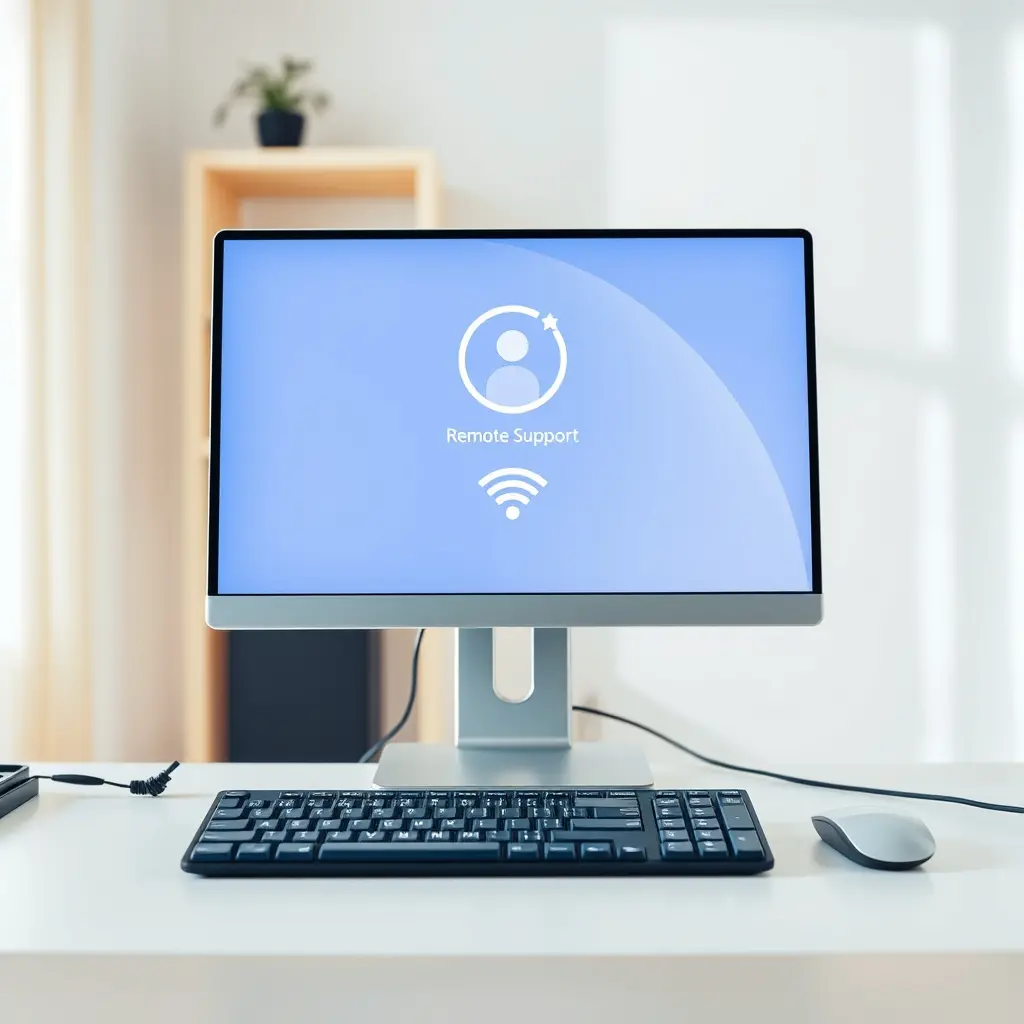
Máy tính tại phường Vân Hà, Bắc Ninh gặp sự cố về hệ điều hành, thiếu driver hoặc không kết nối được mạng thường khiến công việc bị gián đoạn giữa lúc cần gấp. Thay vì tự mày mò cài lại Windows và có nguy cơ mất dữ liệu, người dùng có thể liên hệ để được Hỗ Trợ Sửa Máy Tính Online qua mạng hoặc đặt lịch kỹ thuật viên đến tận nơi xử lý.
Những trường hợp thường được tiếp nhận
Khu vực Vân Hà có nhiều hộ gia đình, cửa hàng nhỏ và văn phòng làm việc dùng máy tính để bàn lẫn laptop. Phần lớn yêu cầu tập trung vào vài nhóm việc cụ thể:
- Máy khởi động chậm, treo giữa chừng hoặc báo lỗi khi vào Windows.
- Cần cài lại hệ điều hành sau khi ổ cứng hỏng hoặc nhiễm phần mềm độc hại.
- Máy mới mua, chưa có đủ driver nên không nhận âm thanh, mạng hoặc cổng USB.
- Cần cài phần mềm văn phòng, đọc PDF, nén file và các tiện ích cơ bản cho công việc.
- Laptop không vào được mạng Wi-Fi dù điện thoại vẫn kết nối bình thường.
- Máy hoạt động nhưng chậm bất thường do nhiều phần mềm khởi động cùng lúc.
Mỗi trường hợp có nguyên nhân khác nhau, nên cách xử lý cũng không giống nhau. Có máy chỉ cần gỡ bớt chương trình khởi động cùng hệ thống, có máy buộc phải cài lại Windows vì tập tin hệ thống đã hỏng.

Cách hỗ trợ và thông tin cần chuẩn bị
Với các lỗi liên quan đến phần mềm, driver hay cấu hình mạng, việc hỗ trợ từ xa qua internet giúp tiết kiệm thời gian đáng kể. Kỹ thuật viên kết nối vào máy, kiểm tra tình trạng thực tế rồi xử lý trực tiếp. Trường hợp máy không lên nguồn, ổ cứng có dấu hiệu hỏng hoặc cần thay linh kiện thì bắt buộc phải kiểm tra tại chỗ.
Trước khi yêu cầu hỗ trợ, người dùng nên chuẩn bị vài thông tin sau để quá trình xử lý nhanh hơn:
- Tình trạng cụ thể của máy: lỗi xuất hiện khi nào, có thông báo gì trên màn hình.
- Phiên bản Windows đang dùng, nếu còn truy cập được vào hệ thống.
- Danh sách phần mềm cần cài đặt cho công việc.
- Tài khoản và mật khẩu cần thiết, tránh chia sẻ qua kênh không bảo mật.
Nếu máy còn dữ liệu quan trọng, cần sao lưu trước khi thực hiện bất kỳ thao tác nào có nguy cơ mất dữ liệu như format ổ cứng, phân vùng lại hoặc cài lại Windows. Việc sao lưu có thể thực hiện bằng ổ cứng ngoài, USB dung lượng lớn hoặc dịch vụ lưu trữ đám mây.
Lưu ý khi cài đặt và bàn giao
Sau khi cài xong hệ điều hành, một số bước kiểm tra cần được thực hiện trước khi bàn giao. Kiểm tra kết nối mạng bằng cách truy cập vài trang web quen thuộc, đồng thời xem địa chỉ IP và DNS đã nhận đúng chưa. Với máy dùng dây mạng, cần xác nhận card mạng hoạt động bình thường; với máy dùng Wi-Fi, kiểm tra driver không bị lỗi chấm than trong Device Manager.
Driver là lớp phần mềm giúp hệ điều hành giao tiếp với phần cứng như card đồ họa, card âm thanh, máy in. Thiếu driver đúng phiên bản, máy vẫn chạy nhưng một số chức năng sẽ không hoạt động. Vì vậy, sau khi cài Windows, nên cài driver từ trang chủ nhà sản xuất thay vì dùng các gói không rõ nguồn gốc.
Với những ai đang cân nhắc nâng cấp thiết bị, việc tham khảo cấu hình máy trước khi quyết định cũng cần thiết; một số dòng máy như Macbooks Việt Nam có cách xử lý driver và hệ điều hành khác với máy Windows thông thường, nên cần lưu ý khi chuyển đổi môi trường làm việc.
Trong khu vực lân cận như phường Phượng Sơn hoặc các khu vực gần Bắc Ninh, nhu cầu cài đặt và xử lý lỗi máy tính cũng tương tự. Một số bài hướng dẫn trước đây như đặt lịch cài máy tính phường Phượng Sơn hoặc cài win máy tính phường Việt Yên có thể hữu ích nếu bạn muốn tham khảo quy trình tương tự.
Việc cài đặt máy tính không chỉ dừng ở bước chạy xong bộ cài. Kiểm tra sau cài, cập nhật bản vá bảo mật và cấu hình phần mềm theo nhu cầu sử dụng thực tế mới giúp máy chạy ổn định về sau. Nếu không chắc về một bước nào đó, tốt nhất nên dừng lại và hỏi kỹ thuật viên thay vì tự thao tác theo các hướng dẫn không rõ nguồn.