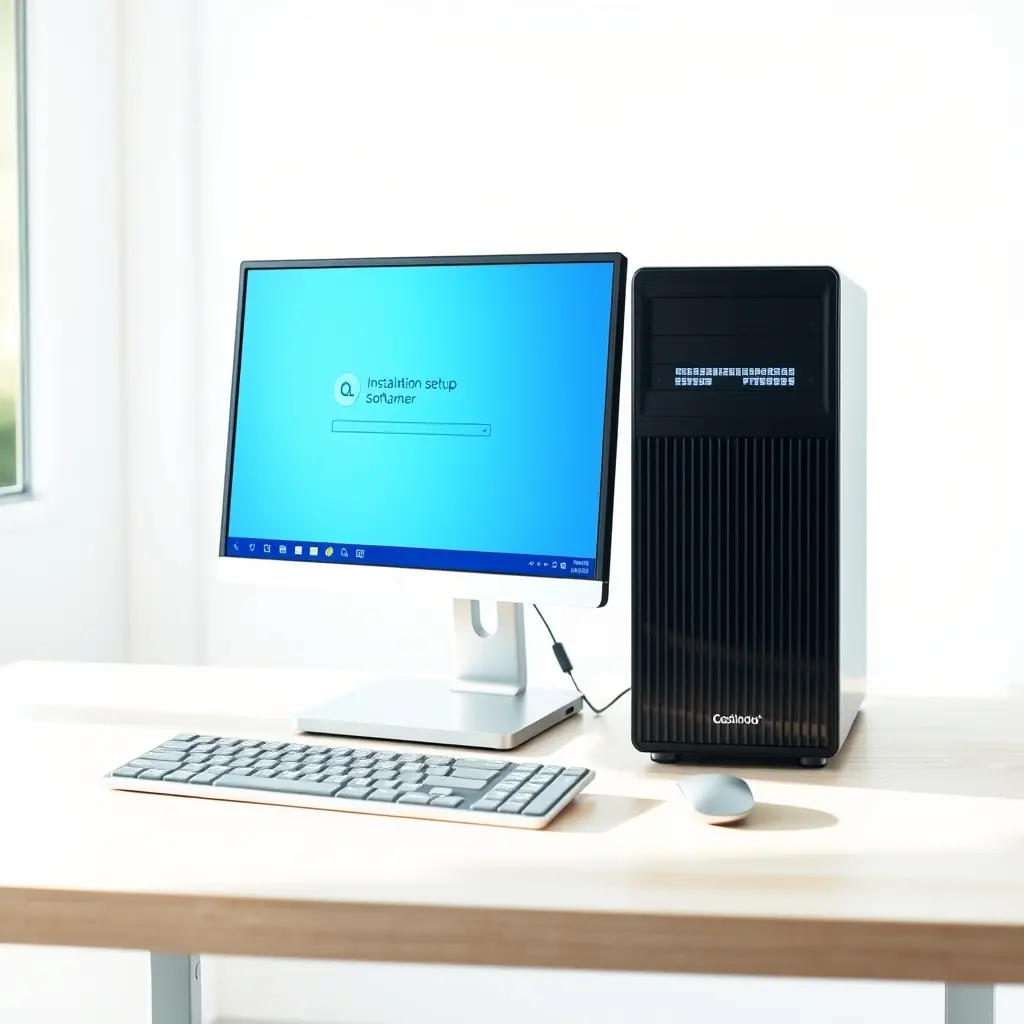
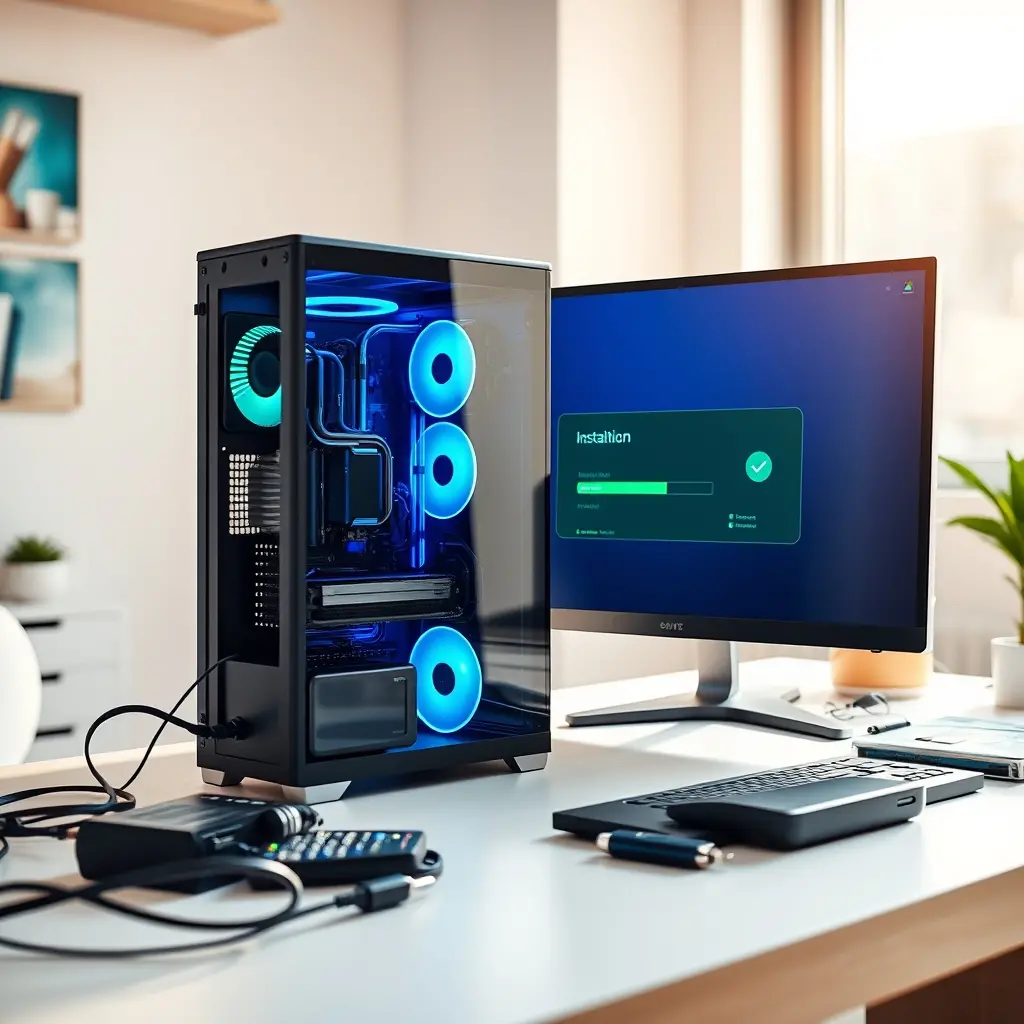
Máy tính mới cài Windows xong nhưng thiếu driver, thiếu trình duyệt, thiếu bộ gõ tiếng Việt hay phần mềm văn phòng là tình trạng khá phổ biến. Nhiều người dùng tại khu vực phường Bàn Thạch, Đà Nẵng sau khi tự cài lại hệ điều hành thường loay hoay cả buổi vì không biết bắt đầu từ đâu. Dịch vụ nhận cài máy tính khu vực Phường Bàn Thạch, Đà Nẵng tập trung vào việc cài đặt phần mềm cơ bản, giúp máy chạy ổn định và sử dụng được ngay mà không cần mất quá nhiều thời gian tự tìm hiểu.
Cài phần mềm cơ bản gồm những gì
Khi nói đến cài phần mềm cơ bản, phạm vi thường xoay quanh những nhóm công cụ mà hầu hết người dùng đều cần sau khi hoàn tất cài hệ điều hành. Cụ thể gồm trình duyệt web, bộ gõ tiếng Việt, phần mềm văn phòng, công cụ nén và giải nén tập tin, trình đọc PDF, cùng một số tiện ích nhỏ để kiểm tra kết nối mạng như lệnh ping hoặc công cụ đo tốc độ đường truyền. Với máy dùng cho học tập hoặc làm việc tại nhà, các ứng dụng họp trực tuyến như Zoom hay Google Meet cũng thường được thêm vào.
Song song với việc cài phần mềm, driver là phần không thể bỏ qua. Driver là phần mềm trung gian giúp hệ điều hành giao tiếp đúng với phần cứng như card mạng, card âm thanh, chip đồ họa. Thiếu driver, máy có thể không lên mạng, không phát âm thanh, hoặc độ phân giải màn hình bị kéo giãn khó chịu. Vì vậy quy trình cài đặt tiêu chuẩn luôn kiểm tra driver trước khi cài thêm ứng dụng, tránh trường hợp cài xong phần mềm nhưng máy vẫn không dùng được bình thường.
Thời điểm nên gọi hỗ trợ
Có vài tình huống mà người dùng tại Bàn Thạch và các khu vực lân cận như Hòa Khương, Hòa Nhơn, Hòa Phong thường cần hỗ trợ cài máy tính. Máy tính mới mua nhưng chưa có hệ điều hành hoặc hệ điều hành không bản quyền, cần cài lại từ đầu theo đúng nhu cầu sử dụng. Máy cũ chạy chậm, nhiều phần mềm rác, sau khi dọn dẹp vẫn cần cài đặt lại các ứng dụng thiết yếu. Hoặc trường hợp người dùng vừa thay ổ cứng, thay RAM, nâng cấp máy và cần cài mới toàn bộ phần mềm.
Với những ai muốn tự xử lý trước, có thể tham khảo thêm Bệnh Viện Máy Tính Online để nắm các bước cơ bản. Nếu máy đang gặp lỗi hệ điều hành phức tạp hơn như màn hình xanh liên tục hoặc không vào được Windows, việc cài lại phần mềm đơn thuần sẽ không giải quyết triệt để. Khi đó cần kiểm tra kỹ nguyên nhân trước, tránh cài đi cài lại nhiều lần mà vẫn gặp lỗi cũ.

Chuẩn bị trước khi cài đặt
Trước khi tiến hành cài phần mềm, có vài việc nên chuẩn bị để quá trình diễn ra thuận lợi. Sao lưu dữ liệu quan trọng ra ổ cứng ngoài hoặc dịch vụ lưu trữ đám mây, đặc biệt nếu máy sẽ được cài lại hệ điều hành. Ghi lại danh sách phần mềm đang dùng để không bỏ sót sau khi cài xong. Kiểm tra nguồn điện ổn định vì quá trình cài đặt và cập nhật driver kéo dài có thể bị gián đoạn nếu mất điện đột ngột. Với máy laptop, nên cắm sạc trong suốt quá trình để tránh pin yếu gây treo máy giữa chừng.
Ngoài ra, việc ghi nhớ mật khẩu tài khoản Microsoft hoặc tài khoản hệ điều hành là cần thiết, vì một số phần mềm và tính năng đồng bộ yêu cầu đăng nhập. Nếu không nhớ, nên khôi phục mật khẩu trước khi bắt đầu để tránh mất thời gian ngắt quãng.
Lưu ý về bản quyền phần mềm
Một điểm quan trọng khi cài phần mềm là tuân thủ bản quyền. Hệ điều hành và các ứng dụng văn phòng đều có phiên bản dùng thử hoặc phiên bản miễn phí hợp pháp. Với nhu cầu cơ bản, các công cụ mã nguồn mở như LibreOffice hoặc trình duyệt Firefox hoàn toàn đáp ứng tốt. Việc sử dụng crack, key lậu hay công cụ kích hoạt trái phép tiềm ẩn rủi ro bảo mật và có thể khiến máy nhiễm mã độc. Cách làm an toàn là chọn đúng phiên bản phù hợp túi tiền hoặc dùng giải pháp miễn phí thay thế.
Nếu đang cân nhắc nâng cấp lên máy mới hoặc tìm hiểu các dòng máy phù hợp nhu cầu, có thể xem thêm thông tin tham khảo tại Macbooks Việt Nam để có góc nhìn tổng quan trước khi quyết định.
Kiểm tra sau khi cài
Sau khi hoàn tất cài đặt, nên kiểm tra lần lượt vài mục để đảm bảo máy hoạt động đúng. Mở trình duyệt truy cập một vài trang web để xác nhận kết nối mạng ổn. Kiểm tra âm thanh bằng cách phát một đoạn video ngắn. Mở phần mềm văn phòng và thử tạo một tập tin đơn giản. Kiểm tra bộ gõ tiếng Việt bằng cách gõ thử vài câu. Với máy dùng để in ấn, cần cài driver máy in và thử in một trang. Những bước này tuy đơn giản nhưng giúp phát hiện sớm các vấn đề phát sinh để xử lý kịp thời.
Trường hợp máy tính đã cài đặt phần mềm nhưng vẫn gặp trục trặc khi sử dụng, ví dụ ứng dụng mở chậm, tự thoát hoặc báo lỗi không rõ nguyên nhân, có thể tham khảo hướng dẫn hỗ trợ máy tính cài phần mềm theo nhu cầu ở Phường Liên Chiểu, Đà Nẵng để nắm cách xử lý theo từng nhóm nhu cầu. Với các trường hợp cần cài driver và phần mềm chuyên biệt cho máy, bài viết hỗ trợ máy tính cài driver và phần mềm ở Phường Hòa Xuân, Đà Nẵng cũng có những gợi ý hữu ích.
Việc cài đặt phần mềm cơ bản tưởng chừng đơn giản nhưng đòi hỏi sự cẩn thận ở từng bước, từ chuẩn bị dữ liệu, chọn đúng phiên bản phần mềm, cài driver đầy đủ cho đến kiểm tra sau cùng. Làm đúng quy trình sẽ giúp máy tính chạy ổn định lâu dài, hạn chế phát sinh lỗi không đáng có trong quá trình sử dụng hàng ngày.