Khi máy tính mới mua hoặc vừa cài lại Windows, việc thiếu driver, mạng chập chờn hay phần mềm không tương thích thường khiến người dùng mất cả buổi để loay hoay. Tại phường Bình Xuân, Đồng Tháp, nhu cầu cài máy tính và cài phần mềm tại nhà tăng rõ rệt ở các khu dân cư dọc tuyến tránh và gần chợ Bình Xuân, nơi nhiều hộ gia đình và cửa hàng nhỏ chuyển sang làm việc trên máy tính nhưng không có người hỗ trợ kỹ thuật cố định.
Bài viết này đi thẳng vào cách xử lý thực tế: cài gì trước, kiểm tra gì sau, và khi nào nên gọi hỗ trợ tận nơi thay vì tự mày mò. Nội dung tập trung vào tình huống cụ thể — máy mới, máy vừa reset, máy sau khi thay ổ cứng — chứ không lặp lại hướng dẫn cài Windows chung chung.
Cài máy tính tại nhà ở Bình Xuân gồm những gì
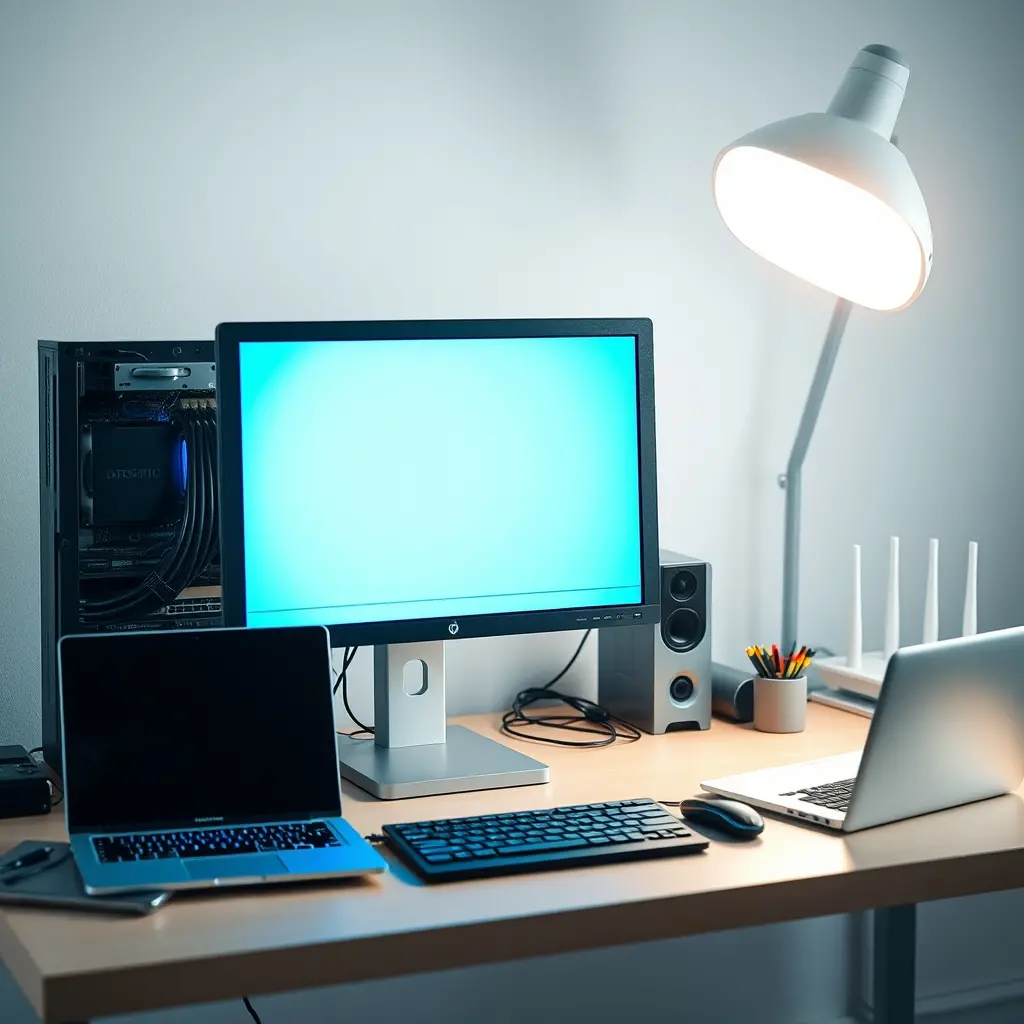
Một buổi cài máy tính tại nhà thường không chỉ là bấm nút cài Windows. Với máy mới hoặc máy vừa thay linh kiện, thứ tự công việc hợp lý là:
- Kiểm tra kết nối ổ cứng, RAM, nhiệt độ trước khi cài để tránh cài xong mới phát hiện lỗi phần cứng.
- Cài hệ điều hành đúng phiên bản phù hợp cấu hình, không cài bản nặng hơn mức máy chịu được.
- Cài driver chipset, card mạng, âm thanh, đồ họa theo đúng mã máy.
- Cài phần mềm theo nhu cầu: văn phòng, trình duyệt, đọc PDF, nén file.
- Cấu hình mạng, máy in, tài khoản và sao lưu dữ liệu cũ nếu còn.
Điểm dễ bị bỏ qua là driver card mạng. Nếu chưa có driver mạng mà máy không nhận Wi-Fi, mọi bước cài phần mềm trực tuyến sau đó đều bế tắc. Vì vậy với máy mới, nên chuẩn bị sẵn bộ driver offline theo mã mainboard hoặc mã máy.
Những trường hợp thường gặp khi cài phần mềm
Phần lớn sự cố khi cài phần mềm tại nhà rơi vào vài nhóm quen thuộc. Nhận diện đúng nhóm giúp xử lý nhanh hơn thay vì cài lại Windows — vốn không phải giải pháp mặc định cho mọi lỗi.
Lỗi do thiếu thành phần hệ thống. Nhiều phần mềm văn phòng, công cụ thiết kế hoặc ứng dụng kế toán yêu cầu .NET Framework, Visual C++ Redistributable hoặc Java. Khi thiếu, chương trình báo lỗi ngay khi mở. Cách xử lý là cài đúng gói thành phần theo yêu cầu nhà phát triển, không cài tràn lan.
Lỗi do xung đột phần mềm diệt virus. Một số trình diệt virus chặn file cài đặt hoặc khóa registry khiến phần mềm không hoàn tất cài đặt. Tạm thời tắt bảo vệ trong lúc cài, sau đó bật lại, là cách kiểm tra đơn giản.
Lỗi do phiên bản Windows không tương thích. Phần mềm cũ chạy trên Windows 7 có thể không chạy trên Windows 11 nếu không bật chế độ tương thích. Ngược lại, phần mềm mới đôi khi yêu cầu Windows 10 trở lên. Kiểm tra yêu cầu cấu hình trước khi cài giúp tránh mất thời gian.
Lỗi do dung lượng ổ hệ thống. Ổ C còn dưới vài GB thì nhiều phần mềm không cài được dù máy vẫn chạy bình thường. Dọn rác hệ thống, gỡ phần mềm không dùng hoặc chuyển dữ liệu sang ổ khác là bước cần làm trước.
Lỗi do tài khoản người dùng. Một số phần mềm chỉ cài được khi đăng nhập tài khoản có quyền quản trị. Nếu máy dùng tài khoản giới hạn, cần chuyển sang tài khoản admin trước khi cài.

Cách hỗ trợ khi không thể đến trực tiếp
Không phải lúc nào cũng cần thợ đến nhà. Với các trường hợp cài phần mềm văn phòng, cấu hình tài khoản email, cài trình duyệt hoặc xử lý lỗi phần mềm đơn giản, hỗ trợ từ xa qua phần mềm điều khiển máy tính thường nhanh hơn. Người dùng chỉ cần ngồi trước máy, cấp quyền chia sẻ màn hình trong thời gian ngắn.
Tuy nhiên hỗ trợ từ xa có giới hạn. Nếu máy không lên nguồn, không vào được Windows, ổ cứng có dấu hiệu hỏng hoặc cần thay linh kiện, bắt buộc phải xử lý tại chỗ. Trường hợp máy mới tinh chưa có hệ điều hành cũng cần cài trực tiếp.
Một số công cụ hỗ trợ kiểm tra và dọn hệ thống hữu ích khi cài máy gồm: công cụ kiểm tra ổ cứng, công cụ đo tốc độ mạng, công cụ dọn file rác, công cụ kiểm tra driver và công cụ sao lưu dữ liệu. Dùng đúng công cụ giúp giảm thời gian chẩn đoán, nhưng không nên cài quá nhiều tiện ích cùng chức năng vì dễ gây xung đột.
Thông tin cần chuẩn bị trước khi cài
Để buổi cài máy diễn ra gọn, người dùng nên chuẩn bị trước vài thứ. Điều này đặc biệt cần thiết với máy có dữ liệu quan trọng, vì một số thao tác như phân vùng lại ổ cứng, cài lại Windows hoặc format ổ đều có nguy cơ mất dữ liệu.
- Mật khẩu tài khoản Windows hiện tại và tài khoản email dùng cho công việc.
- Danh sách phần mềm cần cài, kèm tên phiên bản nếu có yêu cầu đặc biệt.
- Tài khoản bản quyền phần mềm nếu dùng phần mềm trả phí.
- Dữ liệu quan trọng đã sao lưu ra ổ ngoài hoặc dịch vụ lưu trữ đám mây.
- Mã máy hoặc mã mainboard để tra driver chính xác.
Tuyệt đối không dùng bản crack, key lậu hoặc công cụ bẻ khóa để cài phần mềm. Ngoài vấn đề pháp lý, các bản không rõ nguồn thường kèm mã độc, gây chậm máy, mất dữ liệu hoặc lộ thông tin tài khoản. Với phần mềm trả phí, nên dùng bản dùng thử chính hãng, bản miễn phí có chức năng tương đương, hoặc mua license qua kênh chính thức.
Khi nào nên gọi hỗ trợ tận nơi
Có những dấu hiệu cho thấy tự xử lý sẽ tốn thời gian hơn là gọi hỗ trợ. Máy khởi động chậm bất thường sau khi cài phần mềm, xuất hiện màn hình xanh, ổ cứng phát tiếng lạ, hoặc phần mềm báo lỗi liên tục dù đã cài lại. Những trường hợp này thường liên quan đến phần cứng hoặc driver, không phải bản thân phần mềm.
Với khu vực phường Bình Xuân và các khu lân cận như phường 1, phường 2, phường Mỹ Phước thuộc TP Cao Lãnh, Đồng Tháp, việc di chuyển hỗ trợ tận nơi thường không mất nhiều thời gian. Người dùng có thể đặt lịch trước để thợ chuẩn bị sẵn bộ cài và linh kiện dự phòng nếu cần thay.
Nếu chỉ cần cài phần mềm văn phòng hoặc xử lý lỗi hệ điều hành đơn giản, có thể tham khảo thêm hướng dẫn cài đặt máy tính từ xa cho người dùng ở Đồng Tháp, vốn phù hợp với các trường hợp máy vẫn vào được Windows. Với máy mới hoặc máy lỗi nặng, cần kiểm tra trực tiếp trước khi quyết định cài lại.
Trong nhiều tình huống, người dùng chỉ cần một đầu mối kỹ thuật đáng tin để hỏi trước khi tự thao tác. Các đơn vị hỗ trợ như Dịch vụ Tin Học Việt thường nhận tư vấn qua điện thoại trước, giúp xác định vấn đề thuộc phần mềm hay phần cứng. Với nhu cầu cài máy tính, cài phần mềm tại nhà, dịch vụ Bệnh Viện Máy Tính Tại Nhà nhận yêu cầu theo khu vực và sắp lịch phù hợp.
Lưu ý để máy chạy ổn sau khi cài
Sau khi cài xong hệ điều hành và phần mềm, nên kiểm tra vài thứ trước khi bàn giao hoặc đưa vào sử dụng. Cập nhật Windows ở mức cần thiết, không nhất thiết bật cập nhật tự động toàn bộ nếu máy yếu. Kiểm tra driver đồ họa và âm thanh hoạt động đúng. Cấu hình sao lưu định kỳ cho dữ liệu quan trọng. Tạo điểm khôi phục hệ thống sau khi đã cài đủ phần mềm, để nếu sau này có lỗi thì khôi phục nhanh thay vì cài lại từ đầu.
Một điểm khác dễ bị bỏ qua là nhiệt độ máy. Máy mới cài thường chạy nặng trong vài ngày đầu do Windows lập chỉ mục và cập nhật nền. Nếu quạt kêu to liên tục hoặc máy nóng bất thường, nên kiểm tra keo tản nhiệt và bụi bẩn, đặc biệt với máy để bàn đặt ở khu vực nhiều bụi.
Với người dùng ở Bình Xuân chủ yếu dùng máy cho công việc văn phòng, học online hoặc bán hàng nhỏ, cấu hình không cần quá cao. Điều quan trọng là hệ điều hành sạch, driver đầy đủ và phần mềm đúng nhu cầu. Cài đúng ngay từ đầu giúp máy chạy ổn định lâu hơn và giảm số lần phải gọi hỗ trợ về sau.