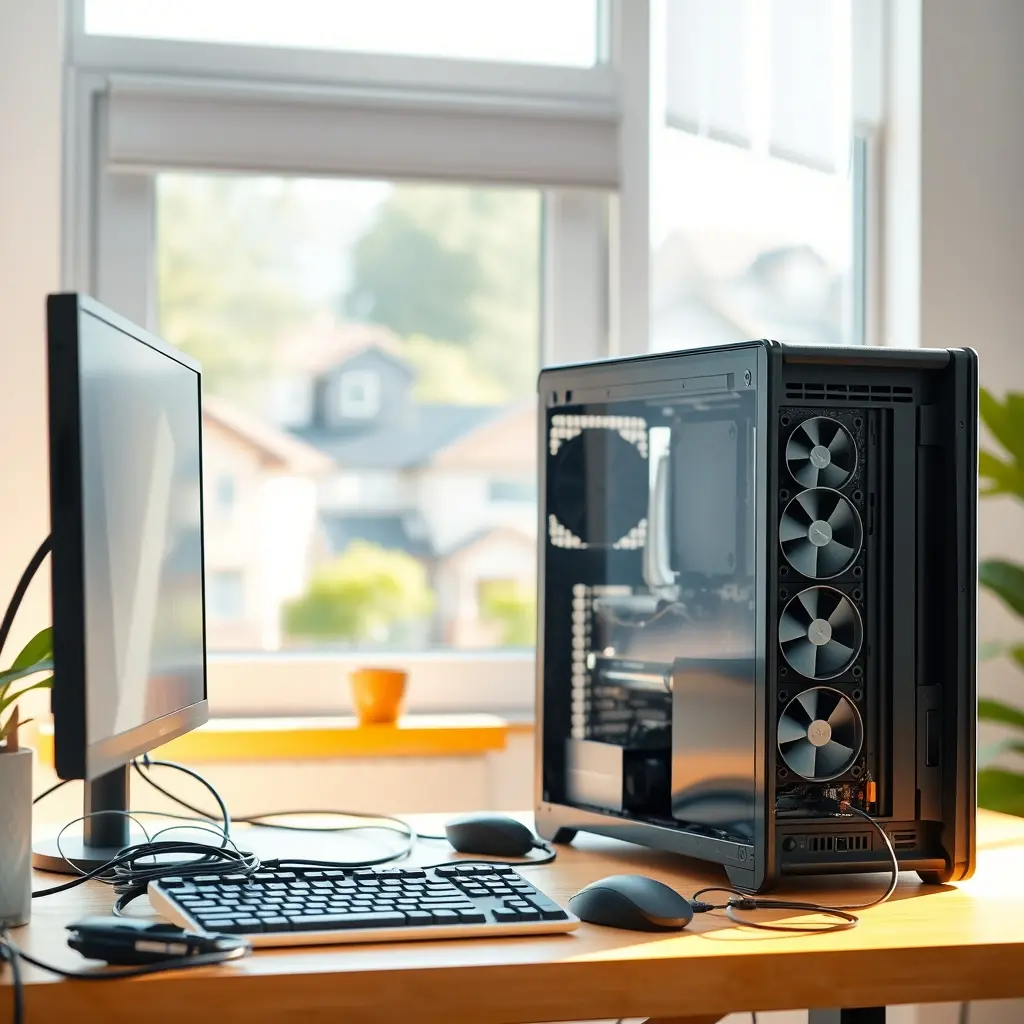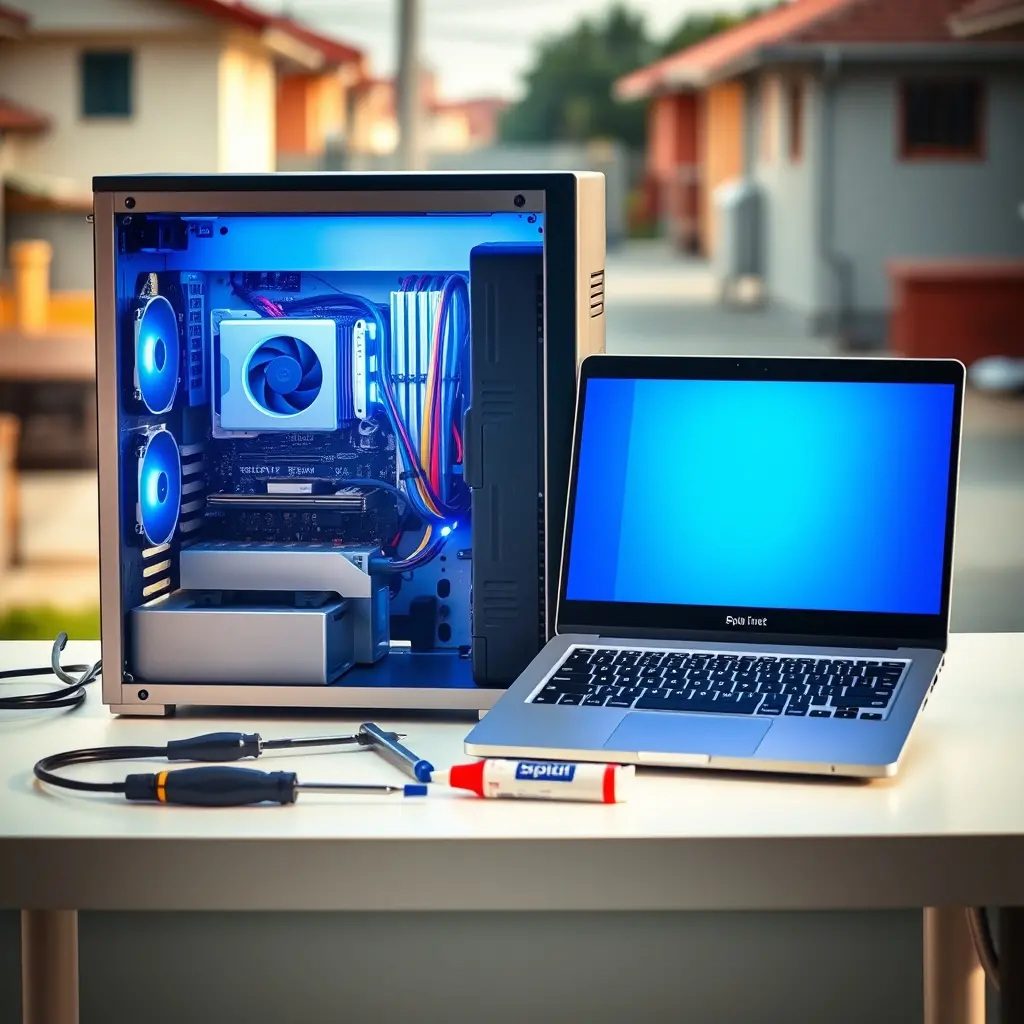
Khi bạn vừa mua một chiếc máy tính mới hoặc vừa nâng cấp linh kiện, việc cài đặt để máy chạy ổn định không chỉ là copy dữ liệu vào ổ cứng. Tại khu vực Phường Sơn Qui, Đồng Tháp, nhu cầu cài máy tính tận nơi cho máy mới thường gắn với việc chuẩn bị đủ driver, phần mềm văn phòng và các công cụ bảo mật trước khi đưa vào sử dụng thực tế. Phần lớn các trường hợp máy mới mua từ cửa hàng đã có sẵn Windows nhưng thiếu driver chipset, card mạng hoặc chưa kích hoạt bản quyền, dẫn đến tình trạng máy chạy chậm, mất kết nối Wi-Fi hoặc không nhận đủ cổng USB.
Bài viết này tập trung vào tình huống cài đặt máy mới tại nhà, dành cho cả máy ráp sẵn và máy xách tay nhập khẩu, giúp bạn biết cần chuẩn bị gì và quy trình xử lý ra sao trước khi téc xử lý tại chỗ.
Cài máy mới khác gì so với cài lại máy đang dùng
Cài máy mới thường diễn ra trên một ổ cứng trắng, chưa có phân vùng hoặc có sẵn Windows từ nhà sản xuất. Với trường hợp ổ trắng, téc sẽ phải khởi tạo phân vùng, cài hệ điều hành, sau đó cài driver theo đúng mã mainboard. Với trường hợp có sẵn Windows, công việc chính là kiểm tra bản quyền, gỡ các phần mềm rác của nhà sản xuất, cập nhật driver còn thiếu và đặt lại các thiết lập mặc định cho máy chạy êm.
Điểm khác biệt lớn nhất nằm ở driver. Máy mới thường thiếu driver card mạng, khiến bạn không thể tải driver từ internet ngay trên máy đó. Téc cần chuẩn bị sẵn bộ driver offline hoặc dùng máy khác tải về, sau đó chuyển qua USB. Đây là lý do nhiều người tự cài máy mới tại nhà bị kẹt ở bước “không có mạng để cài tiếp”.
Những việc cần làm trước khi téc đến
Trước khi đặt lịch, bạn nên chuẩn bị vài thứ để buổi cài đặt diễn ra nhanh hơn:
- Xác định rõ nhu cầu sử dụng chính: văn phòng, học online, kế toán, đồ họa nhẹ hay chơi game.
- Ghi lại mã mainboard, mã CPU và tên card đồ họa nếu là máy ráp.
- Chuẩn bị sẵn tài khoản Microsoft, email công việc hoặc tài khoản phần mềm đặc thù.
- Sao lưu dữ liệu cũ ra ổ cứng ngoài hoặc USB nếu máy còn dữ liệu quan trọng.
Nếu máy mới hoàn toàn chưa có dữ liệu, bước sao lưu có thể bỏ qua. Nhưng với máy vừa nâng cấp ổ cứng, bạn nên kiểm tra kỹ ổ cũ còn dữ liệu hay không trước khi téc tiến hành phân vùng ổ mới.

Quy trình cài đặt máy mới tại Phường Sơn Qui
Quy trình dưới đây mô tả cách xử lý phổ biến cho một máy mới cần cài đặt hoàn chỉnh. Tùy tình trạng máy, một số bước có thể rút gọn hoặc thực hiện song song.
Kiểm tra phần cứng và phân vùng ổ cứng
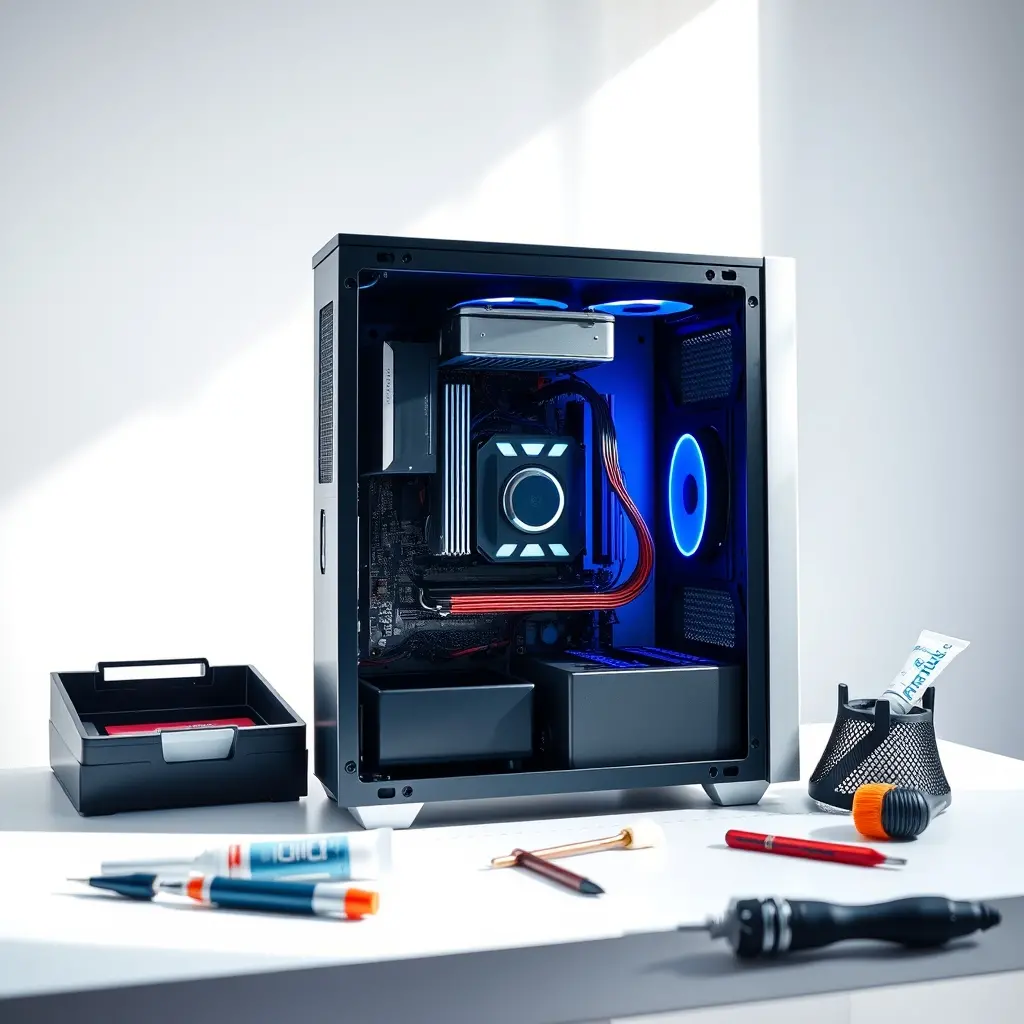
Téc kiểm tra nhiệt độ, tình trạng ổ cứng, dung lượng RAM và khả năng nhận diện các linh kiện trong BIOS. Với ổ trắng, téc tạo phân vùng hệ điều hành, phân vùng dữ liệu và phân vùng recovery nếu cần. Với ổ đã có Windows sẵn, téc kiểm tra xem ổ có bị chia lệch hay phân vùng ẩn chiếm quá nhiều dung lượng hay không.
Cài hệ điều hành và driver
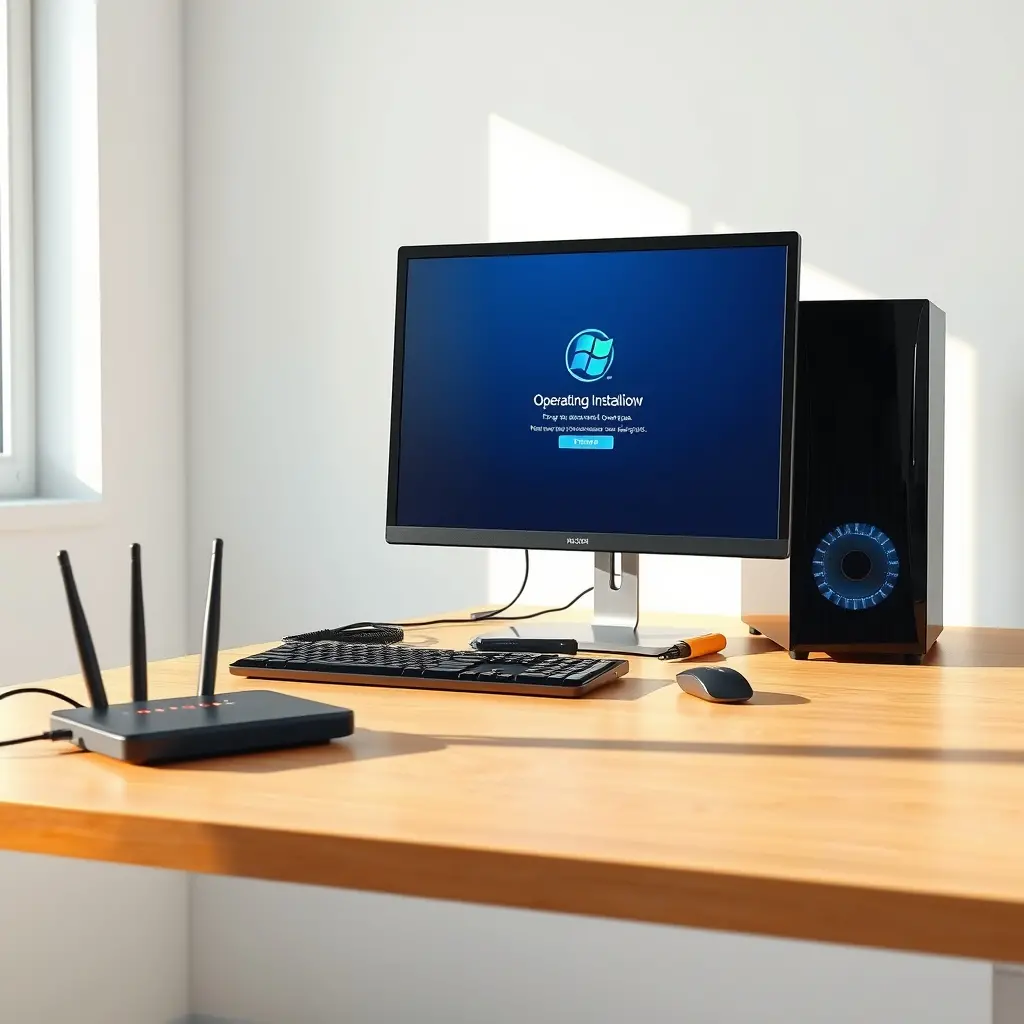
Windows được cài từ bộ cài chính hãng. Sau khi vào được desktop, téc lần lượt cài driver chipset, driver card mạng, driver âm thanh, driver card đồ họa và các driver cảm biến. Đây là bước quan trọng nhất vì thiếu driver chipset có thể khiến máy không nhận đủ cổng USB hoặc quạt tản nhiệt chạy sai tốc độ.
Cài phần mềm theo nhu cầu
Tùy mục đích sử dụng, téc cài bộ phần mềm văn phòng, trình duyệt, phần mềm đọc PDF, công cụ nén và giải nén, phần mềm diệt virus bản quyền và các tiện ích hệ thống. Với máy kế toán, téc cần cài thêm phần mềm chuyên ngành và kiểm tra kết nối máy in. Với máy học online, téc kiểm tra webcam, micro và loa trước khi bàn giao.
Tối ưu và kiểm tra sau cài
Sau khi cài xong, téc kiểm tra tốc độ khởi động, tình trạng ổ cứng, nhiệt độ CPU khi chạy tác vụ nhẹ và kết nối mạng. Các thiết lập như chế độ ngủ, cập nhật tự động và sao lưu hệ thống cũng được đặt lại cho phù hợp.
Trường hợp cần lưu ý đặc biệt
Một số máy mới nhập khẩu từ thị trường khác có thể gặp tình trạng thiếu driver đặc thù hoặc yêu cầu cài driver theo đúng phiên bản Windows. Với những máy này, téc cần kiểm tra mã máy chính xác trước khi tải driver, tránh dùng driver đại trà gây lỗi màn hình hoặc lỗi cảm ứng.
Với máy dùng ổ NVMe đời mới, việc cài Windows đôi khi yêu cầu nạp driver lưu trữ trong quá trình cài. Nếu bộ cài không nhận ổ, téc phải xử lý riêng thay vì cố cài tiếp và gây lỗi phân vùng.
Trường hợp máy đã có sẵn Windows nhưng thuộc dạng máy cũ nhập về, bạn nên kiểm tra bản quyền trước khi cài thêm phần mềm. Việc dùng hệ điều hành không rõ nguồn gốc có thể khiến máy bị khóa hoặc mất dữ liệu bất thường sau này.
Nếu bạn cần hỗ trợ ở khu vực lân cận, có thể tham khảo các bài viết đã có như Hỗ Trợ Máy Tính Cho Phường Hòa Thuận, Vĩnh Long hoặc Cài Win Máy Tính Cho Phường Mỹ Hòa Hưng, An Giang để hiểu thêm cách xử lý máy mới trong điều kiện tương tự.
Chuẩn bị gì để buổi cài đặt diễn ra thuận lợi
Để téc xử lý nhanh và đúng nhu cầu, bạn nên sắp xếp máy ở nơi có nguồn điện ổn định, có bàn rộng và không bị gián đoạn trong khoảng một đến hai giờ. Nếu máy cần kết nối mạng dây, hãy chuẩn bị sẵn dây mạng và kiểm tra modem hoạt động bình thường. Với máy dùng phần mềm bản quyền, bạn nên chuẩn bị sẵn key hoặc tài khoản đăng nhập để téc kích hoạt ngay sau khi cài xong.
Việc nắm rõ nhu cầu sử dụng cũng giúp téc chọn đúng bộ phần mềm, tránh cài dư gây nặng máy hoặc thiếu công cụ khiến bạn phải cài thêm lần nữa. Nếu máy dùng cho công việc đặc thù như thiết kế, kế toán hay lập trình, bạn nên liệt kê trước danh sách phần mềm bắt buộc để téc xử lý trong một lần.
Với những ai đang tìm hiểu thêm về máy tính và thiết bị liên quan, Macbooks Việt Nam là nơi cung cấp thông tin tham khảo hữu ích. Còn nếu bạn cần một đơn vị xử lý máy tính tổng quát, Bệnh Viện Cửa Hàng Máy Tính là địa chỉ tiếp nhận nhiều dạng yêu cầu từ cài máy mới đến xử lý sự cố hệ thống.
Cài máy tính tận nơi cho máy mới tại Phường Sơn Qui, Đồng Tháp không phức tạp nếu bạn chuẩn bị đủ thông tin và nắm được các bước cần thiết. Điều quan trọng là xác định đúng nhu cầu, chuẩn bị sẵn dữ liệu quan trọng và để téc kiểm tra kỹ từng bước thay vì cài vội. Một chiếc máy được cài đúng cách ngay từ đầu sẽ chạy ổn định lâu dài và ít gặp lỗi phát sinh sau này.