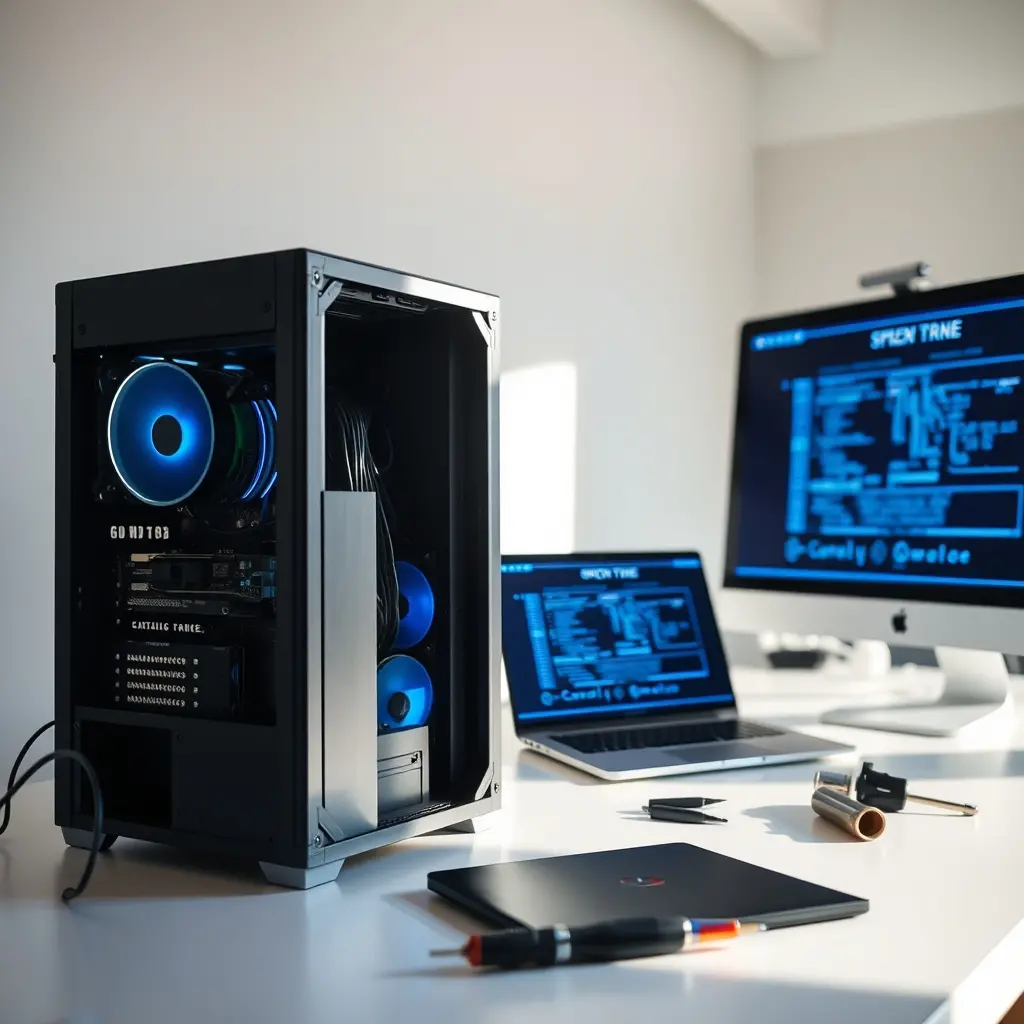
Khi máy tính tại phường Hàm Rồng, Thanh Hoá gặp lỗi Windows, việc xác định đúng nguyên nhân thường quan trọng hơn việc cài lại hệ điều hành. Nhiều trường hợp chỉ cần sửa file hệ thống, cập nhật driver hoặc xử lý xung đột phần mềm là máy chạy ổn định trở lại, dữ liệu vẫn được giữ nguyên.
Các lỗi Windows thường gặp trên máy tính để bàn và laptop
Máy tính tại khu vực Hàm Rồng, gần các tuyến như Nguyễn Trãi, Lê Hoàn hay khu vực quanh cầu Hàm Rồng, phần lớn là máy dùng cho gia đình, văn phòng nhỏ và học sinh – sinh viên. Nhóm lỗi hay gặp gồm:
- Máy khởi động chậm, treo logo Windows hoặc tự khởi động lại.
- Màn hình xanh (BSOD) kèm mã lỗi cụ thể hoặc không rõ mã.
- Không vào được Windows, báo lỗi boot hoặc thiếu file hệ thống.
- Máy chạy chậm bất thường do ổ cứng, RAM hoặc virus.
- Mất âm thanh, mất mạng, không nhận driver sau khi cập nhật.
- Lỗi Windows Update, lỗi Microsoft Store, lỗi tài khoản người dùng.
Điểm chung là người dùng không nên vội vàng cài lại Windows nếu chưa kiểm tra các yếu tố phần mềm và phần cứng cơ bản. Cài lại hệ điều hành là bước cuối, chỉ áp dụng khi các cách xử lý khác không mang lại kết quả.
Kiểm tra trước khi can thiệp phần mềm
Trước khi động vào hệ thống, cần xác định máy đang ở tình trạng nào để chọn hướng xử lý phù hợp.
Nếu máy vẫn vào được Windows, hãy kiểm tra ngay dung lượng ổ C, nhiệt độ CPU, tình trạng ổ cứng bằng công cụ có sẵn như Task Manager, CrystalDiskInfo hoặc kiểm tra sức khoẻ ổ bằng lệnh trong Windows. Nếu máy không vào được Windows, cần khởi động vào môi trường WinRE (Windows Recovery Environment) hoặc dùng USB cứu hộ để sao lưu dữ liệu trước khi sửa.
Một nguyên tắc bắt buộc: nếu phải format, cài lại Windows, sửa Registry hoặc can thiệp phân vùng, phải sao lưu dữ liệu quan trọng ra ổ ngoài hoặc cloud trước. Thao tác sai trên phân vùng hoặc Registry có thể khiến máy không khởi động được và mất dữ liệu.

Xử lý lỗi theo mức độ từ dễ đến khó
Lỗi khởi động chậm, treo máy
Đa số trường hợp xuất phát từ ổ cứng đầy, quá nhiều chương trình khởi động cùng Windows hoặc ổ cứng cơ (HDD) đã xuống cấp. Kiểm tra ổ C còn dưới 15% dung lượng, tắt các ứng dụng không cần thiết trong Startup, chạy Disk Cleanup và kiểm tra sức khoẻ ổ đĩa. Với máy dùng HDD, việc nâng cấp lên SSD thường cải thiện tốc độ rõ rệt hơn mọi thao tác phần mềm.
Màn hình xanh, lỗi file hệ thống
Trước tiên ghi lại mã lỗi hiển thị trên màn hình xanh. Sau đó vào Windows bằng chế độ Safe Mode nếu có thể, chạy lệnh System File Checker (SFC) và DISM trong Command Prompt với quyền Administrator. Hai công cụ này giúp phát hiện và phục hồi file hệ thống bị hỏng. Nếu lỗi xuất hiện sau khi cập nhật driver, cần gỡ driver mới và quay lại phiên bản ổn định trước đó.
Lỗi mạng, không kết nối Internet
Kiểm tra dây mạng, modem, router trước khi kết luận máy lỗi. Trên Windows, dùng lệnh ipconfig /all để xem IP, DNS, gateway; dùng ping để kiểm tra kết nối. Nhiều trường hợp chỉ cần đổi DNS sang DNS công cộng hoặc reset lại Winsock bằng lệnh netsh winsock reset. Nếu dùng Wi-Fi, cần kiểm tra card mạng có nhận driver hay không.
Lỗi Windows Update và Microsoft Store
Các lỗi này thường liên quan đến dịch vụ nền hoặc file cache cập nhật bị lỗi. Có thể dừng dịch vụ Windows Update, xoá thư mục SoftwareDistribution, sau đó khởi động lại dịch vụ và thử cập nhật lại. Trường hợp nặng hơn, cần chạy công cụ Troubleshooter của Windows hoặc kiểm tra dung lượng ổ hệ thống.
Khi nào cần cài lại Windows
Cài lại Windows là phương án hợp lý khi hệ điều hành đã hỏng nặng, nhiễm mã độc nhiều lớp, hoặc ổ hệ thống có dấu hiệu lỗi không thể phục hồi. Trước khi cài lại, cần sao lưu toàn bộ dữ liệu, chuẩn bị bộ cài từ nguồn chính thức của Microsoft, và xác định rõ phiên bản Windows phù hợp với cấu hình máy.
Sau khi cài lại, cần cài driver đúng theo model máy, cập nhật Windows, cài phần mềm theo nhu cầu và thiết lập sao lưu định kỳ. Đây là bước nhiều người bỏ qua, dẫn đến máy nhanh chóng gặp lại tình trạng cũ.
Hỗ trợ từ xa cho người dùng tại Hàm Rồng và lân cận
Với các lỗi phần mềm, driver, mạng hoặc cấu hình Windows, hỗ trợ từ xa giúp xử lý nhanh mà không cần di chuyển máy. Người dùng tại Hàm Rồng, khu vực Đông Sơn cũ, hoặc các phường lân cận như Nam Ngạn, Đông Thọ, Quảng Thành, Hoằng Quang có thể được kiểm tra và xử lý trực tiếp qua kết nối an toàn. Với lỗi phần cứng như ổ cứng hỏng, RAM lỗi hoặc máy không lên nguồn, cần kiểm tra thực tế.
Trước khi kết nối, nên chuẩn bị: model máy, phiên bản Windows đang dùng, mã lỗi nếu có, và tình trạng cụ thể (máy có vào được Windows hay không, có mất dữ liệu hay không). Những thông tin này giúp rút ngắn thời gian kiểm tra. Người dùng có thể tham khảo thêm hướng dẫn đặt lịch cài máy tính ở phường Nguyệt Viên để nắm quy trình tiếp nhận và hỗ trợ sau khi cài. Trong trường hợp cần thiết bị để thay thế tạm thời, một số đơn vị như Macbooks Việt Nam cung cấp máy tính và linh kiện cho người dùng khu vực Thanh Hoá.
Nếu muốn được Bệnh Viện Máy Tính Online kiểm tra và xử lý từ xa, chỉ cần mô tả tình trạng máy và để kỹ thuật viên đánh giá trước khi quyết định cài lại Windows hay sửa trực tiếp. Việc chọn đúng hướng xử lý ngay từ đầu giúp tiết kiệm thời gian và tránh mất dữ liệu không cần thiết.