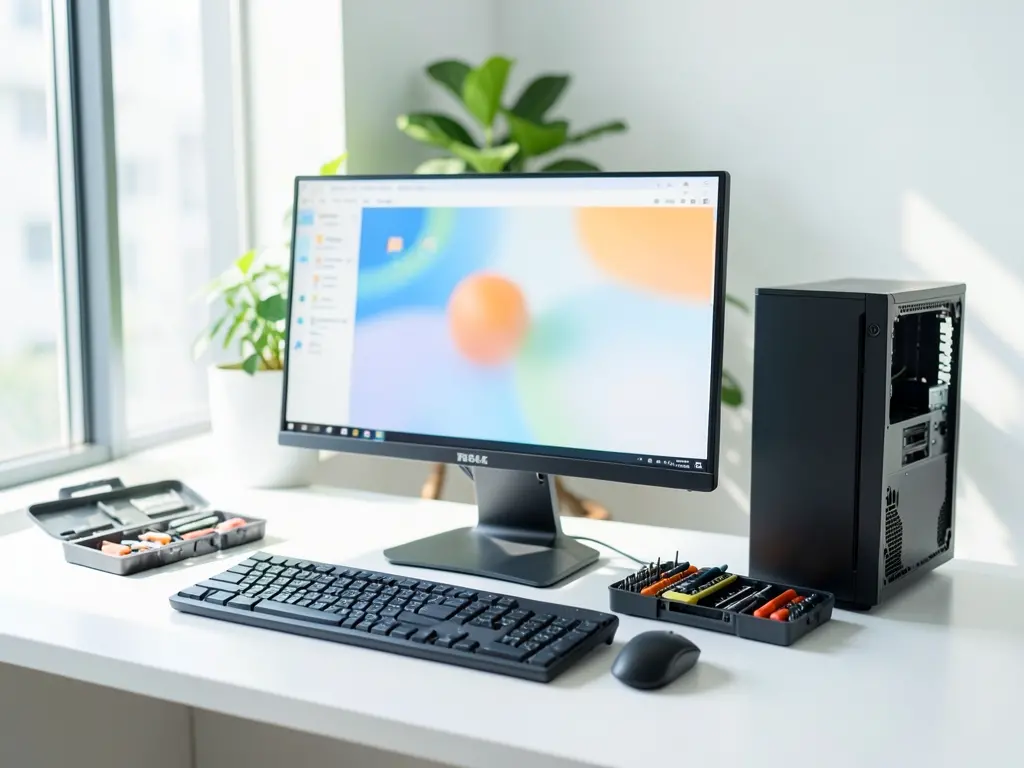
Máy tính bỗng nhiên khởi động chậm, treo màn hình xanh, mất kết nối mạng hoặc không nhận driver sau khi cài lại Windows là những tình huống người dùng tại phường Nghi Sơn, Thanh Hoá thường gặp. Với địa bàn có khoảng cách đi lại khá xa trung tâm, việc gọi thợ đến tận nhà đôi khi mất cả buổi. Hỗ trợ từ xa qua UltraViewer hoặc AnyDesk giúp xử lý phần lớn lỗi phần mềm, driver, mạng và cài đặt chỉ trong 30 đến 60 phút, không cần tháo máy hay di chuyển.
Trường hợp nào hỗ trợ từ xa xử lý được
Không phải lỗi nào cũng cần thợ đến tận nơi. Với các vấn đề dưới đây, kết nối từ xa thường cho kết quả nhanh hơn và chi phí thấp hơn:
- Máy chạy chậm, nhiều phần mềm khởi động cùng lúc, ổ C gần đầy.
- Lỗi màn hình xanh, lỗi file hệ thống, lỗi Windows Update.
- Mất mạng, không vào được web dù router vẫn sáng đèn.
- Chưa có driver card mạng, card âm thanh, chipset sau khi cài lại Windows.
- Cần cài phần mềm văn phòng, trình duyệt, máy in, phần mềm kế toán, học online.
- Nghi ngờ nhiễm mã độc quảng cáo, trình duyệt tự mở trang lạ.
- Cần tối ưu dung lượng ổ cứng, dọn file rác, tắt tiến trình không cần thiết.
Ngược lại, các lỗi liên quan phần cứng như ổ cứng có tiếng kêu cơ, RAM lỗi, nguồn yếu, màn hình không lên hình sẽ cần kiểm tra trực tiếp. Trong trường hợp này, kỹ thuật viên sẽ thông báo ngay từ đầu để bạn không mất thời gian.
Quy trình hỗ trợ từ xa diễn ra thế nào
Toàn bộ quy trình thường gói gọn trong một buổi, gồm các bước sau:
- Trao đổi qua điện thoại hoặc Zalo để mô tả triệu chứng, cấu hình máy và phiên bản Windows đang dùng.
- Kỹ thuật viên gửi link tải UltraViewer hoặc AnyDesk, bạn cài đặt và đọc mã kết nối cùng mật khẩu tạm thời.
- Kết nối được thiết lập, kỹ thuật viên kiểm tra trực tiếp tình trạng máy, xác định nguyên nhân và trao đổi hướng xử lý trước khi thao tác.
- Tiến hành sửa lỗi, cài driver, cài phần mềm, dọn dẹp hệ thống hoặc cấu hình mạng.
- Khởi động lại máy, kiểm tra lại và bàn giao. Bạn có thể tự ngắt kết nối bất kỳ lúc nào nếu cảm thấy không cần thiết.
Với các máy cần cài lại Windows, kỹ thuật viên sẽ hướng dẫn bạn sao lưu dữ liệu quan trọng trước. Việc cài lại hệ điều hành, phân vùng ổ cứng hoặc can thiệp vào Registry đều có nguy cơ mất dữ liệu, nên thao tác sao lưu là bắt buộc, không bỏ qua.

Những gì cần chuẩn bị trước khi kết nối
Để buổi hỗ trợ diễn ra nhanh, bạn nên chuẩn bị sẵn vài thứ đơn giản:
- Máy tính đã bật nguồn và kết nối được Internet. Nếu máy mất mạng hoàn toàn, có thể dùng điện thoại phát Wi-Fi tạm.
- Tài khoản Windows có quyền quản trị, không dùng tài khoản giới hạn.
- Mật khẩu Wi-Fi hoặc thông tin modem nếu cần cấu hình lại mạng.
- Danh sách phần mềm muốn cài, kèm tài khoản đăng nhập nếu là phần mềm trả phí có bản quyền.
- Ổ cứng ngoài hoặc dung lượng trống trên Google Drive nếu cần sao lưu dữ liệu trước khi cài lại.
Một lưu ý nhỏ: hãy thoát các ứng dụng đang mở và đóng bớt tab trình duyệt. Việc này giúp thao tác nhanh hơn và tránh xung đột khi cài driver hoặc cập nhật hệ thống.
Vì sao nên chọn hỗ trợ từ xa cho khu vực Nghi Sơn
Phường Nghi Sơn nằm trong khu kinh tế ven biển, nhiều hộ gia đình và cửa hàng dùng máy tính cho công việc, học tập và bán hàng online. Khoảng cách giữa các khu vực trong phường và các xã lân cận như Hải Hà, Nghi Sơn, Trường Lâm khá xa, đi lại mất thời gian. Hỗ trợ từ xa giải quyết được đúng điểm này: không cần chờ thợ, không cần dọn dẹp nhà, không phải mang máy đi.
Với các nhu cầu cài đặt và xử lý phần mềm định kỳ, bạn có thể tham khảo thêm dịch vụ Bệnh Viện Bảo Trì Máy Tính Tại Nhà để được tư vấn gói phù hợp, tránh phải gọi riêng lẻ từng lỗi. Những trường hợp đã từng được tiếp nhận ở khu vực lân cận như cài Win máy tính khu vực phường Sầm Sơn hay cài máy tính tại phường Bỉm Sơn cũng cho thấy phần lớn lỗi đều xử lý được qua kết nối từ xa.
Một số lỗi thường gặp và cách xử lý nhanh
Dưới đây là vài tình huống phổ biến mà người dùng có thể tự kiểm tra trước khi gọi hỗ trợ:
- Máy chậm sau nhiều năm dùng: kiểm tra dung lượng ổ C, gỡ bớt phần mềm khởi động cùng Windows qua Task Manager, tắt các ứng dụng chạy nền không cần thiết.
- Không vào được mạng dù router hoạt động: thử đổi DNS sang 8.8.8.8 và 8.8.4.4, hoặc chạy lệnh ipconfig /flushdns trong CMD với quyền admin.
- Màn hình xanh lặp lại: ghi lại mã lỗi hiển thị trên màn hình, kiểm tra driver card đồ họa và RAM. Nếu lỗi xuất hiện ngay sau khi cài phần mềm mới, gỡ phần mềm đó trước.
- Máy không nhận âm thanh sau khi cài lại Windows: kiểm tra Device Manager xem có dấu chấm than vàng không, nếu có thì cần cài đúng driver từ trang chủ nhà sản xuất.
- Ổ cứng báo đầy dù không lưu nhiều: dùng Disk Cleanup hoặc Storage Sense của Windows để dọn file tạm, file cập nhật cũ.
Các gói cài đặt và driver chính hãng có thể tìm tại Downloads VN để tránh tải nhầm từ nguồn không rõ xuất xứ. Không nên dùng công cụ crack, key lậu hoặc activator vì dễ kèm mã độc và làm hỏng hệ thống về sau.
Khi nào nên dừng và chuyển sang kiểm tra trực tiếp
Có những dấu hiệu cho thấy hỗ trợ từ xa không còn phù hợp và cần kiểm tra phần cứng:
- Máy tự tắt nguồn đột ngột, có mùi khét hoặc tiếng quạt bất thường.
- Ổ cứng phát ra tiếng lạch cạch, máy không nhận ổ trong BIOS.
- Màn hình nhấp nháy, có sọc màu hoặc tối đen dù máy vẫn chạy.
- Máy bật không lên hình, đèn nguồn sáng nhưng không có tín hiệu.
Với các trường hợp này, cần tháo máy để kiểm tra linh kiện. Việc cố tiếp tục sử dụng có thể làm hỏng thêm bo mạch chủ hoặc mất dữ liệu ổ cứng.
Nếu máy của bạn đang gặp lỗi phần mềm, driver hoặc cần cài đặt lại hệ thống, hãy chuẩn bị sẵn các thông tin cần thiết và liên hệ để được hỗ trợ từ xa. Phần lớn sự cố thường gặp đều có thể xử lý gọn trong một buổi, không cần mang máy đi đâu xa.