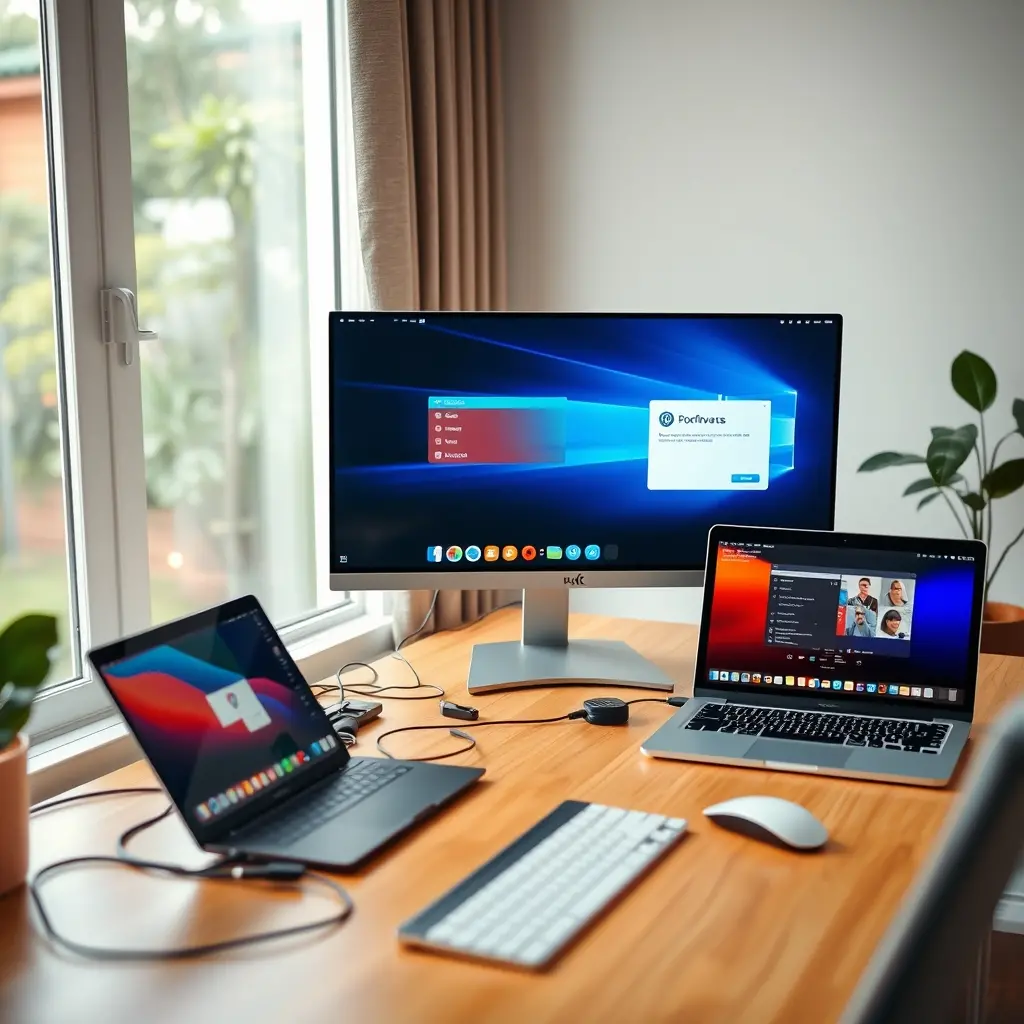
Máy tính ở Nghệ An gặp lỗi driver sau khi cài lại Windows là tình huống khá phổ biến, đặc biệt với các dòng máy laptop đời cũ hoặc máy bàn dùng bo mạch chủ không còn được nhà sản xuất cập nhật driver mới. Khi không có driver đúng, máy vẫn khởi động nhưng card mạng, âm thanh, cổng USB, hoặc card đồ họa hoạt động chập chờn. Cách xử lý nhanh nhất là kết nối từ xa để kiểm tra cấu hình phần cứng, xác định đúng mã driver rồi cài đặt trực tiếp thay vì để người dùng tự tải phần mềm trôi nổi trên mạng.
Cài máy tính online từ xa tại Nghệ An giải quyết những gì
Hỗ trợ từ xa phù hợp với các trường hợp máy vẫn vào được Windows, còn mạng hoạt động hoặc có thể kết nối qua thiết bị khác. Kỹ thuật viên truy cập vào máy để kiểm tra, cài driver, chỉnh cấu hình mạng và xử lý lỗi phần mềm mà không cần di chuyển. Với người dùng ở thành phố Vinh, các huyện lân cận như Nghi Lộc, Hưng Nguyên hoặc Diễn Châu, cách này tiết kiệm thời gian đáng kể so với việc chờ thợ đến tận nơi.
Một số việc thường được xử lý qua kết nối từ xa:
- Cài driver card mạng, âm thanh, chipset, card đồ họa sau khi cài lại Windows.
- Khắc phục lỗi không nhận Wi-Fi, mất biểu tượng mạng, địa chỉ IP bị sai.
- Cài đặt phần mềm văn phòng, trình duyệt, phần mềm kế toán, phần mềm học tập theo nhu cầu.
- Dọn rác hệ thống, tắt các tiến trình khởi động không cần thiết để máy chạy nhẹ hơn.
- Kiểm tra và xử lý lỗi Windows Update, lỗi thiếu thư viện khi chạy phần mềm.
Trường hợp máy không lên nguồn, màn hình xanh liên tục, hoặc ổ cứng có dấu hiệu hỏng thì không thể xử lý từ xa. Lúc đó cần kiểm tra trực tiếp, và người dùng có thể tham khảo thêm hướng hỗ trợ tại Bệnh Viện Khắc Phục Lỗi Máy Tính để được phân loại đúng tình trạng trước khi quyết định cách xử lý.
Cài driver đúng cách sau khi cài lại Windows
Nhiều người sau khi cài lại Windows thường cài ngay các bộ driver “all in one” tải từ trang không chính thống. Cách này có thể chạy được ban đầu nhưng dễ gây xung đột về sau, đặc biệt với driver card đồ họa và chipset. Trình tự hợp lý hơn là cài theo thứ tự ưu tiên, kiểm tra từng bước thay vì cài ồ ạt.
Thứ tự cài driver nên tuân theo như sau:
- Chipset của bo mạch chủ, vì đây là nền tảng để hệ điều hành nhận đúng các thiết bị còn lại.
- Driver card mạng có dây và Wi-Fi, để đảm bảo máy có kết nối Internet ổn định cho các bước sau.
- Driver card đồ họa, cài đúng phiên bản tương ứng với GPU rời hoặc GPU tích hợp.
- Driver âm thanh, cổng USB, touchpad đối với laptop.
- Các driver ngoại vi như máy in, máy scan nếu có sử dụng.
Với máy tính để bàn dùng linh kiện lắp ráp, việc xác định đúng mã driver đôi khi phức tạp hơn so với máy nguyên bộ. Người dùng có thể xem thông tin phần cứng bằng lệnh hoặc phần mềm kiểm tra cấu hình, nhưng nếu không quen thì nên để kỹ thuật viên làm qua kết nối từ xa để tránh cài sai phiên bản.
Sau khi cài driver, cần kiểm tra lại trong Device Manager xem còn thiết bị nào có dấu chấm than vàng hay không. Nếu còn, đó là thiếu driver chưa nhận hoặc driver cài chưa khớp với phần cứng thực tế. Khởi động lại máy một lần và kiểm tra các cổng kết nối trực tiếp, không dựa vào cảm giác “chạy được là xong”.

Những lỗi driver thường gặp và cách xử lý
Có vài nhóm lỗi driver lặp lại khá thường xuyên trên máy tính sau khi cài lại hệ điều hành.
Lỗi không nhận Wi-Fi sau khi cài Windows: nguyên nhân thường là thiếu driver card mạng không dây, hoặc driver cài nhưng không đúng dòng chip. Cách kiểm tra là vào Device Manager xem mục Network adapters có thiết bị nào bị đánh dấu vàng không. Nếu có, cần tải driver đúng theo mã máy hoặc mã chip Wi-Fi.
Lỗi màn hình hiển thị độ phân giải thấp, hình mờ: đây là dấu hiệu chưa cài driver card đồ họa, hệ điều hành đang dùng driver mặc định của Microsoft. Cài đúng driver GPU sẽ khắc phục được tình trạng này, đồng thời giúp các ứng dụng đồ họa, xem phim, chơi game chạy ổn định hơn.
Lỗi âm thanh không phát ra dù loa vẫn hoạt động: thường do thiếu driver âm thanh hoặc driver bị lỗi sau cập nhật Windows. Trường hợp này nên gỡ driver cũ trong Device Manager rồi cài lại bản phù hợp, không nên cài chồng nhiều bản cùng lúc.
Lỗi xung đột driver sau khi cài phần mềm thứ ba: một số phần mềm can thiệp sâu vào hệ thống như phần mềm diệt virus, phần mềm ảo hóa, hoặc công cụ tinh chỉnh có thể gây xung đột với driver nền. Cách xử lý là tạm gỡ phần mềm đó, kiểm tra lại máy, sau đó cài lại theo phiên bản ổn định.
Trường hợp máy bị treo hoặc khởi động lại bất thường sau khi cài driver, cần vào Safe Mode để gỡ driver vừa cài, sau đó cài lại từ nguồn chính thức. Không nên tiếp tục sử dụng máy trong tình trạng này vì có thể ảnh hưởng tới dữ liệu.
Cần chuẩn bị gì trước khi hỗ trợ từ xa
Để buổi hỗ trợ từ xa diễn ra nhanh, người dùng nên chuẩn bị vài thứ cơ bản. Máy cần kết nối Internet ổn định, tốt nhất là dùng dây mạng nếu Wi-Fi đang có vấn đề. Nên đóng các ứng dụng đang chạy để tránh xung đột trong quá trình cài driver, và sao lưu dữ liệu quan trọng ra ổ ngoài hoặc lên dịch vụ lưu trữ đám mây.
Một số câu hỏi cần trả lời trước khi bắt đầu:
- Máy đang dùng hệ điều hành nào, phiên bản bao nhiêu.
- Máy là laptop hay máy bàn, mã máy nếu là laptop.
- Triệu chứng cụ thể đang gặp phải, ví dụ mất mạng, mất tiếng, màn hình mờ.
- Đã cài phần mềm nào trước khi lỗi xuất hiện hay chưa.
Những thông tin này giúp rút ngắn thời gian kiểm tra và hạn chế việc cài lại driver không cần thiết. Với các máy tính cũ hoặc máy văn phòng, việc xác định đúng phiên bản driver đôi khi còn quan trọng hơn cả việc cài đúng hay sai, vì cài sai phiên bản có thể khiến máy chạy chậm hoặc lỗi phát sinh về sau.
Trong quá trình hỗ trợ, người dùng nên theo dõi và ghi lại các bước kỹ thuật viên thực hiện để lần sau có thể tự xử lý khi gặp tình huống tương tự. Điều này đặc biệt hữu ích với những ai thường xuyên cài lại Windows hoặc thay đổi phần cứng.
Khi nào nên chọn hỗ trợ từ xa, khi nào cần kiểm tra trực tiếp
Hỗ trợ từ xa hiệu quả khi máy vẫn vào được hệ điều hành và có kết nối mạng. Các trường hợp như cài driver, cài phần mềm, dọn rác, xử lý lỗi Windows Update, chỉnh cấu hình DNS đều có thể làm qua kết nối từ xa trong thời gian ngắn. Chi phí thường thấp hơn so với gọi thợ đến tận nơi, và thời gian phản hồi nhanh hơn.
Tuy nhiên, một số tình huống bắt buộc phải kiểm tra trực tiếp. Ví dụ máy không lên nguồn, màn hình không hiển thị, ổ cứng có tiếng kêu bất thường, hoặc máy bị vào nước. Những trường hợp này liên quan đến phần cứng, không thể xử lý qua phần mềm. Việc cố gắng kết nối từ xa trong trường hợp này chỉ làm mất thời gian của cả hai bên.
Với các huyện xa trung tâm như Quỳ Hợp, Tương Dương, Kỳ Sơn, việc hỗ trợ từ xa gần như là phương án hợp lý nhất cho các lỗi phần mềm và driver. Ngược lại, nếu máy có dấu hiệu hỏng phần cứng, người dùng nên chủ động mang máy đến nơi kiểm tra thay vì chờ đợi.
Nếu cần tham khảo thêm về các dịch vụ liên quan, có thể xem qua Website trungtamsuamaytinh.com để biết phạm vi hỗ trợ và cách liên hệ phù hợp với tình trạng máy của mình.
Một số lưu ý để tránh lỗi driver về sau
Sau khi máy đã chạy ổn định, nên hạn chế cài các bộ driver “tự động” từ trang không rõ nguồn gốc. Các bộ này thường gộp nhiều phiên bản khác nhau vào một gói, dễ gây xung đột khi hệ điều hành cập nhật. Cách an toàn hơn là chỉ cài driver từ trang của nhà sản xuất linh kiện hoặc nhà sản xuất máy.
Không nên cập nhật driver liên tục nếu máy đang chạy ổn. Chỉ nên cập nhật khi có vấn đề cụ thể, hoặc khi bản mới sửa lỗi liên quan đến phần mềm đang dùng. Với máy tính văn phòng, việc giữ nguyên driver ổn định thường tốt hơn là chạy theo các bản cập nhật mới.
Nên tạo điểm khôi phục hệ thống trước khi cài driver mới. Nếu sau khi cài máy bị lỗi, có thể quay lại trạng thái trước đó mà không cần cài lại Windows. Với các máy dùng cho công việc, thói quen này giúp giảm thời gian gián đoạn đáng kể.
Sau khi cài lại Windows, hãy kiểm tra lại toàn bộ thiết bị trong Device Manager, chạy thử các cổng kết nối, và sao lưu dữ liệu quan trọng. Những bước này không mất nhiều thời gian nhưng giúp phát hiện sớm các vấn đề còn tồn đọng trước khi đưa máy vào sử dụng thường xuyên.
Với người dùng tại Nghệ An, việc cài máy tính online từ xa và cài driver nhanh là phương án phù hợp cho phần lớn lỗi phần mềm hiện nay. Điều quan trọng là xác định đúng tình trạng máy trước khi quyết định hỗ trợ từ xa hay mang máy đi kiểm tra, và luôn giữ thói quen sao lưu dữ liệu trước khi thực hiện bất kỳ thao tác nào ảnh hưởng đến hệ thống.