Khi máy tính chạy chậm, treo giữa chừng hoặc gặp lỗi hệ điều hành, nhiều người chọn cách cài lại Windows ngay lập tức. Nhưng với những máy còn nhiều dữ liệu quan trọng như hợp đồng, ảnh gia đình, phần mềm kế toán hay tài liệu học tập, việc cài lại mà không chuẩn bị đúng cách rất dễ dẫn đến mất trắng ổ cứng. Bài viết này hướng dẫn cách cài Win máy tính không mất dữ liệu tại Phường Định Công, Hà Nội, kèm quy trình kiểm tra và cảnh báo cụ thể để bạn chủ động bảo vệ dữ liệu.
Cài Win không mất dữ liệu thực chất là gì
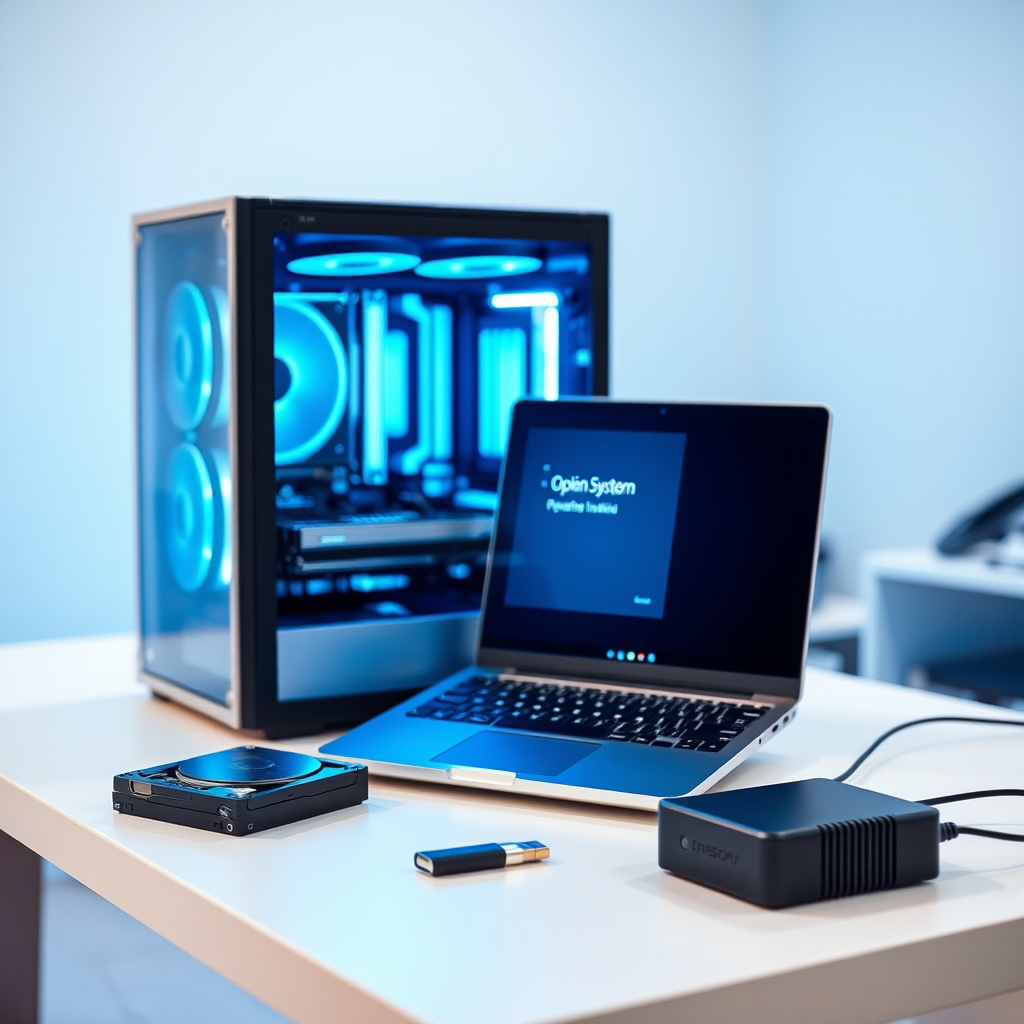
Cài Win không mất dữ liệu không có nghĩa là Windows tự động giữ lại mọi thứ. Bản chất của thao tác này là cài hệ điều hành lên đúng phân vùng chứa Windows cũ (thường là ổ C), đồng thời giữ nguyên các phân vùng khác như D, E chứa dữ liệu cá nhân. Điều kiện quan trọng là bạn phải chọn đúng tùy chọn trong quá trình cài đặt, không format toàn bộ ổ đĩa và không xóa các phân vùng dữ liệu.
Trên thực tế, nhiều trường hợp mất dữ liệu xảy ra không phải do bản thân Windows, mà do người thao tác chọn nhầm ổ đĩa hoặc ấn “Delete” toàn bộ phân vùng trong bước chọn nơi cài. Vì vậy, trước khi bắt tay vào làm, cần xác định rõ ổ nào chứa hệ điều hành, ổ nào chứa dữ liệu, và dung lượng từng ổ để tránh nhầm lẫn.
Một điểm cần phân biệt: cài Win giữ dữ liệu khác với việc reset hoặc khôi phục cài đặt gốc. Hai thao tác sau thường có tùy chọn xóa toàn bộ ứng dụng và tệp cá nhân nếu bạn chọn sai. Nếu máy đang ở tình trạng lỗi nặng, không vào được Windows, việc sao lưu dữ liệu ra ổ cứng ngoài hoặc máy khác là bước bắt buộc trước khi cài lại.
Kiểm tra và sao lưu trước khi cài
Trước khi thực hiện cài lại Windows, bạn nên dành 15 đến 30 phút để kiểm tra tình trạng ổ cứng và sao lưu dữ liệu quan trọng. Đây là bước ít tốn thời gian nhưng giúp tránh hậu quả khó khắc phục về sau.
- Kiểm tra ổ cứng còn hoạt động tốt không, vì ổ có bad sector dễ gây lỗi khi cài.
- Ghi rõ dung lượng và nhãn từng phân vùng để phân biệt ổ hệ điều hành và ổ dữ liệu.
- Sao lưu tài liệu, ảnh, file kế toán, dữ liệu phần mềm ra ổ cứng ngoài hoặc USB.
- Xuất danh sách phần mềm đang dùng và các license hợp lệ để cài lại đúng.
- Ghi lại thông tin mạng, tài khoản email, mật khẩu WiFi nếu cần.
Với những máy đang lỗi nặng, không khởi động được vào Windows, bạn có thể dùng đĩa cứu hộ hoặc USB boot để truy cập dữ liệu trước. Nếu không tự tin thực hiện, nên nhờ kỹ thuật viên hỗ trợ để tránh thao tác nhầm vào phân vùng chứa dữ liệu.
Cảnh báo: Nếu bạn định format ổ đĩa hoặc xóa phân vùng, hãy chắc chắn dữ liệu đã được sao lưu ở nơi khác. Thao tác này không thể hoàn tác bằng cách thông thường, và việc phục hồi sau đó tốn kém hơn nhiều so với việc sao lưu trước.

Quy trình cài Win giữ nguyên dữ liệu
Quy trình dưới đây áp dụng cho trường hợp máy còn vào được Windows hoặc ít nhất nhận diện được các phân vùng trong bộ cài. Các bước được sắp xếp từ chuẩn bị đến kiểm tra sau khi cài, phù hợp cho người dùng phổ thông tại khu vực Phường Định Công và các phường lân cận như Đại Kim, Kim Giang, Thanh Xuân.
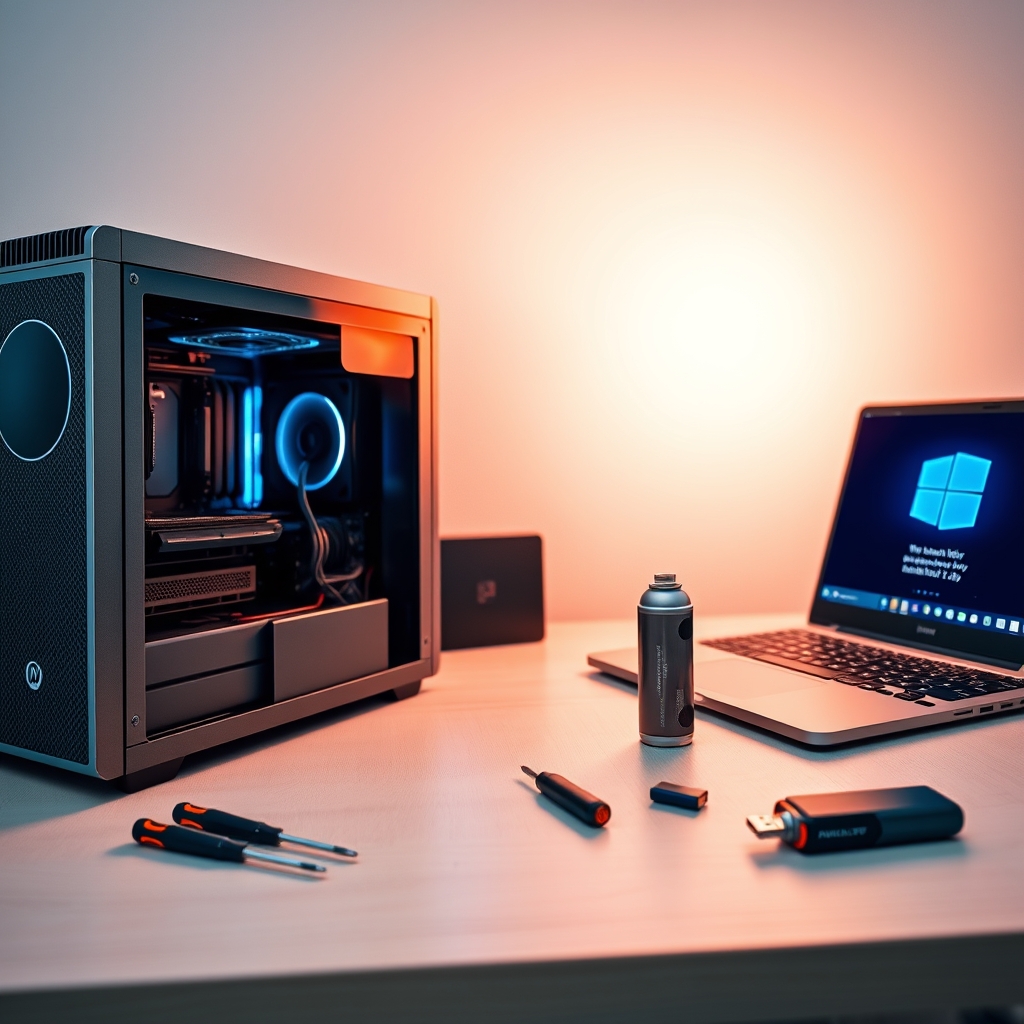
Bước đầu tiên là tạo bộ cài Windows từ công cụ chính thức của Microsoft, dùng USB dung lượng tối thiểu 8GB. Trong quá trình cài, khi đến bước chọn nơi lưu Windows, bạn chỉ chọn phân vùng chứa hệ điều hành cũ, không chọn “Delete” cho các phân vùng còn lại. Nếu phân vùng hệ điều hành đã có sẵn và đủ dung lượng, bộ cài sẽ tự động cài đè lên mà không xóa các ổ khác.
Sau khi cài xong, Windows sẽ tạo thư mục Windows.old chứa dữ liệu cũ trong khoảng thời gian giới hạn. Bạn có thể vào đó để lấy lại tài liệu nằm trong thư mục Desktop, Documents hoặc Downloads của tài khoản cũ. Tuy nhiên, không nên dựa hoàn toàn vào Windows.old vì thư mục này có thể bị xóa tự động sau một thời gian hoặc khi dung lượng ổ xuống thấp.
Khi hệ điều hành đã chạy ổn định, bạn cài lại driver từ trang chủ nhà sản xuất máy tính hoặc mainboard, sau đó cài các phần mềm văn phòng, trình duyệt, phần mềm diệt virus. Với những máy dùng để làm việc chuyên ngành như kế toán, thiết kế hay lập trình, cần cài đúng phiên bản phần mềm cũ để mở được dữ liệu cũ, tránh lỗi định dạng.
Những lỗi thường gặp và cách xử lý
Trong quá trình cài Win giữ dữ liệu, một số lỗi phổ biến có thể khiến bạn phải làm lại từ đầu. Việc nhận diện sớm giúp tiết kiệm thời gian và hạn chế rủi ro.
- Bộ cài không nhận ổ cứng: thường do thiếu driver SATA hoặc chế độ BIOS đang đặt sai, cần kiểm tra lại trong BIOS.
- Cài xong nhưng không vào được Windows: có thể do lỗi phân vùng boot, cần sửa boot record bằng công cụ có sẵn trong bộ cài.
- Dữ liệu vẫn còn nhưng phần mềm không mở được: thường do thiếu môi trường chạy hoặc phiên bản phần mềm khác bản cũ.
- Máy chạy chậm sau khi cài: kiểm tra driver, tắt ứng dụng khởi động cùng hệ thống, và cập nhật Windows.
- Mất kết nối mạng sau khi cài: cài lại driver mạng từ trang chủ máy hoặc dùng điện thoại chia sẻ mạng tạm thời.
Nếu máy gặp lỗi trong quá trình cài mà bạn không xác định được nguyên nhân, không nên cố cài lại nhiều lần vì có thể làm hỏng thêm phân vùng. Liên hệ kỹ thuật viên để kiểm tra ổ cứng và tình trạng phân vùng trước khi tiếp tục.
Khi nào nên nhờ kỹ thuật viên hỗ trợ
Có những trường hợp tự cài Win giữ dữ liệu tại nhà là khả thi, nhưng cũng có tình huống nên giao cho người có chuyên môn để tránh rủi ro. Cụ thể, bạn nên nhờ hỗ trợ khi máy không vào được Windows, dữ liệu quan trọng chưa được sao lưu, ổ cứng có dấu hiệu hỏng, hoặc máy đang dùng phần mềm chuyên ngành cần cấu hình đặc biệt.
Với những máy tính để bàn hoặc laptop phục vụ công việc, việc cài lại hệ điều hành cần đi kèm kiểm tra nhiệt độ, vệ sinh tản nhiệt, kiểm tra ổ cứng và nguồn. Những bước này không khó nhưng đòi hỏi dụng cụ và kinh nghiệm, đặc biệt với dòng máy mỏng như MacBook thì càng cần thận trọng. Nếu bạn đang dùng MacBook và cần xử lý song song, có thể tham khảo thêm thông tin tại Macbooks.io.vn để nắm được các lưu ý riêng cho dòng máy này.
Tại khu vực Phường Định Công và các phường lân cận, nếu không tự tin thao tác, bạn có thể liên hệ dịch vụ kỹ thuật để được hỗ trợ tận nơi. Đơn vị như Bệnh Viện Máy Tính nhận kiểm tra, sao lưu dữ liệu và cài lại hệ điều hành theo quy trình có xác nhận từng bước, hạn chế tối đa việc mất dữ liệu ngoài ý muốn. Với những máy đã từng cài lại nhiều lần nhưng vẫn lỗi, việc kiểm tra tổng thể cả phần cứng và phần mềm sẽ giúp xác định đúng nguyên nhân thay vì chỉ cài lại Windows.
Cuối cùng, dù tự làm hay nhờ hỗ trợ, nguyên tắc an toàn vẫn là sao lưu trước, xác định đúng phân vùng, và không thao tác khi chưa hiểu rõ. Cài Win máy tính không mất dữ liệu tại Phường Định Công, Hà Nội hoàn toàn có thể thực hiện được nếu bạn chuẩn bị đúng cách và kiểm tra kỹ từng bước.