Nâng cấp ổ cứng là cách nhanh và tốn ít chi phí nhất để hồi sinh một chiếc máy tính đã chậm. Với máy dùng ổ HDD cơ, thao tác thay sang SSD SATA hoặc NVMe thường giúp thời gian khởi động giảm từ vài phút xuống còn vài chục giây, các phần mềm mở gần như tức thì. Tại Phường Phú Xuân, Huế, nhu cầu này khá phổ biến ở cả máy văn phòng, máy học sinh – sinh viên lẫn máy bàn dùng cho công việc tại nhà.
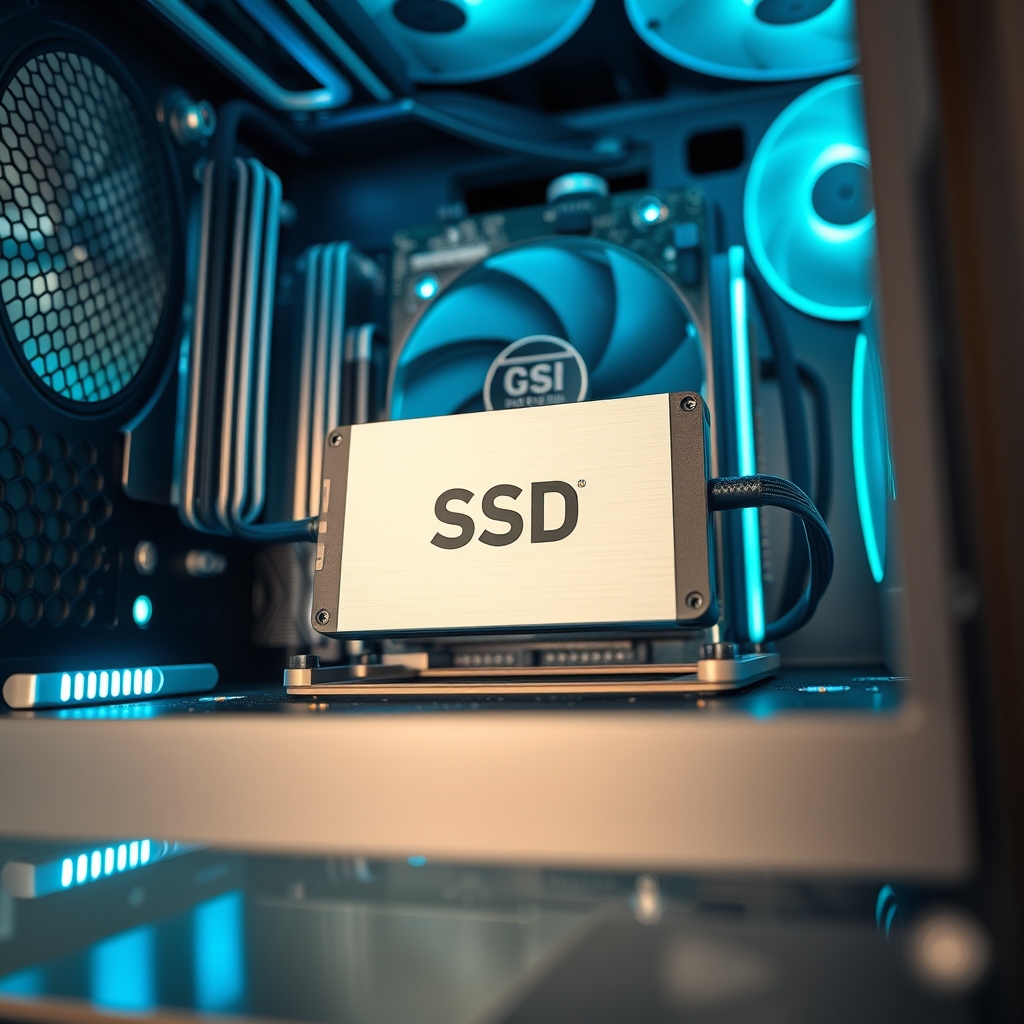
Khi nào nên nâng cấp ổ cứng thay vì cài lại máy
Không phải mọi trường hợp máy chậm đều cần nâng ổ cứng. Việc xác định đúng nguyên nhân giúp tránh thay linh kiện không cần thiết, đồng thời không bỏ sót một ổ cứng đang có dấu hiệu hỏng.
Ổ HDD cơ học là nguyên nhân phổ biến nhất khiến máy chậm dù cấu hình CPU và RAM vẫn ổn. Các dấu hiệu dưới đây thường xuất hiện cùng lúc:
- Máy khởi động Windows mất hơn 2 phút, đèn ổ cứng sáng liên tục.
- Mở trình duyệt hoặc phần mềm văn phòng bị đứng vài giây mỗi lần.
- Task Manager hiển thị Disk 100% dù máy không chạy tác vụ nặng.
- Ổ cứng phát ra tiếng kêu lạch cạch hoặc tiếng rít nhẹ khi hoạt động.
- Chuyển file dung lượng lớn trong cùng ổ diễn ra rất chậm.
Ngược lại, nếu máy chậm do Windows bị lỗi sau nhiều năm sử dụng, do driver cũ hoặc do phần mềm khởi động cùng hệ thống quá nhiều, việc nâng ổ cứng sẽ không giải quyết triệt để. Trường hợp này nên xử lý phần mềm trước, chỉ cân nhắc thay ổ khi dung lượng đã cạn hoặc ổ có tuổi thọ cao.
Một số máy bàn tại Phú Xuân vẫn dùng ổ HDD 500GB gắn kèm từ lúc mua cách đây 6-8 năm. Những ổ này thường đã chạy hàng chục nghìn giờ, tốc độ đọc ghi giảm rõ rệt so với thông số ban đầu. Kiểm tra bằng CrystalDiskInfo hoặc Hard Disk Sentinel sẽ cho biết tình trạng sức khỏe ổ, số giờ hoạt động và các cảnh báo SMART trước khi quyết định thay.
Chọn ổ cứng phù hợp với từng loại máy
Việc chọn ổ phụ thuộc vào máy có khe cắm nào và nhu cầu sử dụng thực tế. Với máy bàn, lựa chọn rộng hơn nhiều so với laptop.
Với máy tính bàn
Hầu hết mainboard sản xuất trong 5-7 năm trở lại đây đều có cổng SATA III và ít nhất một khe M.2. Nếu mainboard có khe M.2 hỗ trợ NVMe, nên ưu tiên loại này vì tốc độ đọc ghi có thể đạt 2000-3500 MB/s, cao hơn nhiều so với SSD SATA chỉ khoảng 500-550 MB/s. Trường hợp mainboard chỉ có M.2 SATA, cần đọc kỹ thông số trước khi mua để tránh mua nhầm ổ NVMe không gắn được.
Với máy bàn cũ không có khe M.2, SSD SATA 2.5 inch là lựa chọn hợp lý, giá thấp hơn và vẫn nhanh hơn HDD rất nhiều. Có thể giữ lại HDD cũ làm ổ phụ chứa dữ liệu, chỉ cài Windows và phần mềm lên SSD.

Với laptop
Laptop đời mới thường có khe M.2 NVMe, đôi khi kèm một khe 2.5 inch. Laptop mỏng nhẹ thì chỉ có duy nhất khe M.2. Trước khi nâng cấp, cần mở máy kiểm tra hoặc tra cứu model cụ thể để biết hỗ trợ chuẩn nào. Một số dòng laptop văn phòng phổ thông tại Huế chỉ hỗ trợ M.2 SATA, nếu gắn nhầm ổ NVMe sẽ không nhận.
Dung lượng phù hợp thường là 256GB cho máy chỉ dùng văn phòng, học online và lưu trữ trên cloud; 512GB cho máy có cài thêm phần mềm đồ họa nhẹ; 1TB cho máy dùng nhiều ứng dụng nặng hoặc lưu dữ liệu tại chỗ.
Quy trình nâng cấp và cài máy tính tại Phú Xuân
Quy trình cơ bản gồm sao lưu dữ liệu, thay hoặc gắn thêm ổ, cài hệ điều hành và phần mềm, sau đó kiểm tra hiệu năng thực tế.
Bước quan trọng nhất là sao lưu. Trước khi tháo ổ cũ hoặc cài lại Windows, cần sao chép toàn bộ dữ liệu quan trọng ra ổ ngoài, USB dung lượng lớn hoặc dịch vụ lưu trữ đám mây. Nếu không có nơi sao lưu, không nên thao tác format hoặc phân vùng, vì dữ liệu có thể mất hoàn toàn và khó phục hồi.
Sau khi sao lưu, các bước tiếp theo thường được thực hiện như sau:
- Tháo ổ cũ ra khỏi máy, giữ lại để chứa dữ liệu hoặc dùng làm ổ phụ nếu máy bàn còn chỗ.
- Gắn SSD mới vào đúng khe, siết ốc cố định với ổ 2.5 inch, hoặc cố định bằng vít giữ với M.2.
- Vào BIOS kiểm tra ổ đã được nhận, đặt thứ tự khởi động phù hợp.
- Cài Windows từ USB boot chuẩn, phân vùng và định dạng ổ.
- Cài driver chipset, driver card đồ họa, driver âm thanh và mạng.
- Cài các phần mềm cần thiết: trình duyệt, bộ văn phòng, phần mềm đọc PDF, phần mềm diệt virus chính hãng.
Với máy đang dùng Windows bản quyền, có thể clone ổ cũ sang ổ mới bằng phần mềm chuyên dụng để giữ nguyên hệ điều hành, tài khoản và phần mềm đã cài. Cách này tiết kiệm thời gian nhưng yêu cầu ổ mới có dung lượng bằng hoặc lớn hơn ổ cũ, và ổ cũ vẫn phải đọc được bình thường.
Trong quá trình cài đặt, một số máy tại khu vực Phú Xuân và các phường lân cận như Thuận Hóa, An Cựu gặp tình trạng Windows không nhận driver mạng sau khi cài lại. Nguyên nhân thường là driver quá mới hoặc quá cũ so với phiên bản Windows. Cách xử lý là tải driver từ trang chủ nhà sản xuất mainboard hoặc laptop, lưu sẵn vào USB trước khi cài để có thể cài thủ công khi cần.
Một số lưu ý sau khi nâng cấp
Sau khi thay ổ và cài đặt xong, nên kiểm tra vài thứ để đảm bảo máy chạy đúng như mong đợi.
- Kiểm tra ổ mới có được nhận đúng chuẩn và chạy ở tốc độ tối đa không, bằng cách xem trong Device Manager hoặc phần mềm đo tốc độ như CrystalDiskMark.
- Bật chế độ AHCI trong BIOS nếu trước đó đang để IDE, vì điều này ảnh hưởng đến hiệu năng SSD.
- Kiểm tra TRIM đã được bật trong Windows bằng lệnh trong Command Prompt với quyền admin.
- Cập nhật firmware cho SSD nếu nhà sản xuất có bản mới, giúp ổ chạy ổn định hơn.
- Không để ổ cứng đầy trên 90% dung lượng, vì SSD khi gần đầy sẽ giảm tốc độ ghi rõ rệt.
Một điểm cần lưu ý là SSD không bền vô hạn. Mỗi ổ có số lần ghi giới hạn (TBW), tuy nhiên với nhu cầu sử dụng thông thường của người dùng phổ thông, tuổi thọ SSD thường kéo dài nhiều năm. Chỉ cần tránh ghi dữ liệu liên tục với khối lượng lớn mỗi ngày, và theo dõi sức khỏe ổ định kỳ.
Khi máy đã nâng cấp ổ cứng nhưng vẫn còn tình trạng chậm, có thể nguyên nhân nằm ở RAM hoặc CPU quá cũ. Với máy bàn dùng chip đời cũ, thêm RAM là bước tiếp theo hợp lý sau khi đã thay ổ. Với laptop đời sâu, đôi khi chi phí nâng cấp nhiều bộ phận gần bằng mua máy mới, cần cân nhắc kỹ.
Trong trường hợp cần hỗ trợ kỹ thuật, có thể tham khảo các dịch vụ tại Bệnh Viện Máy Tính để được tư vấn đúng tình trạng máy. Một số phần mềm và công cụ kiểm tra ổ cứng, driver có thể tải tại Downloads.io.vn khi cần.
Với những máy cài đặt phức tạp hơn, chẳng hạn máy dùng cho công việc đòi hỏi nhiều phần mềm chuyên ngành, việc cài đặt cần làm cẩn thận để tránh xung đột hệ thống. Tham khảo thêm hướng dẫn cài win tận chỗ khu vực phường Thuận Hóa, Huế nếu muốn nắm rõ quy trình cài đầy đủ phần mềm sau khi thay ổ. Tương tự, với máy cần cài đặt phần mềm đồ họa sau khi nâng cấp, bài viết về cài đặt phần mềm thiết kế đồ họa tại phường Phong Dinh, Huế có thể hữu ích cho các bước cài đặt và cấu hình driver card đồ họa.
Nâng cấp ổ cứng và cài máy tính lại là công việc không quá phức tạp, nhưng đòi hỏi thao tác cẩn thận, đặc biệt ở khâu sao lưu dữ liệu và chọn đúng loại ổ cho từng máy. Khi làm đúng, một chiếc máy tính cũ vẫn có thể dùng tốt thêm vài năm mà chi phí chỉ bằng một phần nhỏ so với mua máy mới.