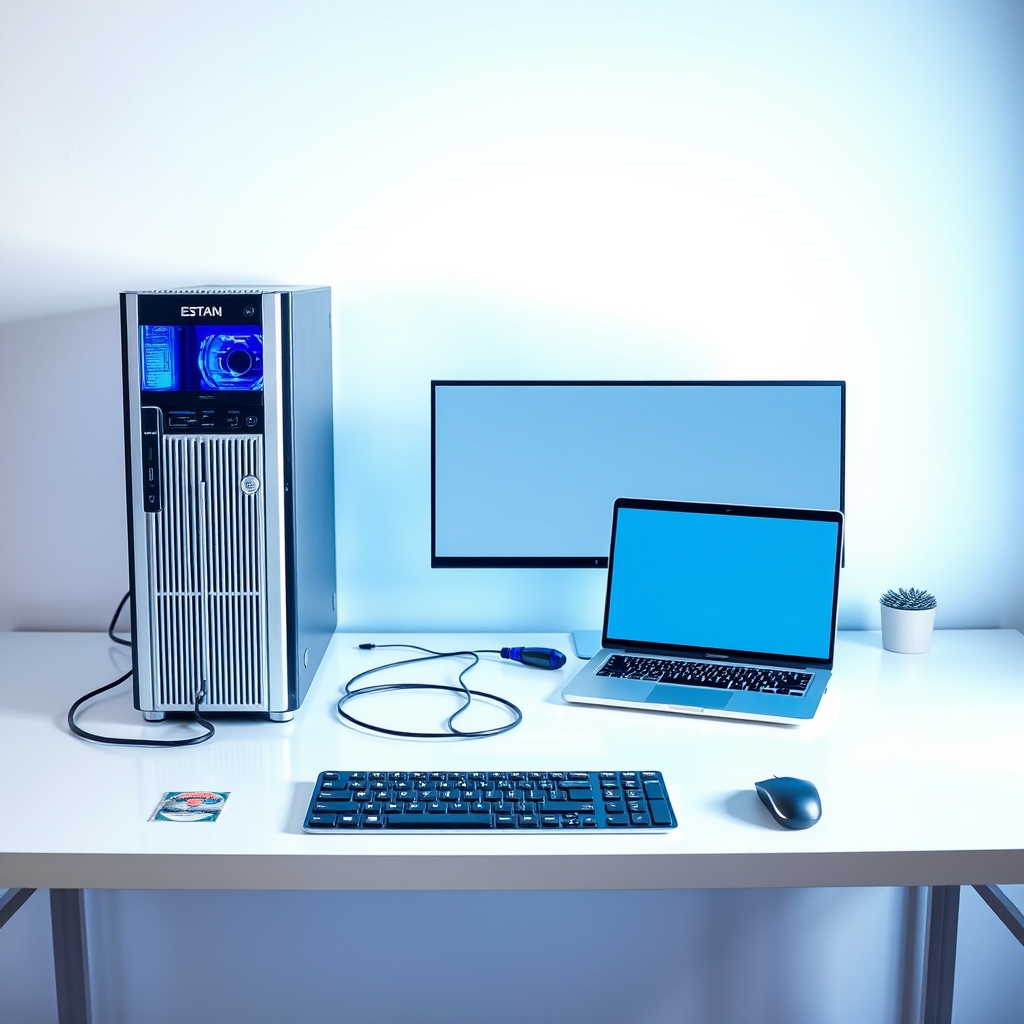
Nâng cấp ổ cứng không chỉ giúp máy tính khởi động nhanh hơn mà còn giải quyết tình trạng đầy dung lượng, treo lag khi chạy nhiều tác vụ. Tại khu vực Phường Tương Mai, Hà Nội, nhiều máy tính để bàn và laptop sau vài năm sử dụng thường gặp dấu hiệu chậm bất thường do ổ cứng cơ (HDD) đã xuống cấp hoặc phân mảnh nặng. Việc thay thế bằng SSD hoặc bổ sung ổ cứng dung lượng lớn kết hợp cài đặt hệ điều hành mới là giải pháp được nhiều người lựa chọn để kéo dài tuổi thọ thiết bị.
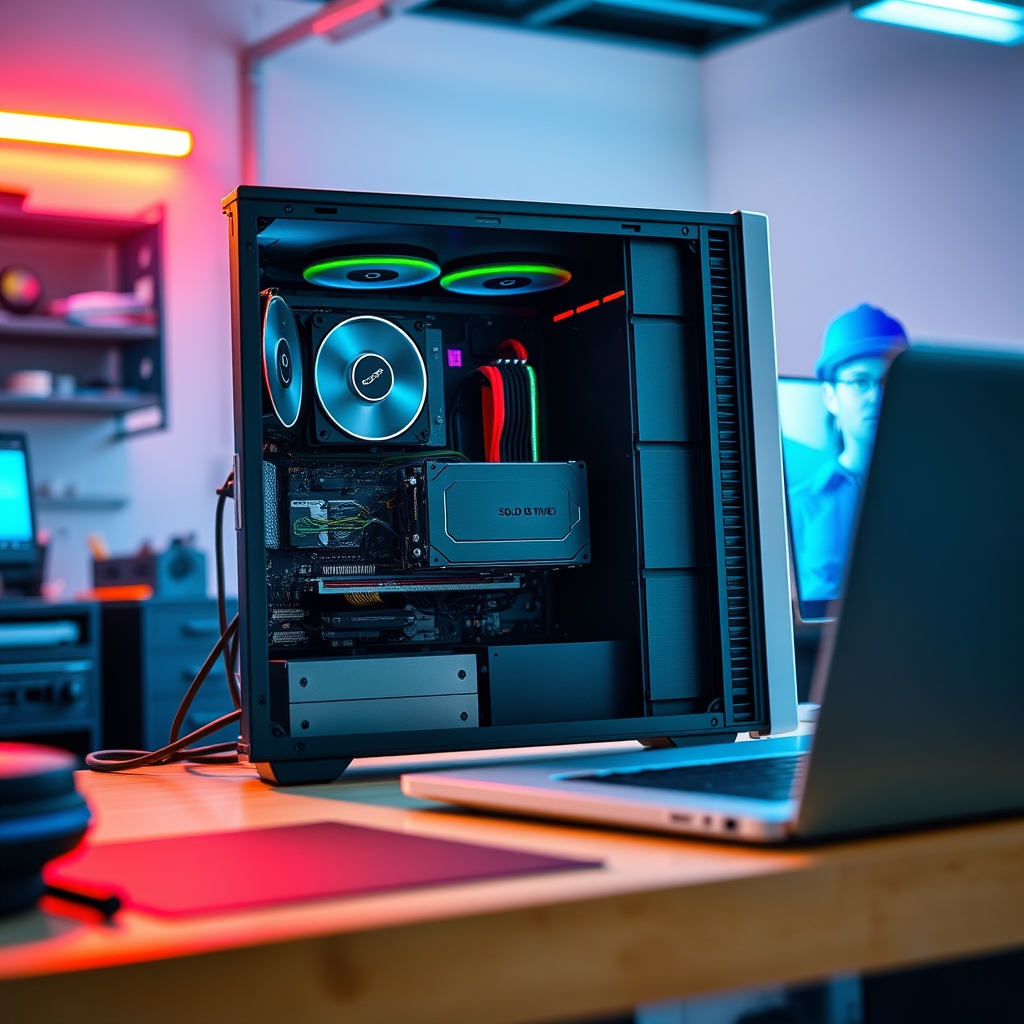
Dấu hiệu ổ cứng cần nâng cấp
Ổ cứng là nơi lưu trữ toàn bộ hệ điều hành, phần mềm và dữ liệu cá nhân. Khi ổ cứng bắt đầu suy yếu, máy tính sẽ phản hồi chậm rõ rệt dù cấu hình CPU và RAM vẫn đủ dùng. Một số triệu chứng điển hình bao gồm: thời gian khởi động Windows kéo dài trên 2-3 phút, mở ứng dụng phải chờ đợi, đèn báo ổ cứng sáng liên tục, hoặc xuất hiện lỗi đọc ghi dữ liệu. Với ổ HDD dung lượng nhỏ (thường 500GB hoặc 1TB) đã sử dụng trên 4 năm, tốc độ đọc ghi trung bình chỉ còn 60-80 MB/s, trong khi SSD SATA có thể đạt 500 MB/s và SSD NVMe lên tới 3000 MB/s. Đây là lý do việc nâng cấp ổ cứng mang lại cải thiện rõ rệt nhất so với các nâng cấp khác.
Chọn ổ cứng phù hợp với máy
Trước khi nâng cấp, cần xác định máy tính hỗ trợ chuẩn ổ cứng nào. Với máy để bàn, bo mạch chủ thường có cổng SATA III và khe M.2 tùy thế hệ. Laptop đời cũ chỉ hỗ trợ SATA 2.5 inch, laptop đời mới có thể dùng M.2 SATA hoặc M.2 NVMe. Việc chọn sai chuẩn sẽ khiến ổ cứng không nhận hoặc chạy ở tốc độ thấp hơn thiết kế. Dung lượng nên chọn tối thiểu 256GB cho ổ chứa hệ điều hành và 500GB trở lên cho ổ lưu dữ liệu. Nếu máy có nhiều khe cắm, có thể giữ ổ cũ làm ổ phụ chứa dữ liệu, chỉ cần cài lại Windows lên ổ mới.

Quy trình nâng cấp và cài máy tính
Quá trình nâng cấp ổ cứng đi kèm cài đặt hệ điều hành cần thực hiện theo thứ tự để tránh mất dữ liệu. Trước tiên, toàn bộ dữ liệu quan trọng trên ổ cũ phải được sao lưu sang ổ cứng ngoài hoặc dịch vụ lưu trữ đám mây. Sau đó tiến hành tháo ổ cũ, lắp ổ mới, khởi động vào BIOS để kiểm tra nhận diện, rồi cài Windows từ USB boot. Bước tiếp theo là cài driver chipset, driver card đồ họa, driver âm thanh và mạng để máy hoạt động ổn định. Cuối cùng là cài các phần mềm văn phòng, trình duyệt, công cụ bảo mật và khôi phục dữ liệu từ bản sao lưu.
Đối với người dùng không quen thao tác phần cứng, việc tự nâng cấp có thể gây hỏng chân cắm hoặc mất dữ liệu nếu làm sai bước. Dịch vụ Bệnh Viện Máy Tính hỗ trợ nâng cấp ổ cứng, cài Windows và phần mềm tận nơi, giúp máy hoạt động đúng chuẩn mà không cần di chuyển thiết bị.
Lưu ý khi nâng cấp ổ cứng
Khi nâng cấp ổ cứng, có vài điểm cần cân nhắc để tránh phát sinh chi phí không cần thiết. Không nên chọn ổ cứng dung lượng quá lớn nếu bo mạch chủ chỉ hỗ trợ tối đa 1TB hoặc 2TB. Với laptop mỏng, khe M.2 có thể chỉ hỗ trợ chuẩn SATA chứ không phải NVMe, nếu lắp sai sẽ không khởi động được. Nhiệt độ ổ cứng NVMe thường cao hơn HDD, nên cần kiểm tra tản nhiệt của máy trước khi lắp. Ngoài ra, việc cài Windows trên ổ mới cần có sẵn USB boot dung lượng tối thiểu 8GB và file ISO chính hãng tải từ trang chủ Microsoft. Trường hợp máy không nhận ổ mới, có thể cần cập nhật BIOS hoặc kiểm tra lại cáp kết nối. Các lỗi liên quan đến driver hoặc phân vùng có thể xử lý bằng công cụ có sẵn trong Windows, nhưng nếu ổ cứng có dấu hiệu lỗi vật lý thì nên thay mới thay vì cố sửa. Tham khảo thêm các gói phần mềm và công cụ hỗ trợ tại Downloads.io.vn để có lựa chọn phù hợp với nhu cầu.
Hỗ trợ nâng cấp và cài đặt tại Phường Tương Mai
Tại khu vực Phường Tương Mai và các phường lân cận như Đồng Tâm, Mai Động, Trương Định, kỹ thuật viên có thể đến tận nơi để kiểm tra tình trạng ổ cứng, tư vấn loại ổ phù hợp và thực hiện nâng cấp trong cùng buổi. Với các trường hợp máy tính để bàn hoặc laptop còn bảo hành, việc tháo máy có thể ảnh hưởng đến tem bảo hành, do đó cần kiểm tra kỹ trước khi can thiệp. Nếu chỉ cần cài lại hệ điều hành mà không thay ổ cứng, quy trình vẫn bao gồm sao lưu dữ liệu, cài Windows sạch và phục hồi phần mềm cần thiết. Với những máy đã nâng cấp ổ cứng nhưng chưa tối ưu, có thể tham khảo thêm hướng dẫn cài máy tính cấu hình khủng cho game để tận dụng tối đa hiệu năng sau khi thay ổ.
Việc nâng cấp ổ cứng đúng cách giúp máy tính hoạt động nhanh hơn, giảm thời gian chờ đợi và hạn chế lỗi treo bất ngờ. Với người dùng tại Phường Tương Mai, Hà Nội, lựa chọn đơn vị hỗ trợ kỹ thuật tại chỗ sẽ tiết kiệm thời gian và đảm bảo dữ liệu được xử lý an toàn trong suốt quá trình nâng cấp.