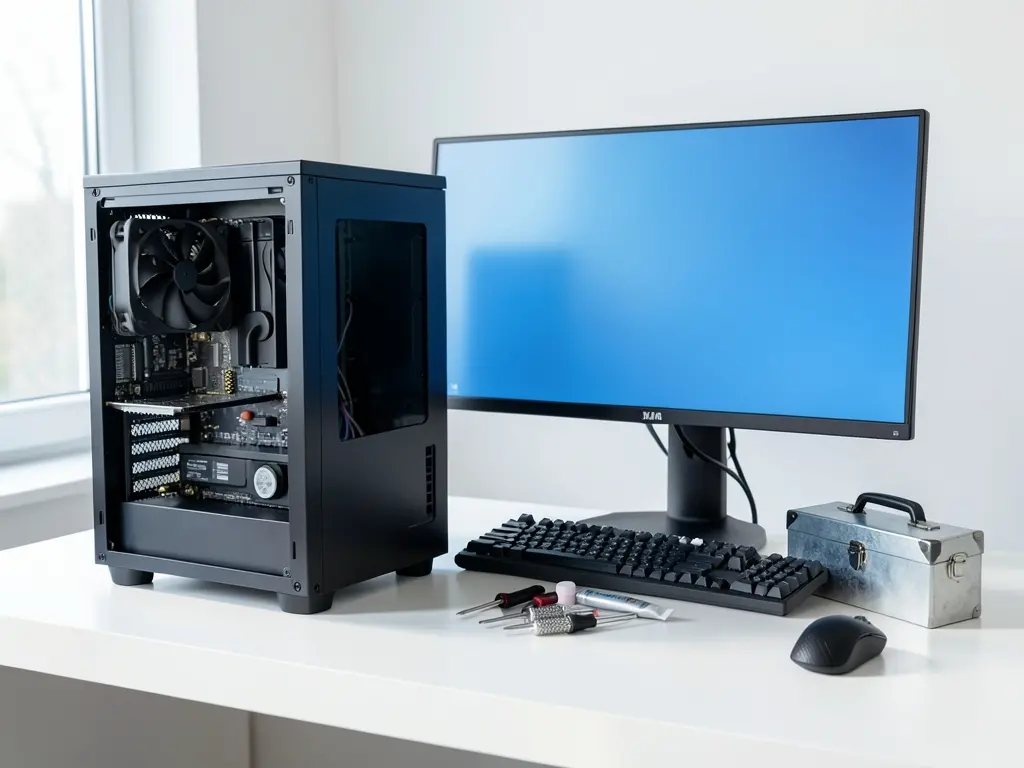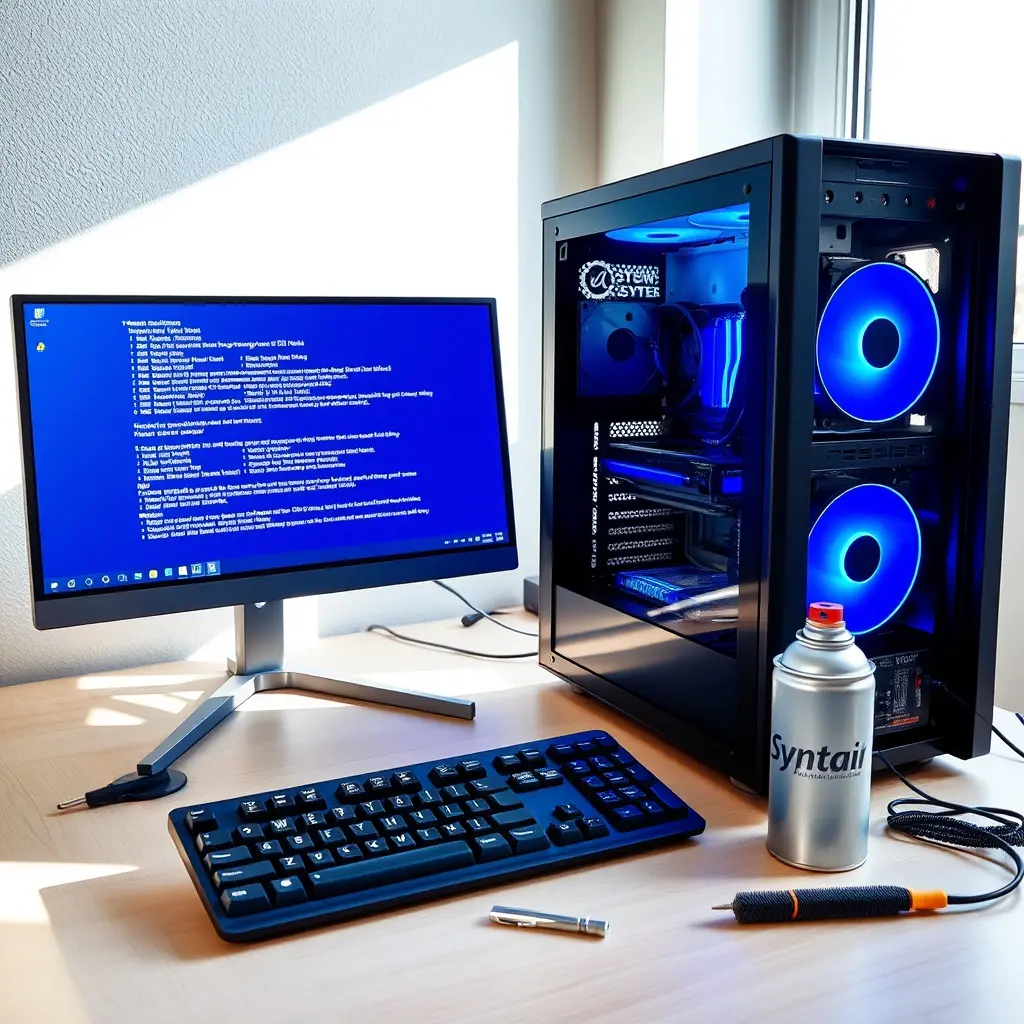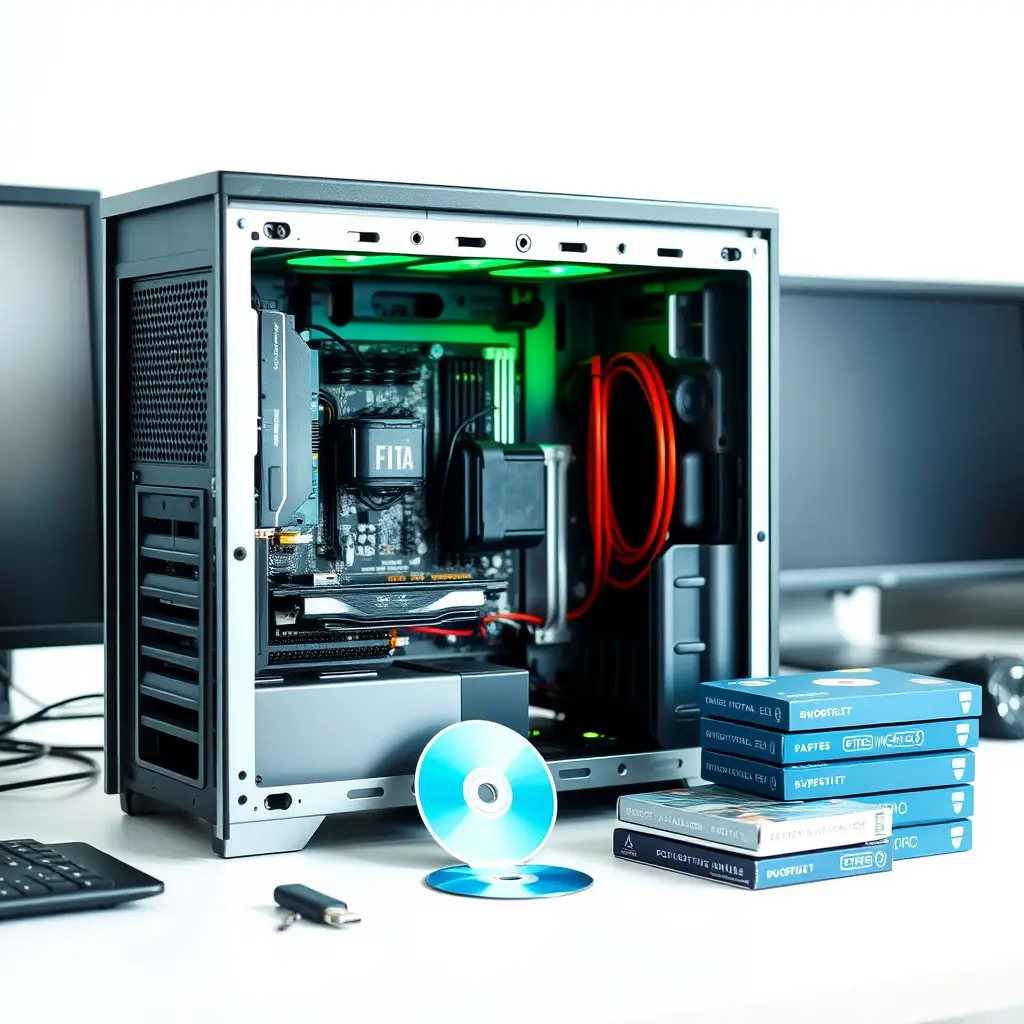
Cài Windows cho máy tính tại Phường An Phú không chỉ là chạy bộ cài đặt rồi giao máy. Khác với các khu vực chỉ cần cài xong cho chạy được, nhiều máy tại An Phú là máy văn phòng, máy làm việc tại nhà hoặc máy dựng hình nên sau khi lên Windows cần thiết lập lại tài khoản, driver, phần mềm đặc thù đúng theo công việc của người dùng. Nếu đang cần xử lý nhanh ở khu vực này, bạn có thể tham khảo cách Bảo Trì Máy Tính Tại Nhà để hiểu phần nào có thể tự làm trước khi gọi kỹ thuật.
Một máy tính cần cài lại Windows thường có các dấu hiệu khá rõ: khởi động chậm, hay treo màn hình xanh, ổ cứng bị full liên tục, phần mềm báo lỗi khi mở, hoặc đã dính phần mềm lạ chèn vào trình duyệt. Trước khi quyết định cài lại, nên kiểm tra cơ bản bằng cách xem dung lượng ổ hệ thống còn bao nhiêu, mở Task Manager xem tiến trình nào ngốn RAM hoặc CPU bất thường, và chạy một lượt kiểm tra ổ cứng bằng công cụ có sẵn như CrystalDiskInfo hoặc công cụ của hãng. Nếu ổ cứng đã có cảnh báo vàng hoặc đỏ thì cài lại Windows cũng không giải quyết được vấn đề, mà cần thay ổ trước.
Trường hợp máy vẫn chạy được nhưng chậm, có lúc chỉ cần dọn ổ hệ thống, gỡ bớt phần mềm khởi động cùng máy, cập nhật driver và Windows Update là đã đủ dùng. Việc reset hoặc cài lại nên xem là bước cuối cùng sau khi đã loại trừ các nguyên nhân nhẹ hơn. Đây là nguyên tắc nên giữ, vì mỗi lần cài lại máy đều tốn thời gian cấu hình lại, đặc biệt với máy có nhiều phần mềm nghiệp vụ cài sẵn.
Khi cài Windows cho máy tại Phường An Phú, có vài nhóm máy cần cách tiếp cận khác nhau. Máy văn phòng dùng email, Office, in ấn qua mạng LAN cần thiết lập tài khoản, OneDrive hoặc Google Drive, và driver máy in đúng địa chỉ IP. Máy dựng hình, kỹ thuật thường cần driver card đồ họa bản mới, phần mềm bản quyền như AutoCAD hoặc phần mềm chuyên ngành, và cấu hình màu màn hình. Máy chơi game cần thêm DirectX, Visual C++ Redistributable và driver GPU phù hợp. Máy tính tiền, máy bán hàng cần phần mềm quản lý riêng, nên trước khi cài nên sao lưu dữ liệu giao dịch.

Một điểm hay gặp ở khu vực có nhiều chung cư và tòa nhà văn phòng là máy có hai ổ cứng hoặc có phân vùng phức tạp. Khi cài lại Windows, nếu thao tác phân vùng không cẩn thận có thể ghi đè nhầm ổ dữ liệu. Trước khi format hoặc xóa phân vùng, bắt buộc phải sao lưu toàn bộ dữ liệu quan trọng ra ổ ngoài hoặc dịch vụ lưu trữ trực tuyến. Nếu không chắc phân vùng nào chứa dữ liệu, nên dừng lại kiểm tra dung lượng và nhãn ổ trước khi thao tác.
Về quy trình, việc cài Windows có thể thực hiện theo các bước: chuẩn bị USB cài đặt bằng Media Creation Tool chính thức từ Microsoft; xác định đúng phiên bản Windows phù hợp với cấu hình máy; vào BIOS hoặc UEFI để chọn chế độ khởi động từ USB; xóa phân vùng hệ thống cũ và cài trên phân vùng mới; sau khi cài xong, cập nhật driver chipset, card mạng và card đồ họa; cài phần mềm diệt virus, Office hoặc phần mềm công việc; cuối cùng là kiểm tra kết nối mạng, tốc độ, âm thanh, camera và cổng USB. Tùy máy, một số dòng cao cấp còn cần bật lại BitLocker hoặc TPM sau khi cài.
Sau khi cài Windows, nhiều lỗi phát sinh không phải do bản cài lỗi mà do thiếu driver hoặc xung đột phần mềm. Nếu máy không nhận mạng sau khi cài, nguyên nhân thường là chưa có driver card mạng, có thể tải sẵn driver trên USB trước khi cài hoặc dùng điện thoại để chia sẻ mạng tạm. Nếu âm thanh không ra loa, nên kiểm tra driver Realtek hoặc driver âm thanh của hãng. Nếu máy cài xong chạy chậm, kiểm tra Windows Update đang chạy nền, dịch vụ Superfetch, và các phần mềm khởi động cùng Windows.
Xử lý một số sự cố thường gặp khi cài Win cho máy ở Phường An Phú:
- Máy không boot vào USB: kiểm tra chế độ Legacy/UEFI cho khớp với USB, và bật lại Secure Boot nếu cần.
- Màn hình xanh ngay sau khi cài: thường do driver chưa phù hợp, cần cài đúng bản driver từ trang hãng.
- Máy chậm sau khi cài: kiểm tra ổ cứng, dung lượng RAM, và Windows Update chạy nền.
- Không nhận mạng: kiểm tra driver card mạng, cáp mạng, cấu hình IP/DNS.
- Lỗi khi kích hoạt Windows: cần kiểm tra bản quyền máy có sẵn theo mainboard hoặc tài khoản Microsoft liên kết.
Những việc như vậy có thể tự làm nếu bạn quen với BIOS và phân vùng. Nhưng nếu máy dùng cho công việc, có nhiều phần mềm cài sẵn, hoặc dữ liệu quan trọng chưa sao lưu, việc gọi kỹ thuật đến tận nơi sẽ an toàn hơn. Kỹ thuật viên thường sẽ hỏi bạn mục đích sử dụng, danh sách phần mềm cần cài, tình trạng ổ cứng, và có cần giữ dữ liệu ổ D hay không. Chuẩn bị trước các thông tin này giúp quá trình cài Windows nhanh hơn và ít rủi ro hơn.
Với các máy ở gần khu vực này, việc cài đặt có thể phối hợp linh hoạt giữa hỗ trợ từ xa cho các bước kiểm tra, cập nhật driver, xử lý lỗi phần mềm, và đến tận nơi khi cần thao tác BIOS, thay ổ cứng, hoặc cài lại hoàn toàn. Bạn có thể tham khảo thêm hướng dẫn Cài Win Máy Tính Cài đặt Và Kiểm Tra Máy ở Phường Dĩ An để đối chiếu cách kiểm tra máy sau khi cài, hoặc xem qua Nhận Cài Máy Tính Tại Khu Vực Phường Phú Mỹ – Thiết Lập Windows cho các bước thiết lập tương tự. Nếu bạn muốn biết thêm về dịch vụ tin học tại khu vực, có thể xem Dịch vụ Tin Học Việt.
Trước khi tiến hành cài Windows hoặc thao tác phân vùng, luôn sao lưu dữ liệu quan trọng ra ổ cứng ngoài hoặc dịch vụ lưu trữ đám mây. Không nên chủ quan cho rằng dữ liệu sẽ được giữ lại, vì một số bước cài đặt có thể xóa toàn bộ ổ hệ thống, và việc phục hồi dữ liệu sau đó rất tốn kém hoặc không thể thực hiện được.