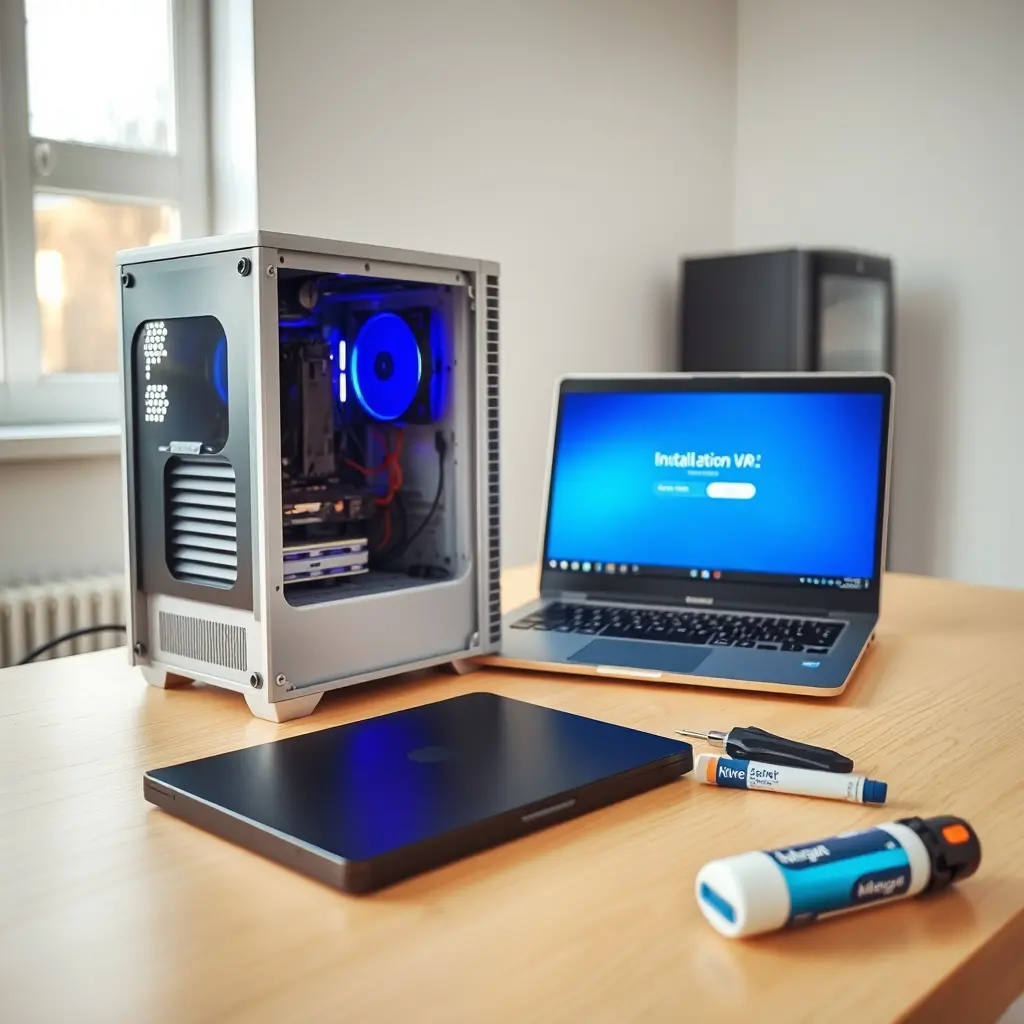
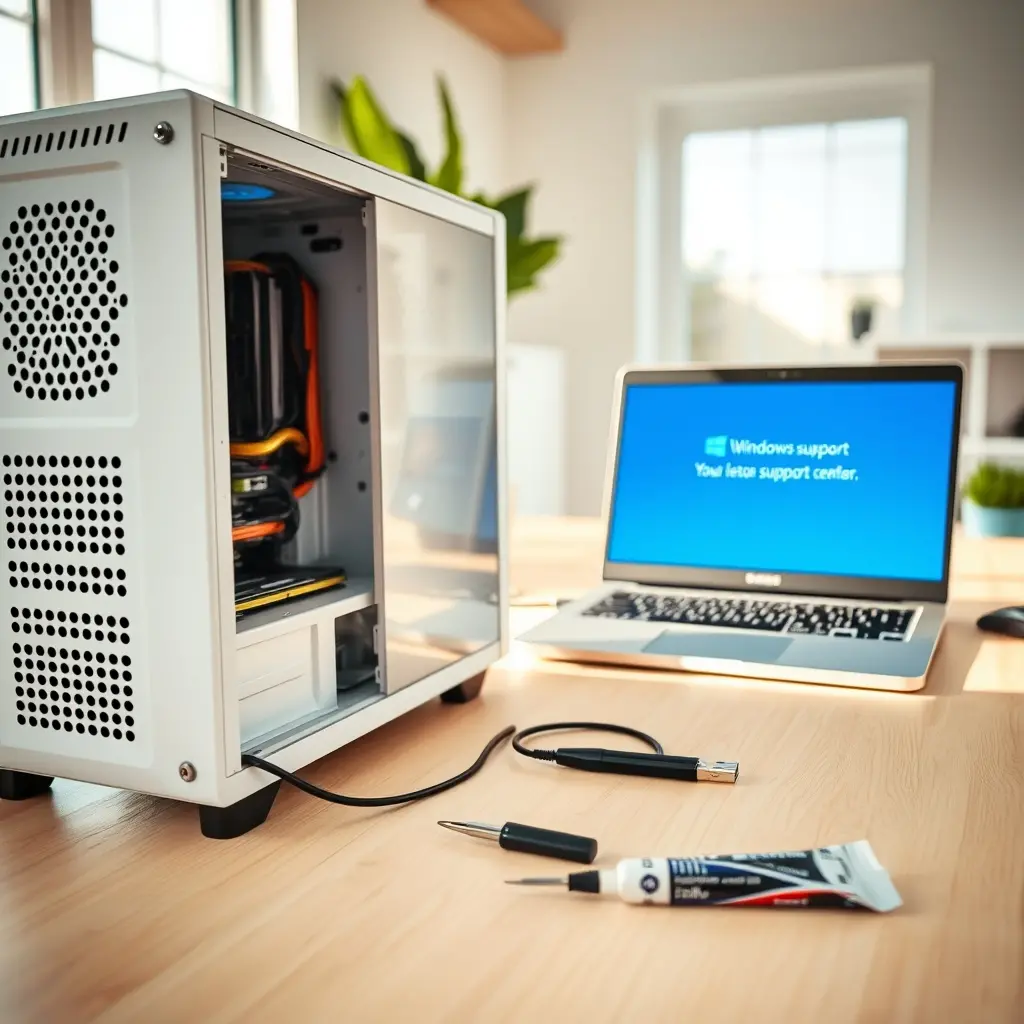
Máy tính mới mua hoặc vừa được lắp ráp xong vẫn cần một bước cài đặt đúng cách trước khi đưa vào sử dụng ổn định. Với người dùng tại phường Phúc Yên, Phú Thọ, việc tự cài Windows, chia phân vùng, hay tìm driver phù hợp thường mất nhiều thời gian. Kỹ thuật cài máy tính tại chỗ sẽ xử lý từ khâu thiết lập ban đầu đến kiểm tra ổn định, giúp máy chạy đúng cấu hình ngay từ ngày đầu.
Ở khu vực Phúc Yên và các phường lân cận như Hùng Vương, Đồng Xuân, Tân Dân, nhiều máy khi xuất xưởng chưa có hệ điều hành hoặc cài sẵn theo dạng rút gọn. Nếu chỉ sao chép một bản Windows có sẵn từ máy khác, người dùng dễ gặp tình trạng thiếu driver chipset, lỗi nhận dạng card đồ họa, hoặc mất vài cổng USB. Cài lại từ đầu theo đúng quy trình, sau đó bổ sung driver theo mã bo mạch chủ, là cách phân biệt giữa một chiếc máy “mở lên được” và một chiếc máy làm việc ổn.
Một máy tính mới cần được xử lý theo thứ tự rõ ràng. Trước hết là kiểm tra phần cứng: ổ cứng nhận đúng dung lượng, RAM đủ khe, nhiệt độ CPU trong ngưỡng bình thường. Tiếp đến là khởi tạo phân vùng. Với ổ SSD dung lượng 256 GB trở lên, nên chia tối thiểu hai phân vùng gồm ổ hệ thống và ổ dữ liệu, không nên dồn toàn bộ vào một ổ C. Sau khi đã có phân vùng, tiến hành cài Windows bản quyền phù hợp với cấu hình. Lưu ý, thao tác format ổ và chia phân vùng sẽ xóa toàn bộ dữ liệu cũ nếu bạn cài đè lên máy đang dùng, nên nếu ổ còn dữ liệu quan trọng, hãy sao lưu ra ổ ngoài hoặc nơi lưu trữ khác trước khi thực hiện.
Sau khi Windows cài xong, phần quan trọng nhất là driver. Nhiều máy mới sau khi cài Windows vẫn chưa nhận Wi-Fi, chưa xuất được âm thanh hoặc độ phân giải màn hình bị kéo giãn. Cách xử lý là vào trang hỗ trợ của hãng bo mạch chủ hoặc hãng laptop, tải driver theo đúng mã model. Với máy để bàn dùng bo mạch chủ phổ thông, có thể tải bộ driver chipset, LAN, audio và VGA. Với laptop, nên ưu tiên driver từ trang chính hãng thay vì các gói driver tổng hợp, vì driver tổng hợp có thể chạy được nhưng thiếu bản vá năng lượng hoặc phím tắt chức năng. Một số bộ driver cài đặt sẵn có tại

Downloads VN có thể dùng tham khảo trong trường hợp cần thiết, nhưng vẫn nên đối chiếu lại với trang hãng.
Sau driver là bước cập nhật và cấu hình hệ thống. Windows Update nên chạy đến khi hết gói cập nhật bắt buộc, sau đó cài thêm trình duyệt, bộ gõ tiếng Việt, phần mềm văn phòng, phần mềm diệt virus. Không nên cài quá nhiều tiện ích chạy nền cùng lúc, dễ khiến máy khởi động chậm và chiếm RAM. Kiểm tra lại trong Task Manager xem dung lượng RAM tiêu thụ khi để máy không tải, thông thường với Windows 10 hoặc Windows 11 bản 64-bit, mức 2 đến 4 GB là hợp lý. Nếu vượt con số này khi vừa khởi động, cần rà lại các phần mềm khởi động cùng hệ thống. Trường hợp bạn cần thêm các bước tối ưu nhằm giảm tải, có thể tham khảo hướng dẫn kỹ thuật cài máy tính khu vực Phường Phú Thọ, Phú Thọ – Tối ưu Windows để có thêm cách xử lý phù hợp với máy phổ thông.
Một điểm hay bị bỏ qua là thiết lập BIOS/UEFI. Với ổ SSD NVMe hoặc SSD SATA, chế độ AHCI nên được bật đúng; nếu để IDE hoặc RAID sai cách, tốc độ đọc ghi có thể giảm mạnh và đôi khi không nhận ổ. Với máy dùng Windows 11, cần bật Secure Boot và TPM 2.0 trong BIOS. Thao tác này nằm trong phần Security hoặc Boot của BIOS, mỗi hãng đặt tên khác nhau, nên khi không quen, người dùng dễ nhầm và làm mất khả năng khởi động. Trước khi can thiệp BIOS, hãy ghi lại cấu hình hiện tại hoặc chụp lại màn hình để có thể khôi phục nếu cần.
Sau khi hoàn tất cài đặt, nên kiểm tra vài thứ trước khi bàn giao. Mở một vài ứng dụng nặng như trình duyệt nhiều tab, xem video trực tuyến, xem nhiệt độ CPU có tăng quá cao không. Chạy một bài kiểm tra tốc độ ổ đĩa để chắc chắn SSD đạt đúng mức đọc ghi kỳ vọng. Kiểm tra kết nối mạng, in được tài liệu nếu dùng máy in, và thử cổng USB ở cả mặt trước lẫn mặt sau. Với máy mới, việc xác nhận từng bước này giúp phát hiện sớm lỗi phần cứng cần đổi trả, thay vì sử dụng vài tuần mới nhận ra.
Với người không muốn tự thao tác, dịch vụ cài máy tính tại nhà cho khu vực Phúc Yên sẽ nhận máy mới, cài Windows theo yêu cầu sử dụng, cài phần mềm cần thiết, sao lưu dữ liệu nếu chuyển từ máy cũ sang. Khi đặt lịch, bạn nên chuẩn bị sẵn mã model máy hoặc bo mạch chủ, danh sách phần mềm muốn cài, và dữ liệu cần chuyển. Nếu cần hỗ trợ từ xa trước khi kỹ thuật đến, có thể liên hệ Bệnh Viện Máy Tính Tại Nhà Uy Tín để được hướng dẫn bước kiểm tra ban đầu.
Trường hợp máy mới không lên hình, không vào được BIOS hoặc báo lỗi ổ cứng ngay khi khởi động, nên dừng lại và kiểm tra kết nối dây nguồn, dây tín hiệu, khe RAM trước khi cài bất cứ thứ gì. Cài Windows trên một máy đang có lỗi phần cứng sẽ chỉ che đi vấn đề, đến khi máy tải nặng thì lỗi quay lại. Kiểm tra phần cứng trước, cài đặt hệ điều hành sau, là nguyên tắc áp dụng cho mọi máy tính mới.