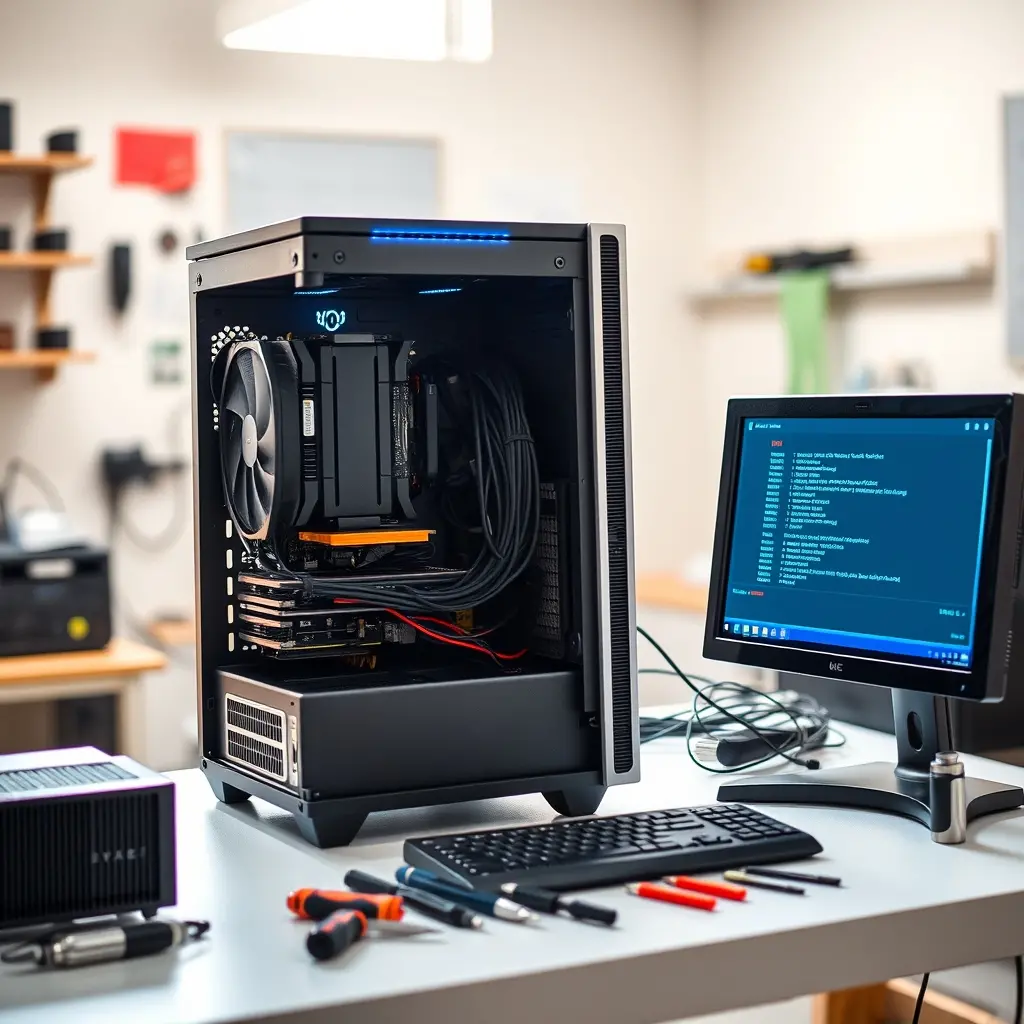
Máy tính đang chạy chậm, tự khởi động lại, màn hình xanh hoặc không kết nối được mạng là những tình huống người dùng tại phường Võ Cường, Bắc Ninh thường gặp. Phần lớn các lỗi này có nguyên nhân cụ thể và xử lý được tại chỗ, không nhất thiết phải cài lại Windows. Bài viết này đi vào từng nhóm sự cố thường gặp, cách kiểm tra theo thứ tự và giới hạn những gì có thể tự làm trước khi cần kỹ thuật can thiệp.
Phân loại sự cố trước khi xử lý
Không phải lỗi nào cũng xuất phát từ cùng một nguồn. Việc xác định đúng nhóm giúp tránh thao tác sai gây mất dữ liệu hoặc làm hỏng thêm hệ thống.
- Lỗi hệ điều hành: treo máy, màn hình xanh, lỗi khởi động, Windows Update thất bại.
- Lỗi driver: mất âm thanh, màn hình nhòe, không nhận chuột hoặc bàn phím rời.
- Lỗi phần mềm: ứng dụng không mở, xung đột sau khi cài đặt, phần mềm diệt virus chặn nhầm.
- Lỗi mạng: mất kết nối, DNS không phân giải, tốc độ chậm bất thường.
- Lỗi phần cứng: ổ cứng phát tiếng lạ, quạt kêu to, máy tự tắt khi tải nặng.
Mỗi nhóm có cách kiểm tra riêng. Nhầm nhóm phần cứng sang nhóm phần mềm thường khiến việc xử lý kéo dài mà không giải quyết được gốc.
Kiểm tra nhanh trước khi can thiệp sâu
Trước khi động vào hệ thống, nên thực hiện vài bước đơn giản để loại trừ nguyên nhân bên ngoài.
- Khởi động lại máy và thử lại thao tác gây lỗi ban đầu.
- Rút các thiết bị ngoại vi không cần thiết như USB, ổ cứng rời, máy in.
- Kiểm tra dây nguồn, dây mạng hoặc kết nối Wi-Fi trên thiết bị khác.
- Vào Task Manager (Ctrl + Shift + Esc) xem tiến trình nào đang chiếm CPU hoặc RAM cao.
- Kiểm tra dung lượng trống ổ C, giữ tối thiểu 15-20% để Windows hoạt động ổn định.
Nếu sau các bước này máy trở lại bình thường, nguyên nhân thường nằm ở xung đột tạm thời hoặc thiết bị ngoại vi, không cần xử lý thêm.
Xử lý lỗi khởi động và màn hình xanh
Màn hình xanh (BSOD) đi kèm mã lỗi cụ thể như IRQL_NOT_LESS_OR_EQUAL, SYSTEM_SERVICE_EXCEPTION hay CRITICAL_PROCESS_DIED. Mã lỗi là căn cứ để xác định nguồn gốc, không nên đoán theo cảm tính.
Với máy không vào được Windows, có thể thử vào Safe Mode bằng cách giữ phím Shift khi chọn Restart từ màn hình đăng nhập. Trong Safe Mode, driver và dịch vụ bên thứ ba bị vô hiệu hóa, giúp cô lập phần mềm gây lỗi.
Nếu máy khởi động được nhưng chậm bất thường, kiểm tra Startup trong Task Manager và tắt các mục không cần thiết. Không nên vô hiệu hóa các mục của Microsoft hoặc driver hệ thống.
Trường hợp ổ cứng có dấu hiệu suy giảm, các công cụ như CrystalDiskInfo đọc chỉ số SMART để đánh giá tình trạng. Chỉ số Reallocated Sector Count hoặc Pending Sector tăng là dấu hiệu cần sao lưu dữ liệu ngay, không chờ đến khi máy hỏng hẳn.

Lỗi mạng và kết nối Internet
Mất mạng đột ngột trong khi router vẫn hoạt động thường liên quan đến DNS hoặc IP. Có thể thử đổi DNS sang 8.8.8.8 và 8.8.4.4 (Google) hoặc 1.1.1.1 (Cloudflare) trong phần cài đặt card mạng.
Một số bước kiểm tra cơ bản:
- Mở Command Prompt, chạy lệnh ipconfig /all để xem địa chỉ IP đã được cấp chưa.
- Chạy ping 8.8.8.8 để kiểm tra kết nối ra ngoài.
- Chạy nslookup google.com để kiểm tra DNS có phân giải được không.
- Nếu ping được IP nhưng không vào được website, nguyên nhân nằm ở DNS.
Không nên reset toàn bộ mạng bằng lệnh netsh winsock reset nếu chưa hiểu rõ, vì thao tác này có thể làm mất cấu hình mạng hiện tại.
Vấn đề driver và thiết bị ngoại vi
Driver lỗi thời hoặc cài sai phiên bản là nguyên nhân phổ biến gây màn hình nhòe, mất âm thanh, hoặc không nhận thiết bị. Windows thường tự cập nhật driver qua Windows Update, nhưng không phải lúc nào cũng đúng phiên bản cho máy.
Với laptop, ưu tiên tải driver từ trang chủ nhà sản xuất theo đúng mã máy thay vì dùng công cụ driver tự động bên thứ ba. Với máy bàn, driver card đồ họa nên lấy trực tiếp từ NVIDIA, AMD hoặc Intel.
Trước khi cài lại driver, nên tạo điểm khôi phục hệ thống (System Restore) để có thể quay lại trạng thái cũ nếu driver mới gây lỗi.
Khi nào cần sao lưu trước khi xử lý
Một số thao tác có thể gây mất dữ liệu nếu thực hiện sai. Bắt buộc sao lưu trước khi:
- Format ổ cứng hoặc phân vùng lại.
- Cài lại Windows hoặc Reset PC về trạng thái ban đầu.
- Sửa Registry hoặc can thiệp vào BIOS/UEFI.
- Thay ổ cứng hoặc di chuyển dữ liệu sang ổ mới.
Dữ liệu quan trọng nên sao lưu ra ổ cứng rời hoặc dịch vụ lưu trữ đám mây. Không nên chỉ dựa vào phân vùng khác trong cùng ổ cứng, vì nếu ổ hỏng thì cả hai phân vùng đều mất.
Khi nào nên gọi kỹ thuật
Có những tình huống vượt quá khả năng tự xử lý tại nhà, ví dụ máy không lên nguồn, có mùi khét, ổ cứng phát tiếng gõ, hoặc lỗi màn hình xanh lặp lại nhiều lần sau khi đã thử các bước cơ bản. Trường hợp này cần kiểm tra phần cứng bằng thiết bị chuyên dụng.
Với người dùng tại phường Võ Cường và khu vực lân cận như phường Đại Phúc, phường Kinh Bắc, việc hỗ trợ từ xa qua phần mềm điều khiển có thể giải quyết phần lớn lỗi hệ điều hành và phần mềm mà không cần di chuyển. Các lỗi cần thay linh kiện hoặc can thiệp phần cứng vẫn phải xử lý trực tiếp. Nếu cần hỗ trợ chuyên sâu hơn cho các dòng máy tính, có thể tham khảo thêm tại Macbooks Việt Nam để nắm thông tin thiết bị và linh kiện phù hợp.
Các trường hợp lỗi driver card đồ họa hoặc xung đột phần mềm nặng sau khi cài đặt thường được xử lý theo quy trình tương tự như khi cài đặt máy tính tại phường Vân Hà, Bắc Ninh, trong đó bước kiểm tra và sao lưu dữ liệu luôn được thực hiện trước. Trung tâm sửa máy tính Trung Tâm Sửa Máy Tính tiếp nhận các trường hợp sự cố từ đơn giản đến phức tạp, kể cả những máy đã qua nhiều lần xử lý nhưng chưa dứt điểm.
Thông tin cần chuẩn bị khi yêu cầu hỗ trợ
Để quá trình xử lý nhanh hơn, người dùng nên chuẩn bị sẵn các thông tin sau:
- Mã lỗi hoặc ảnh chụp màn hình khi lỗi xuất hiện.
- Phiên bản Windows đang dùng (Windows 10, 11, hoặc bản cũ hơn).
- Cấu hình máy cơ bản: CPU, RAM, ổ cứng.
- Thời điểm lỗi bắt đầu xuất hiện và thao tác trước đó.
- Các phần mềm hoặc thiết bị mới cài gần đây.
Việc cung cấp đủ thông tin giúp giới hạn phạm vi lỗi, tránh phải kiểm tra dàn trải và giảm thời gian xử lý tại chỗ.
Phần lớn sự cố máy tính tại phường Võ Cường đều có nguyên nhân xác định được và xử lý theo trình tự từ đơn giản đến phức tạp. Điều quan trọng là không bỏ qua bước sao lưu dữ liệu trước các thao tác có rủi ro, đồng thời phân biệt rõ lỗi phần mềm với lỗi phần cứng để chọn hướng xử lý phù hợp.