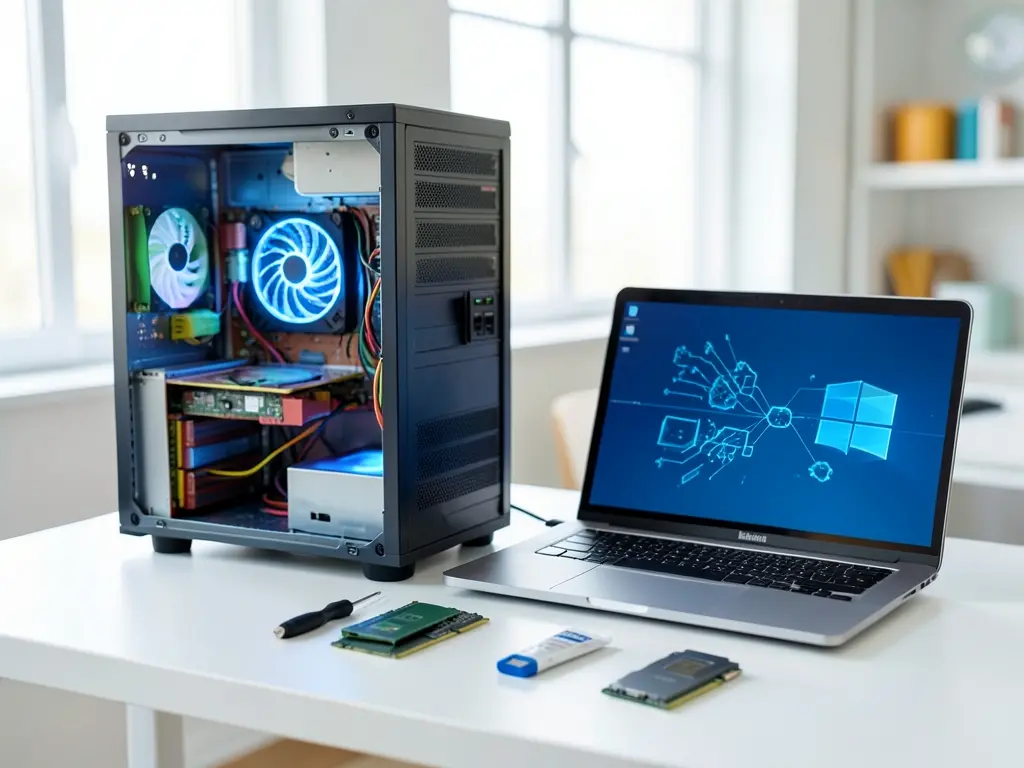
Khi Windows gặp lỗi, việc cài lại hệ điều hành thường được nghĩ đến đầu tiên. Nhưng trong nhiều trường hợp, nguyên nhân nằm ở driver xung đột, phân vùng hệ thống lỗi hoặc file khởi động hỏng — và chỉ cần xử lý đúng bước là máy chạy lại bình thường mà không mất dữ liệu. Với khu vực Phường Tây Nam, đặc điểm máy tính tại đây khá đa dạng: máy văn phòng dùng Windows bản quyền theo máy, máy ráp tự chọn linh kiện, máy tính tiền cho cửa hàng nhỏ, và cả laptop cá nhân cài nhiều phần mềm song song. Mỗi kiểu máy có nhóm lỗi đặc thù riêng trong quá trình cài đặt và sau khi cài Windows.
Các lỗi Windows thường gặp tại Phường Tây Nam
Máy tính để bàn tại nhà và văn phòng nhỏ ở khu vực này phần lớn chạy Windows 10 hoặc Windows 11, cài đặt trên ổ SSD. Nhóm lỗi hay gặp nhất khi cài và sau cài gồm:
- Màn hình xanh (BSOD) xuất hiện ngay sau khi cài driver card đồ họa hoặc driver chipset.
- Windows Update treo ở mức phần trăm cố định, không tự khởi động lại được.
- Máy khởi động vào thẳng BIOS, báo “No bootable device” do phân vùng EFI bị lỗi.
- Chuột và bàn phím không nhận sau khi cài Windows trên máy dùng cổng USB 3.0 đời mới.
- Mất âm thanh sau khi cài, dù driver đã hiển thị trong Device Manager.
- Ổ cứng hiển thị dung lượng sai hoặc không đọc được phân vùng cũ.
Các lỗi trên không phải lúc nào cũng cần cài lại Windows. Phần lớn có thể khắc phục bằng cách sửa driver, sửa phân vùng khởi động hoặc chạy công cụ kiểm tra của hệ điều hành.
Kiểm tra và xử lý theo từng nhóm nguyên nhân
Lỗi liên quan driver sau khi cài Windows
Sau khi cài Windows trên máy mới hoặc máy vừa thay linh kiện, Windows thường tự tải driver qua Windows Update. Nhưng với máy dùng card đồ họa rời hoặc chipset đời mới, driver mặc định của Windows có thể không tương thích, gây màn hình xanh hoặc màn hình đen sau khi khởi động.
Cách kiểm tra: vào Device Manager, xem mục Display adapters và System devices. Nếu có dấu chấm than vàng, driver chưa đúng. Trường hợp nặng hơn, máy khởi động vào chế độ Safe Mode được nhưng vào Windows bình thường thì lỗi — đây là dấu hiệu driver đồ họa hoặc driver âm thanh xung đột.
Hướng xử lý theo thứ tự:
- Vào Safe Mode, gỡ driver đang lỗi bằng Device Manager hoặc công cụ Display Driver Uninstaller.
- Khởi động lại, để Windows tự nhận driver cơ bản.
- Cài driver chính thức từ trang nhà sản xuất linh kiện (Intel, AMD, NVIDIA, Realtek) theo đúng phiên bản Windows đang dùng.
- Với laptop, ưu tiên driver từ trang hỗ trợ của hãng máy thay vì driver chung.
Lưu ý: không nên cài driver từ các trang tổng hợp không rõ nguồn. Driver sai phiên bản có thể khiến máy không vào được Windows và phải cài lại từ đầu.

Lỗi phân vùng và khởi động
Khi máy báo “Bootmgr is missing” hoặc “No bootable device”, nguyên nhân thường nằm ở phân vùng EFI (phân vùng khởi động chuẩn UEFI) bị hỏng hoặc thứ tự khởi động trong BIOS bị đổi. Lỗi này hay gặp sau khi máy bị mất điện đột ngột hoặc sau khi cài thêm ổ cứng thứ hai.
Trước khi can thiệp vào phân vùng hoặc BIOS, cần sao lưu dữ liệu quan trọng sang ổ ngoài hoặc dịch vụ lưu trữ đám mây. Thao tác sai trên phân vùng có thể làm mất toàn bộ dữ liệu trên ổ hệ thống.
Một số bước kiểm tra cơ bản:
- Vào BIOS, kiểm tra Boot Order: ổ chứa Windows phải đứng đầu, chế độ boot phải khớp giữa UEFI và Legacy.
- Dùng Windows Recovery Environment (môi trường khôi phục của Windows) để chạy lệnh
bootrec /fixmbr,bootrec /fixboot,bootrec /rebuildbcd. - Nếu phân vùng EFI bị mất hoàn toàn, cần tạo lại bằng diskpart — thao tác này yêu cầu kinh nghiệm vì dễ xóa nhầm phân vùng dữ liệu.
Với máy tính tiền hoặc máy văn phòng chứa dữ liệu quan trọng, không nên tự xử lý nếu chưa từng thao tác. Liên hệ kỹ thuật để được kiểm tra trước khi can thiệp.
Lỗi Windows Update và tính năng hệ thống
Windows Update treo, lỗi 0x80070xxx hoặc 0x800fxxx thường do file cập nhật bị hỏng trong thư mục SoftwareDistribution. Cách xử lý phổ biến:
- Dừng dịch vụ Windows Update và BITS, xóa nội dung thư mục
C:WindowsSoftwareDistributionDownload, khởi động lại dịch vụ rồi thử cập nhật lại. - Chạy
sfc /scannowvàDISM /Online /Cleanup-Image /RestoreHealthđể sửa file hệ thống bị lỗi. - Kiểm tra dung lượng ổ C — Windows Update cần tối thiểu vài GB trống để cài bản cập nhật lớn.
Nếu máy đã cài Windows quá lâu, nhiều bản cập nhật chồng chéo và hệ thống chạy chậm rõ rệt, việc cài lại Windows có thể hợp lý hơn là sửa từng lỗi. Trong trường hợp này, cần sao lưu dữ liệu trước, sau đó cài Windows sạch và phục hồi dữ liệu trở lại.
Khi nào nên cài lại Windows thay vì sửa lỗi
Cài lại Windows là phương án hợp lý khi:
- File hệ thống hỏng nặng, sfc và DISM không sửa được.
- Máy nhiễm mã độc ở mức sâu, các công cụ diệt virus không xử lý triệt để.
- Nâng cấp ổ cứng từ HDD lên SSD, cần cài Windows mới để tận dụng tốc độ.
- Máy đã dùng nhiều năm, nhiều phần mềm cài chồng chéo gây xung đột liên tục.
Cài lại Windows không giải quyết được lỗi phần cứng. Nếu máy có dấu hiệu RAM lỗi, ổ cứng có bad sector hoặc mainboard chập chờn, cài lại Windows chỉ làm mất thời gian mà lỗi vẫn quay lại. Trước khi quyết định cài lại, nên kiểm tra nhanh phần cứng bằng công cụ có sẵn như Windows Memory Diagnostic cho RAM, CrystalDiskInfo cho ổ cứng.
Hỗ trợ cài đặt và khắc phục lỗi Windows tại khu vực
Với người dùng không quen thao tác trên BIOS, phân vùng hoặc dòng lệnh, việc tự xử lý có thể dẫn đến mất dữ liệu. Kỹ thuật viên có thể kiểm tra từ xa trước để xác định lỗi thuộc nhóm nào, sau đó mới quyết định xử lý tại chỗ hay cài lại Windows.
Các bước hỗ trợ thường bao gồm: kiểm tra tình trạng ổ cứng và RAM, xác định lỗi phần mềm hay phần cứng, sao lưu dữ liệu nếu cần can thiệp sâu, cài lại Windows khi cần thiết, sau đó cài driver và phần mềm văn phòng theo nhu cầu sử dụng. Với máy tính dùng cho công việc, việc bàn giao máy chạy ổn định và có đủ phần mềm cần thiết quan trọng hơn việc cài nhanh.
Dịch vụ Chuyên Sửa Chữa Máy Tính hỗ trợ kiểm tra, cài đặt và khắc phục lỗi Windows cho máy tính cá nhân, máy văn phòng và máy tính tiền tại khu vực. Với các trường hợp cần cài Windows sạch, kỹ thuật viên sẽ tư vấn phương án sao lưu dữ liệu trước khi thao tác, tránh mất mát không cần thiết.
Chuẩn bị trước khi liên hệ hỗ trợ
Để quá trình kiểm tra và xử lý nhanh hơn, người dùng nên chuẩn bị:
- Mô tả ngắn gọn lỗi: máy báo gì, xuất hiện khi nào, sau thao tác nào.
- Ảnh chụp màn hình lỗi nếu có.
- Thông tin máy: hãng, model, phiên bản Windows đang dùng.
- Tình trạng dữ liệu quan trọng trong máy để kỹ thuật viên chọn phương án phù hợp.
Trường hợp máy không khởi động được, có thể tham khảo thêm hướng dẫn cài win máy tính tại Phường Vũng Tàu – hỗ trợ máy tính tận nơi để nắm cách xử lý ban đầu, hoặc chuyển thẳng sang kiểm tra phần cứng nếu nghi ngờ ổ cứng có vấn đề — nội dung cài đặt máy tính phường Chánh Hiệp: cấu hình máy tính sẽ hữu ích khi cần đánh giá lại cấu hình trước khi cài Windows.
Phần lớn lỗi Windows đều có cách xử lý mà không cần cài lại hệ điều hành. Xác định đúng nguyên nhân — driver, phân vùng, file hệ thống hay phần cứng — sẽ tiết kiệm thời gian và giữ nguyên dữ liệu. Khi không chắc chắn, việc nhờ kiểm tra trước luôn an toàn hơn là tự thao tác trên phân vùng hoặc BIOS. Thông tin tham khảo thêm về quy trình sửa chữa và cài đặt máy tính có tại Website trungtamsuamaytinh.com.