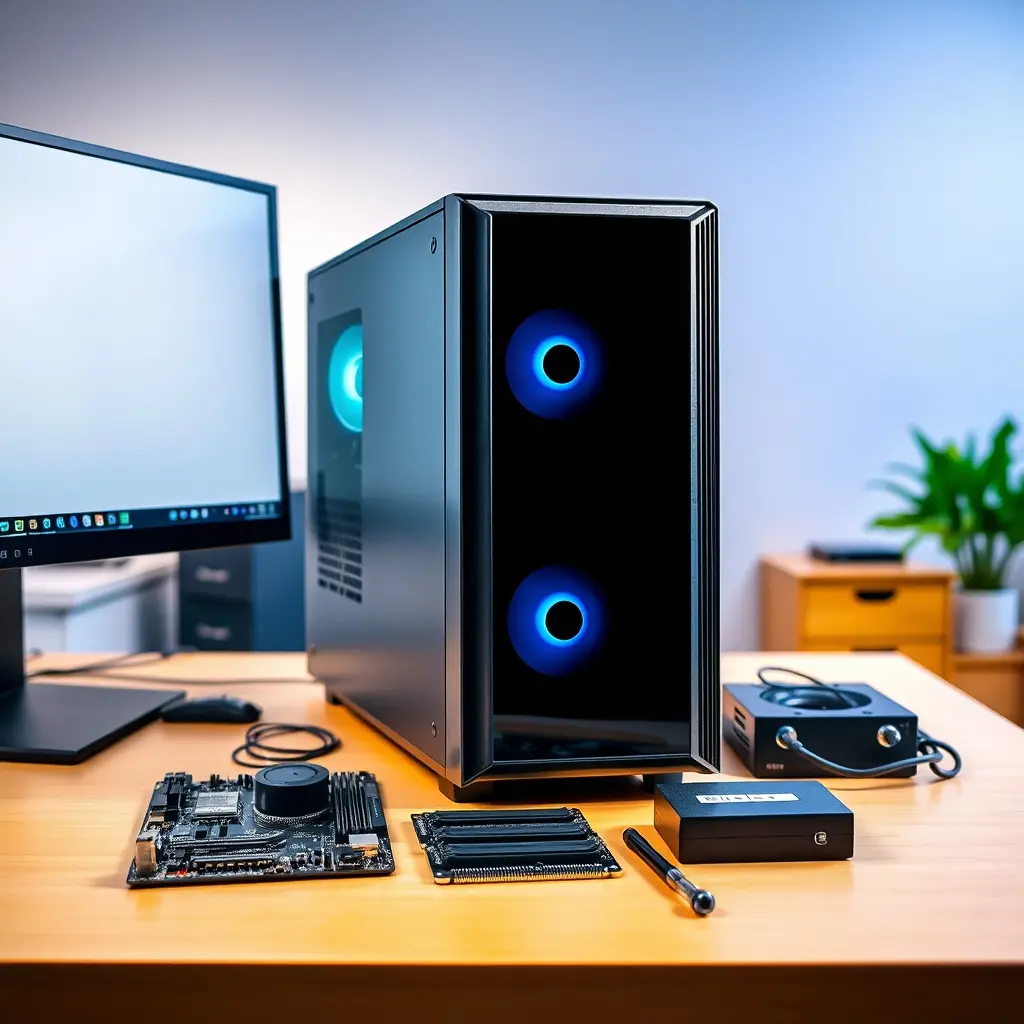
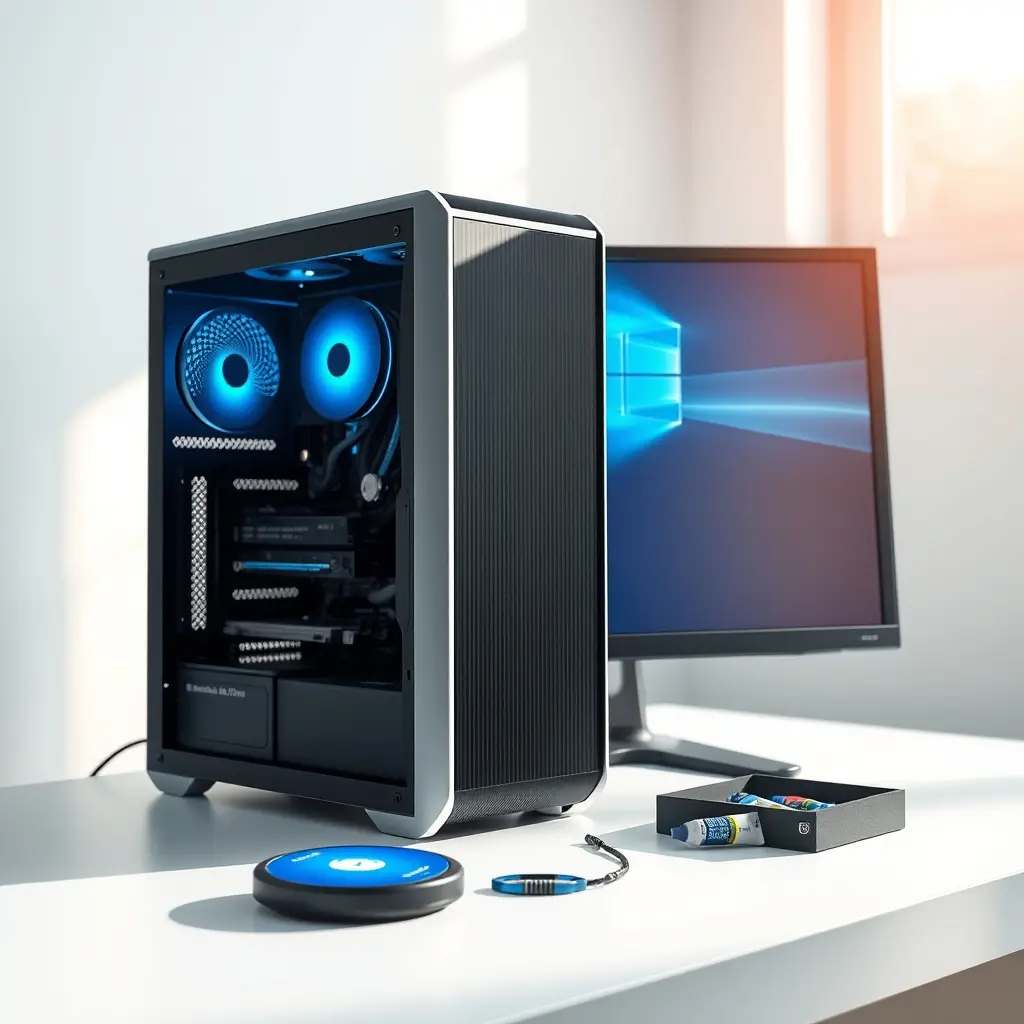
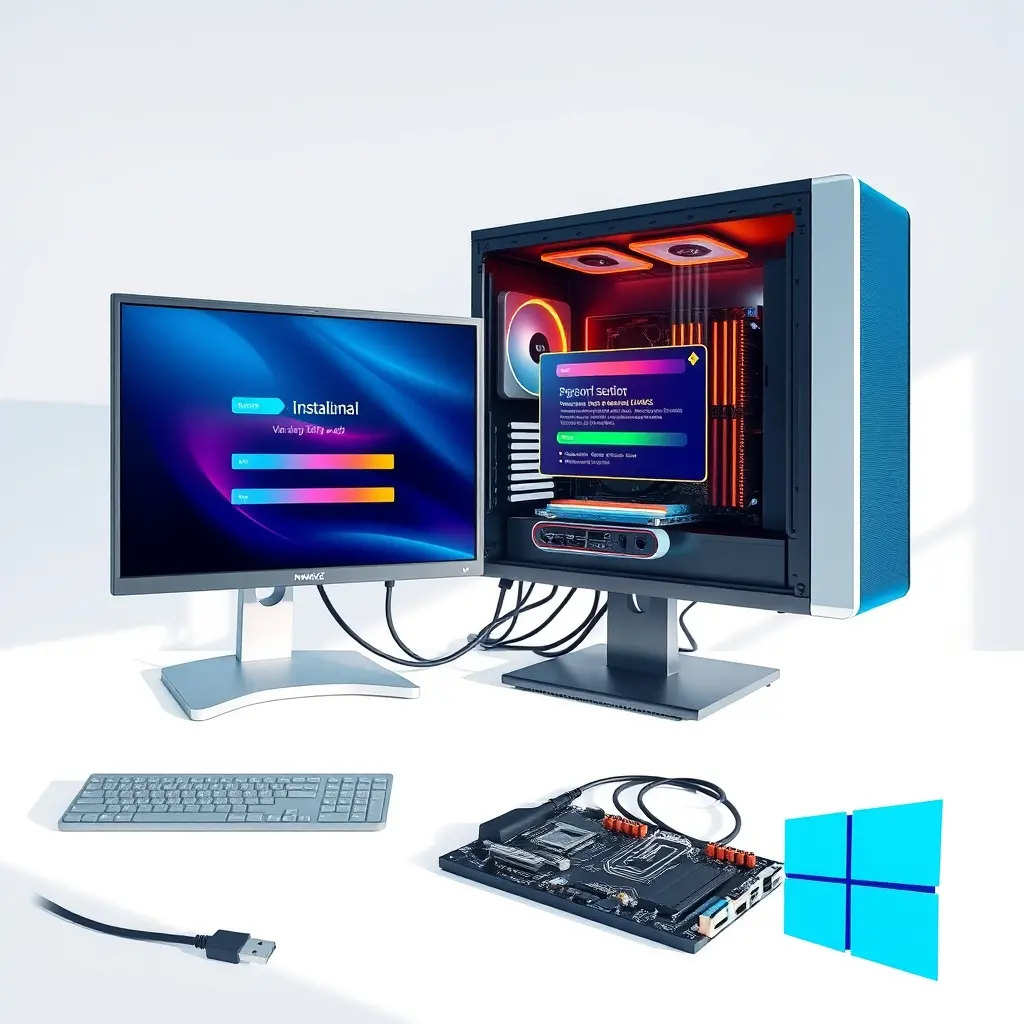
Máy tính tại Bình Hưng Hòa gặp lỗi Windows thường không chỉ do một nguyên nhân duy nhất. Có trường hợp máy khởi động chậm, treo logo, màn hình xanh, mất âm thanh, không nhận mạng hoặc tự động khởi động lại sau vài phút sử dụng. Việc xác định đúng nhóm lỗi trước khi can thiệp giúp hạn chế việc cài lại Windows tràn lan, vốn không phải là giải pháp phù hợp cho mọi tình huống.
Các nhóm lỗi Windows thường gặp trên máy tính để bàn và laptop
Khi tiếp nhận máy từ khu vực Bình Hưng Hòa và các tuyến đường lân cận như Bình Hưng Hòa A, Bình Trị Đông, Tân Tạo, phần lớn sự cố rơi vào vài nhóm quen thuộc. Người dùng có thể tự đối chiếu triệu chứng để biết máy đang ở mức nào.
- Máy chạy chậm, đứng hình, mở ứng dụng mất nhiều thời gian.
- Màn hình xanh (BSOD) kèm mã lỗi cụ thể hoặc tự khởi động lại.
- Không vào được Windows, kẹt ở logo hoặc màn hình đen sau khi cập nhật.
- Mất âm thanh, không nhận chuột bàn phím, không kết nối được Wi-Fi.
- Ứng dụng văn phòng, trình duyệt hoặc phần mềm kế toán báo lỗi khi mở.
- Máy nóng, quạt kêu to, tự tắt sau một khoảng thời gian ngắn.
Mỗi nhóm trên có hướng xử lý khác nhau. Ví dụ lỗi màn hình xanh có thể xuất phát từ driver, RAM hoặc xung đột phần mềm bảo mật, trong khi máy chậm thường liên quan đến ổ cứng, dung lượng trống hoặc quá nhiều tiến trình khởi động cùng lúc.
Kiểm tra ban đầu trước khi can thiệp sâu
Trước khi động đến Registry hay phân vùng ổ đĩa, cần loại trừ các nguyên nhân đơn giản. Bước này giúp tiết kiệm thời gian và tránh rủi ro mất dữ liệu không cần thiết.
Trước hết, khởi động máy ở chế độ Safe Mode để xem Windows có vào được hay không. Nếu vào được ở chế độ này, khả năng cao lỗi nằm ở driver hoặc phần mềm khởi động cùng hệ thống. Tiếp theo, kiểm tra dung lượng ổ hệ thống còn trống bao nhiêu; dưới 10% dung lượng thường khiến Windows xử lý chậm rõ rệt. Với laptop, cần quan sát nhiệt độ qua cảm nhận bề mặt và tiếng quạt, vì quá nhiệt có thể gây treo máy hoặc tự tắt.
Với các lỗi liên quan đến mạng, nên kiểm tra dây mạng, bộ định tuyến và thử đổi DNS trước khi kết luận máy hỏng card mạng. Các công cụ như ping, ipconfig, tracert trong Command Prompt giúp xác định lỗi nằm ở máy hay ở đường truyền. Nếu máy dùng Wi-Fi, việc quên mạng và kết nối lại đôi khi xử lý được lỗi xác thực mà không cần cài lại driver.

Xử lý lỗi theo mức độ từ dễ đến khó
Với lỗi phần mềm đơn giản, có thể gỡ các ứng dụng mới cài gần đây, tắt bớt chương trình khởi động cùng Windows, cập nhật driver từ trang chủ nhà sản xuất thay vì dùng công cụ tự động không rõ nguồn. Việc chạy các lệnh kiểm tra ổ đĩa và file hệ thống trong Command Prompt với quyền quản trị có thể phát hiện lỗi phân vùng hoặc file hệ thống bị hỏng. Các bước này cần thực hiện cẩn thận, tránh nhập sai lệnh.
Với lỗi liên quan đến driver hoặc xung đột phần mềm bảo mật, cần gỡ đúng trình điều khiển gây lỗi, khởi động lại và cài lại phiên bản tương thích. Việc cài nhiều phần mềm diệt virus cùng lúc thường gây xung đột, làm máy chậm và treo bất thường. Trường hợp này nên giữ lại một công cụ phù hợp và gỡ phần còn lại.
Với lỗi ổ cứng hoặc RAM, cần kiểm tra bằng công cụ chuyên dụng trước khi kết luận thay linh kiện. Ổ cứng cơ học có tuổi thọ giới hạn, biểu hiện qua tiếng kêu lạ hoặc tốc độ đọc ghi giảm rõ. Nếu ổ cứng có dấu hiệu hỏng, cần sao lưu dữ liệu ngay trước khi thực hiện bất kỳ thao tác sửa chữa nào, kể cả cài lại Windows.
Khi nào cần cài lại Windows hoặc can thiệp sâu
Cài lại Windows chỉ nên đặt ra khi hệ thống đã hỏng nặng, không thể khôi phục bằng các cách trên, hoặc máy bị nhiễm mã độc ở mức khó loại bỏ. Trước khi cài lại, bắt buộc phải sao lưu toàn bộ dữ liệu quan trọng sang ổ ngoài hoặc dịch vụ lưu trữ. Thao tác format ổ đĩa hoặc phân vùng lại sẽ xóa sạch dữ liệu, không thể khôi phục nếu không có bản sao lưu trước đó.
Với các trường hợp cần thao tác trên BIOS, thay đổi thứ tự khởi động hoặc can thiệp Registry, người dùng không có kinh nghiệm nên cân nhắc nhờ kỹ thuật viên hỗ trợ để tránh làm hỏng hệ thống. Các thao tác này có thể ảnh hưởng đến khả năng khởi động của máy nếu thực hiện sai.
Trong nhiều tình huống, việc khắc phục lỗi Windows đúng cách sẽ tiết kiệm thời gian hơn so với cài lại từ đầu, đồng thời giữ nguyên dữ liệu và phần mềm đang dùng. Với những máy đã qua nhiều lần cài đặt, việc kiểm tra tổng thể cả phần cứng lẫn hệ điều hành giúp phát hiện sớm các vấn đề tiềm ẩn như ổ cứng sắp hỏng, RAM lỗi hoặc nguồn không ổn định. Khi cần hỗ trợ chuyên sâu cho máy tính và laptop, Bệnh Viện Sửa Laptop Computer có thể tiếp nhận kiểm tra và xử lý theo tình trạng thực tế của từng máy.
Nếu máy tính gặp lỗi phần mềm văn phòng hoặc ứng dụng kế toán, hướng xử lý có thể liên quan đến cài đặt và cấu hình lại chương trình. Trường hợp này tham khảo thêm bài Cài Win Máy Tính Cài Ứng Dụng Văn Phòng Tại An Lạc A Bình Tân để nắm cách thiết lập trước khi mang máy đi kiểm tra. Với các lỗi hệ thống phức tạp hơn, việc phân loại đúng nhóm sự cố ngay từ đầu sẽ giúp quá trình xử lý diễn ra thuận lợi và ít rủi ro hơn. Các đơn vị hỗ trợ kỹ thuật như Dịch vụ Tin Học Việt cũng có thể tư vấn thêm nếu người dùng cần hướng dẫn từ xa trước khi quyết định mang máy đến nơi sửa.