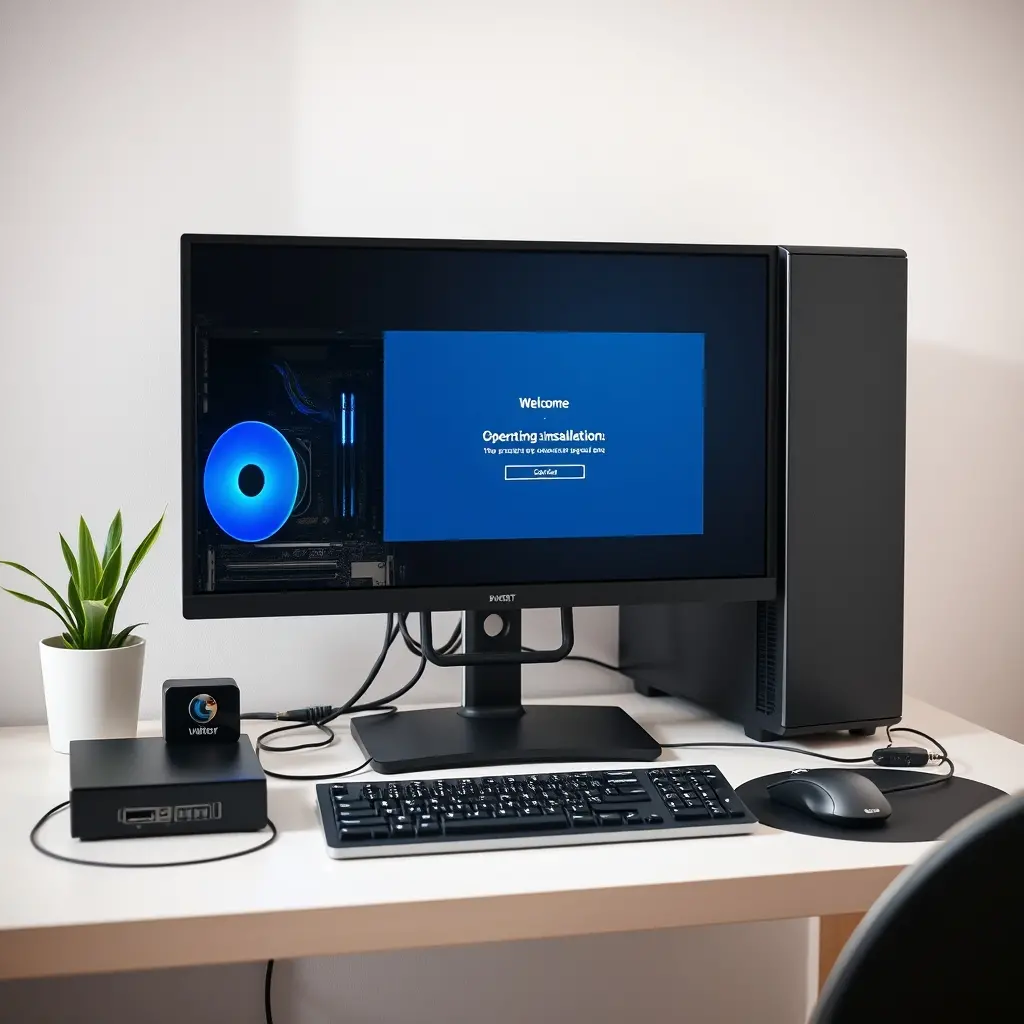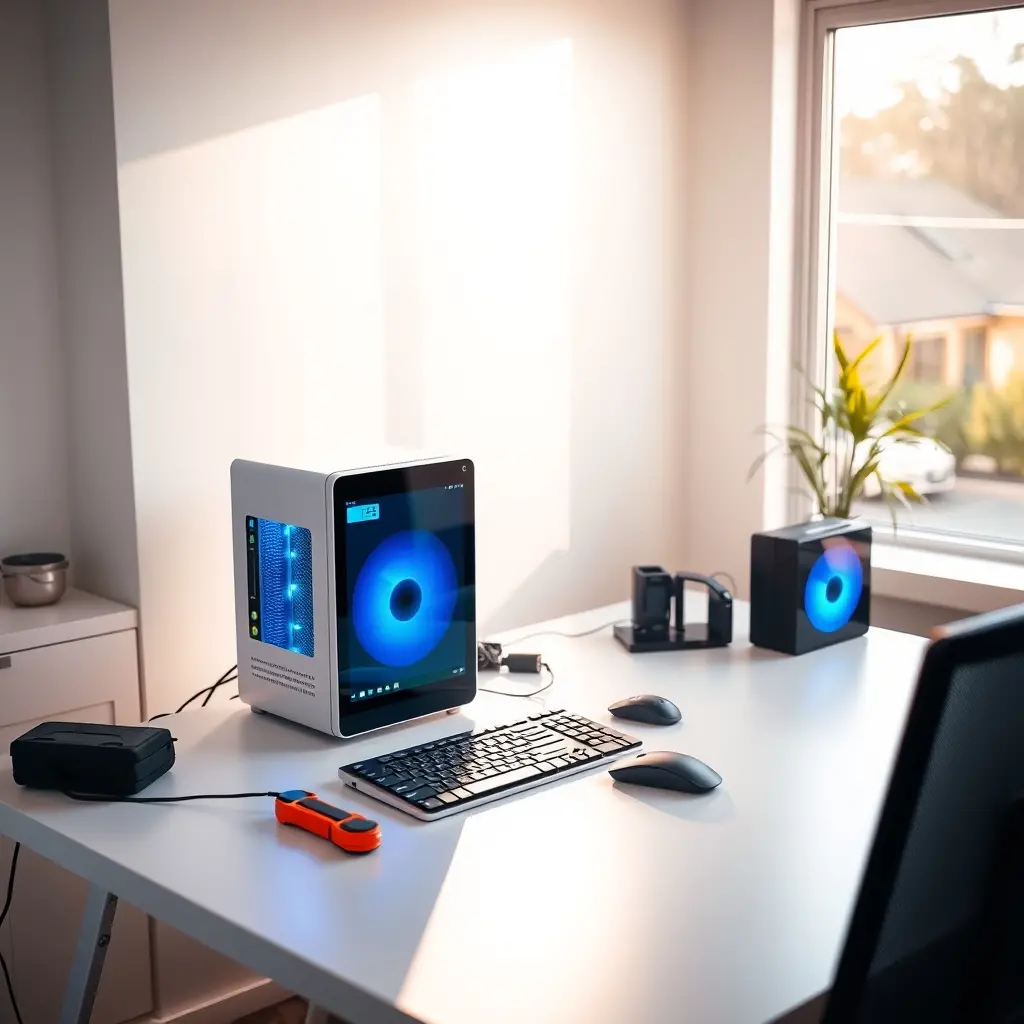
Cài đặt máy tính mới tại phường Quảng Phú, Thanh Hoá thường gặp một vấn đề ít được nói tới: phần cứng lắp ráp xong, Windows cài xong, nhưng máy vẫn không chạy đúng như cấu hình vốn có. Người dùng mở trình duyệt thấy chậm, ổ cứng báo đầy dù mới dùng vài ngày, hoặc kết nối mạng chập chờn trong khi đường truyền vẫn bình thường. Nguyên nhân phần lớn nằm ở khâu thiết lập sau khi cài: driver chưa khớp, phân vùng chưa hợp lý, phần mềm nền chiếm tài nguyên hoặc cấu hình mạng chưa được tinh chỉnh.
Nếu máy đang gặp lỗi hệ thống sau khi cài đặt và cần xử lý từ xa trước khi gọi kỹ thuật viên đến, bạn có thể tham khảo hướng Hỗ Trợ Sửa Máy Tính Online để được kiểm tra nhanh các nhóm lỗi thường gặp.
Cài đặt máy tính mới cho khu vực Quảng Phú gồm những bước nào
Một bộ máy tính mới chỉ thực sự ổn định khi trải qua đủ các bước thiết lập nền tảng. Bỏ qua bất kỳ bước nào cũng có thể dẫn tới lỗi phát sinh sau vài tuần sử dụng.
Việc đầu tiên là kiểm tra phần cứng trước khi cài hệ điều hành. RAM, ổ cứng, nhiệt độ CPU cần được xác nhận hoạt động đúng thông số. Với máy dùng ổ SSD NVMe, cần kiểm tra keo tản nhiệt và khe cắm vì lỗi nhận ổ không đúng chuẩn thường bắt nguồn từ đây.
Bước tiếp theo là phân vùng ổ đĩa. Với ổ dung lượng lớn, chia ổ hệ điều hành tách khỏi ổ dữ liệu giúp việc sao lưu và cài lại Windows về sau nhẹ nhàng hơn. Dung lượng ổ hệ điều hành nên để tối thiểu 120 GB, phần còn lại dành cho dữ liệu và phần mềm chuyên dụng.
Sau khi cài Windows, phần quan trọng nhất là driver. Driver chipset, card đồ họa, card mạng và âm thanh cần lấy đúng từ nhà sản xuất bo mạch chủ hoặc laptop. Cài driver từ công cụ tự động đôi khi khiến máy nhận sai thiết bị, gây lỗi màn hình xanh hoặc mất âm thanh.
Cuối cùng là thiết lập phần mềm nền và cấu hình mạng. Đây là khâu quyết định tốc độ thực tế của máy trong quá trình sử dụng hàng ngày, không phải cấu hình phần cứng.

Những lỗi thường gặp sau khi cài máy tính mới
Máy mới cài xong nhưng chạy chậm là phản hồi phổ biến nhất. Có thể phân loại theo nhóm nguyên nhân để kiểm tra lần lượt thay vì cài lại Windows ngay.
- Máy chậm sau cài: thường do driver chipset chưa đúng hoặc phần mềm khởi động cùng hệ thống quá nhiều.
- Mất kết nối mạng: card mạng chưa có driver hoặc DNS chưa được thiết lập phù hợp với nhà mạng.
- Ổ cứng báo đầy bất thường: file cập nhật Windows tồn đọng hoặc phân vùng chưa được định dạng đúng.
- Màn hình nhấp nháy, màu sai: driver card đồ họa chưa khớp hoặc độ phân giải chưa đặt đúng mức hỗ trợ.
- Máy tự khởi động lại: nguồn điện không ổn định hoặc nhiệt độ vượt ngưỡng.
Với từng nhóm lỗi, cách kiểm tra cũng khác nhau. Lỗi mạng nên kiểm tra từ card mạng, dây cáp, rồi mới tới cấu hình DNS và IP. Lỗi hiệu năng nên xem Task Manager trước, xác định tiến trình chiếm CPU hoặc RAM cao thay vì suy đoán.
Trường hợp máy đã cài nhưng vẫn xuất hiện lỗi Windows kéo dài, bạn có thể đối chiếu cách xử lý ở bài khắc phục lỗi Windows cho phường Hàm Rồng để khoanh vùng nguyên nhân trước khi quyết định xử lý sâu hơn.
Khi nào nên cài lại và khi nào không
Cài lại Windows là giải pháp hợp lý khi hệ điều hành đã hỏng ở mức không sửa được, file hệ thống lỗi nặng hoặc máy nhiễm phần mềm độc hại đã can thiệp sâu vào registry. Đây không phải giải pháp mặc định cho mọi lỗi, và việc cài lại vẫn cần sao lưu dữ liệu trước.
Trước khi cài lại, bắt buộc sao lưu toàn bộ dữ liệu quan trọng ra ổ ngoài hoặc dịch vụ lưu trữ đám mây. Thao tác format ổ sẽ xoá toàn bộ dữ liệu trên phân vùng bị tác động, không có cách khôi phục nếu chưa sao lưu. Tương tự, khi chỉnh sửa Registry hoặc phân vùng ổ đĩa, cần tạo điểm khôi phục hệ thống trước khi thực hiện.
Nhiều trường hợp không cần cài lại. Ví dụ máy chậm do ổ cứng đầy, do phần mềm khởi động cùng hệ thống hoặc do driver chưa đúng. Xử lý đúng nguyên nhân sẽ nhanh hơn và giữ nguyên được môi trường làm việc hiện tại của người dùng.
Cần chuẩn bị gì trước khi đặt lịch cài đặt
Để quá trình cài đặt diễn ra thuận lợi, một số thông tin cần chuẩn bị trước giúp kỹ thuật viên xử lý nhanh hơn và hạn chế phát sinh.
- Cấu hình máy: CPU, RAM, loại ổ cứng, card đồ họa rời nếu có.
- Hệ điều hành mong muốn: Windows 10, Windows 11 hoặc bản phù hợp với phần mềm chuyên dụng đang dùng.
- Danh sách phần mềm cần cài: văn phòng, đồ họa, kế toán, môi trường lập trình hoặc phần mềm đặc thù.
- Dữ liệu cần giữ lại: thư mục làm việc, tài khoản email, bookmark trình duyệt.
- Yêu cầu kết nối: máy có dùng máy in, máy scan hoặc thiết bị ngoại vi riêng hay không.
Với khu vực phường Quảng Phú và các khu lân cận như phường Đông Vệ, phường Quảng Thành, việc cài đặt tại chỗ thường phù hợp với máy để bàn và máy trạm văn phòng. Với laptop hoặc máy cấu hình đặc biệt, cần trao đổi trước để chuẩn bị driver và công cụ phù hợp.
Người dùng có nhu cầu tham khảo thiết bị thay thế hoặc nâng cấp có thể xem Macbooks Việt Nam để đối chiếu cấu hình trước khi quyết định.
Kết quả sau khi cài đặt đúng chuẩn
Một máy tính được cài đặt đầy đủ và đúng cách sẽ đạt được các đặc điểm sau: khởi động nhanh, mở ứng dụng không giật, mạng ổn định trong nhiều giờ liên tục, và không phát sinh lỗi hệ thống trong thời gian đầu sử dụng. Đây là các tiêu chí đơn giản để xác nhận máy đã được thiết lập đúng, thay vì chỉ dựa vào việc Windows đã cài xong.
Việc cài đặt máy tính mới nên được xem là một quy trình gồm kiểm tra phần cứng, cài hệ điều hành, cập nhật driver, thiết lập phần mềm và tinh chỉnh mạng. Mỗi bước đều ảnh hưởng tới trải nghiệm sử dụng về sau, và thứ tự thực hiện đúng sẽ giúp giảm đáng kể các lỗi phát sinh không đáng có.