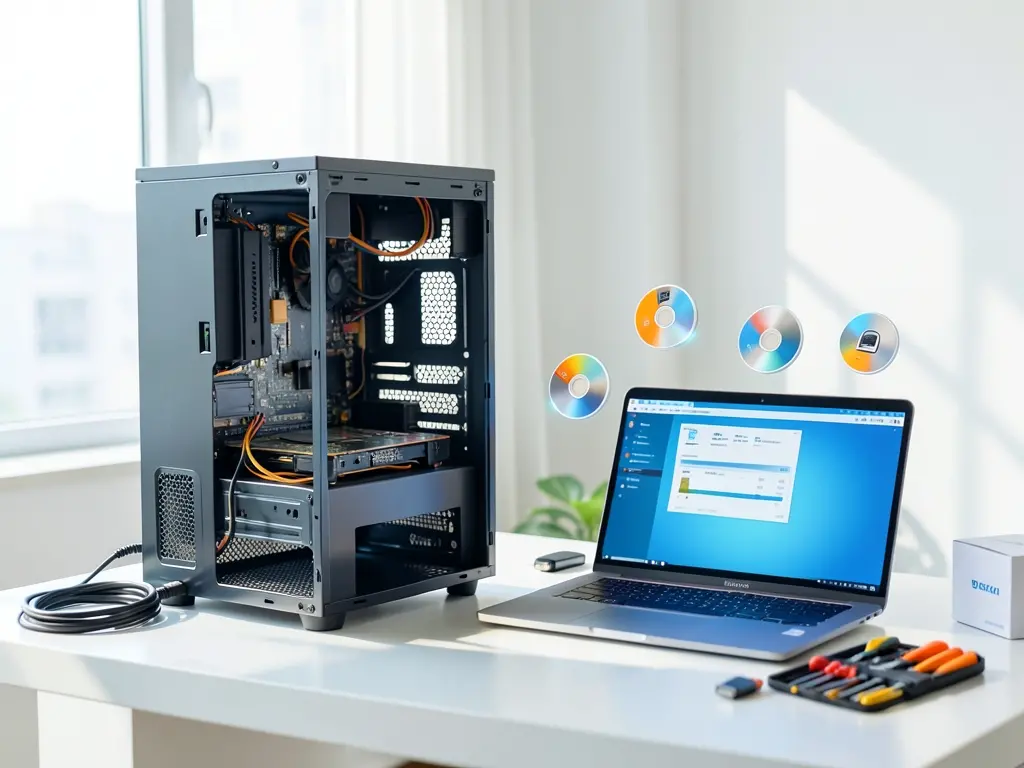
Khi máy tính vừa cài lại Windows hoặc vừa thay linh kiện, bước khó nhất thường không nằm ở việc bấm nút cài đặt mà ở chỗ làm sao để máy nhận đủ driver, chạy đúng phần mềm và không phát sinh lỗi vặt sau vài ngày sử dụng. Với người dùng ở khu vực Bình Trị Đông B, Bình Tân, việc tự tải driver từ trang chủ nhà sản xuất đôi khi mất cả buổi vì phải dò đúng phiên bản chipset, đúng model, đúng bản Windows. Đó cũng là lý do nhiều người tìm đến dịch vụ cài máy tính tận nơi để xử lý gọn trong một lần.
Tại Bình Trị Đông B và các khu vực giáp ranh như Bình Trị Đông A, Tân Tạo A, đường Tân Hòa Đông hay Vành Đai Trong, nhu cầu cài lại máy thường gắn liền với hai việc: cài đúng driver và cài đủ phần mềm theo nhu cầu. Máy văn phòng cần Office, đọc PDF, phần mềm kế toán. Máy học sinh sinh viên cần trình duyệt, Zoom, Google Meet, phần mềm học trực tuyến. Máy chơi game thì cần driver card đồ họa, DirectX và các thư viện runtime. Nếu cài thiếu hoặc cài sai thứ tự, máy vẫn lên hình nhưng dễ gặp tình trạng màn hình nhấp nháy, âm thanh không phát, cổng USB chập chờn hoặc kết nối mạng chậm bất thường.
Vì sao phải cài driver đúng sau khi cài Windows
Driver là lớp trung gian giúp hệ điều hành điều khiển phần cứng. Windows sau khi cài xong thường có một số driver mặc định nhưng không đầy đủ. Với máy dùng chip Intel đời mới, card Wi-Fi Realtek hoặc Intel AX, card màn hình rời NVIDIA hay AMD, driver đi kèm trong bộ cài Windows nhiều khi chỉ đủ để máy khởi động chứ không đảm bảo hiệu năng.
Một số triệu chứng cho thấy driver chưa đúng:
- Máy không nhận đúng độ phân giải màn hình, chữ bị mờ hoặc viền hình dày.
- Không phát được âm thanh dù loa ngoài vẫn tốt.
- Cắm tai nghe không nhận, trong khi tai nghe đó dùng trên thiết bị khác vẫn bình thường.
- Tốc độ Wi-Fi thấp hơn nhiều so với điện thoại trong cùng nhà.
- Card đồ họa không hiển thị trong Task Manager hoặc GPU bị báo lỗi vàng trong Device Manager.
Thứ tự cài hợp lý thường là chipset, sau đó card đồ họa, âm thanh, mạng không dây, Bluetooth và cuối cùng là các driver phụ trợ như card đọc thẻ, cảm biến vân tay. Không phải trường hợp nào cũng cần cài đủ danh sách này, nhưng với máy đời mới thì chipset và card đồ họa gần như bắt buộc.
Nếu chưa có sẵn bộ cài, người dùng có thể tham khảo kho Downloads VN để tìm và tải các gói driver, công cụ kiểm tra hệ thống phù hợp trước khi tiến hành cài đặt.
Cài driver cần thao tác như thế nào cho chắc
Cách an toàn nhất là xác định đúng model máy hoặc mã mainboard, đúng phiên bản Windows và kiến trúc 64-bit, sau đó tải driver từ trang chủ nhà sản xuất. Với máy laptop, mã model nằm ở tem dưới đáy máy. Với máy bàn, cần xem mã mainboard bằng cách mở máy hoặc dùng phần mềm đọc thông tin phần cứng.
Khi cài, nên cài từng nhóm driver một, khởi động lại sau mỗi nhóm quan trọng thay vì cài dồn tất cả rồi mới khởi động. Với card đồ họa NVIDIA hoặc AMD, tốt nhất là chọn tùy chọn cài sạch, tránh để lại driver cũ gây xung đột. Với máy đã dùng nhiều năm, nên gỡ driver cũ trong Device Manager trước khi cài bản mới nếu máy từng có dấu hiệu lỗi màn hình xanh hoặc treo bất thường.
Một số lưu ý quan trọng:
- Sao lưu dữ liệu quan trọng ra ổ ngoài hoặc lên cloud trước khi thao tác nếu máy đang có dấu hiệu ổ cứng chập chờn.
- Không cài driver từ nguồn trôi nổi không rõ xuất xứ, dễ kèm phần mềm lạ.
- Không dùng công cụ ép cài driver của hãng khác cho máy mình, dễ gây lỗi âm thanh hoặc mạng.
- Với máy có hai card đồ họa, cần cài đủ cả card tích hợp lẫn card rời để trình duyệt và phần mềm đồ họa chạy đúng.
Việc cài lại Windows rồi cài driver sai thứ tự là nguyên nhân phổ biến khiến máy chạy chậm hơn cả trước khi cài lại. Nếu muốn xem quy trình cài đặt tổng thể trước khi đi vào từng bước nhỏ, có thể tham khảo bài chuyên cài máy tính cho Bình Trị Đông A Bình Tân để nắm cách kiểm tra và cài đặt cơ bản.

Cài phần mềm theo nhu cầu sử dụng thực tế
Cài phần mềm không nên làm theo một danh sách cố định cho mọi máy. Cùng là máy văn phòng nhưng người làm kế toán cần phần mềm khác người làm thiết kế. Cách làm hợp lý là xác định nhóm nhu cầu trước, sau đó chọn phần mềm tương ứng.
Với nhóm văn phòng, các phần mềm thường dùng gồm bộ Office, phần mềm đọc PDF, trình nén file, trình duyệt và công cụ gõ tiếng Việt. Với nhóm học tập, cần thêm phần mềm họp trực tuyến, ghi chú, quản lý tài liệu. Với nhóm thiết kế và đồ họa, cần driver card đồ họa đúng, phần mềm chỉnh ảnh, dựng video, và đôi khi cả phần mềm hiệu chỉnh màu màn hình.
Bên cạnh phần mềm chính, nên cài thêm vài công cụ hỗ trợ để máy chạy ổn định lâu dài. Nhóm này gồm công cụ kiểm tra nhiệt độ như HWMonitor, công cụ kiểm tra ổ cứng như CrystalDiskInfo, công cụ dọn rác và quản lý khởi động cùng Windows. Những công cụ này giúp phát hiện sớm dấu hiệu ổ cứng yếu hoặc nhiệt độ cao, tránh mất dữ liệu đột ngột.
Không nên cài quá nhiều phần mềm cùng chức năng. Hai trình duyệt là đủ, ba phần mềm diệt virus cùng lúc là nguyên nhân khiến máy chậm và xung đột. Với phần mềm trả phí, chỉ cài bản có bản quyền hợp lệ; không dùng bản crack hay công cụ kích hoạt lậu vì dễ kèm mã độc và làm hỏng hệ thống về sau.
Khi nào nên gọi hỗ trợ tận nơi
Có những tình huống tự làm sẽ tiết kiệm thời gian, ví dụ cài thêm một phần mềm đơn giản hoặc cập nhật driver qua Windows Update. Nhưng có những trường hợp nên để kỹ thuật xử lý trực tiếp:
- Máy cài lại Windows xong nhưng không nhận mạng, không có driver Wi-Fi để tải tiếp.
- Máy báo lỗi màn hình xanh liên tục sau khi cài driver card đồ họa.
- Máy không nhận ổ cứng thứ hai hoặc không nhận đủ dung lượng RAM.
- Máy cần cài phần mềm đặc thù cho công việc như phần mềm kế toán, phần mềm quản lý bán hàng, phần mềm thiết kế chuyên ngành.
- Máy dùng cho trẻ học trực tuyến, cần cấu hình vừa đủ để không giật khi họp nhóm.
Trước khi kỹ thuật đến, người dùng nên chuẩn bị vài thông tin để việc xử lý nhanh hơn. Đó là mật khẩu đăng nhập Windows nếu máy còn vào được, danh sách phần mềm cần cài, tài khoản email dùng cho công việc, và vị trí lưu dữ liệu quan trọng nếu muốn giữ lại. Với máy đã hỏng ổ cứng hoặc có dấu hiệu mất dữ liệu, cần trao đổi trước để có phương án sao lưu phù hợp, tránh thao tác trực tiếp làm mất thêm dữ liệu.
Nếu muốn đặt lịch trước cho khu vực lân cận, bài đặt lịch cài máy tính Tân Tạo A Bình Tân có mô tả cách tiếp nhận yêu cầu và chuẩn bị thông tin cần thiết.
Với những máy cần cài lại từ đầu kèm driver và phần mềm, hoặc cần xử lý lỗi phát sinh sau khi cài, việc tìm một đơn vị Bệnh Viện Chuyên Cài Đặt Máy Tính sẽ giúp rút ngắn thời gian và hạn chế phải làm lại nhiều lần. Cách làm việc rõ ràng, kiểm tra máy trước khi cài và xác nhận kết quả sau khi hoàn tất là những điểm cần lưu ý để tránh phát sinh chi phí không cần thiết.
Sau khi cài xong, nên kiểm tra lại vài thứ trước khi bàn giao hoặc tự nghiệm thu:
- Mở trình duyệt, vào vài trang quen thuộc để kiểm tra mạng.
- Mở một video có âm thanh để kiểm tra loa và tai nghe.
- Mở một file Office để kiểm tra phần mềm văn phòng chạy ổn.
- Kiểm tra Device Manager xem còn thiết bị nào báo lỗi vàng hay không.
- Kiểm tra dung lượng ổ hệ thống còn đủ trống để máy không chậm sau vài tuần.
Làm đủ các bước này sẽ giảm đáng kể tình trạng máy vừa cài xong đã phải gọi hỗ trợ lại. Với khu vực Bình Trị Đông B và các phường xung quanh ở Bình Tân, việc cài máy tính tận nơi gắn với cài driver và phần mềm đúng cách thường chỉ mất một buổi, nhưng giúp máy chạy ổn định trong thời gian dài nếu các bước được thực hiện đầy đủ và có kiểm tra lại sau khi hoàn tất.