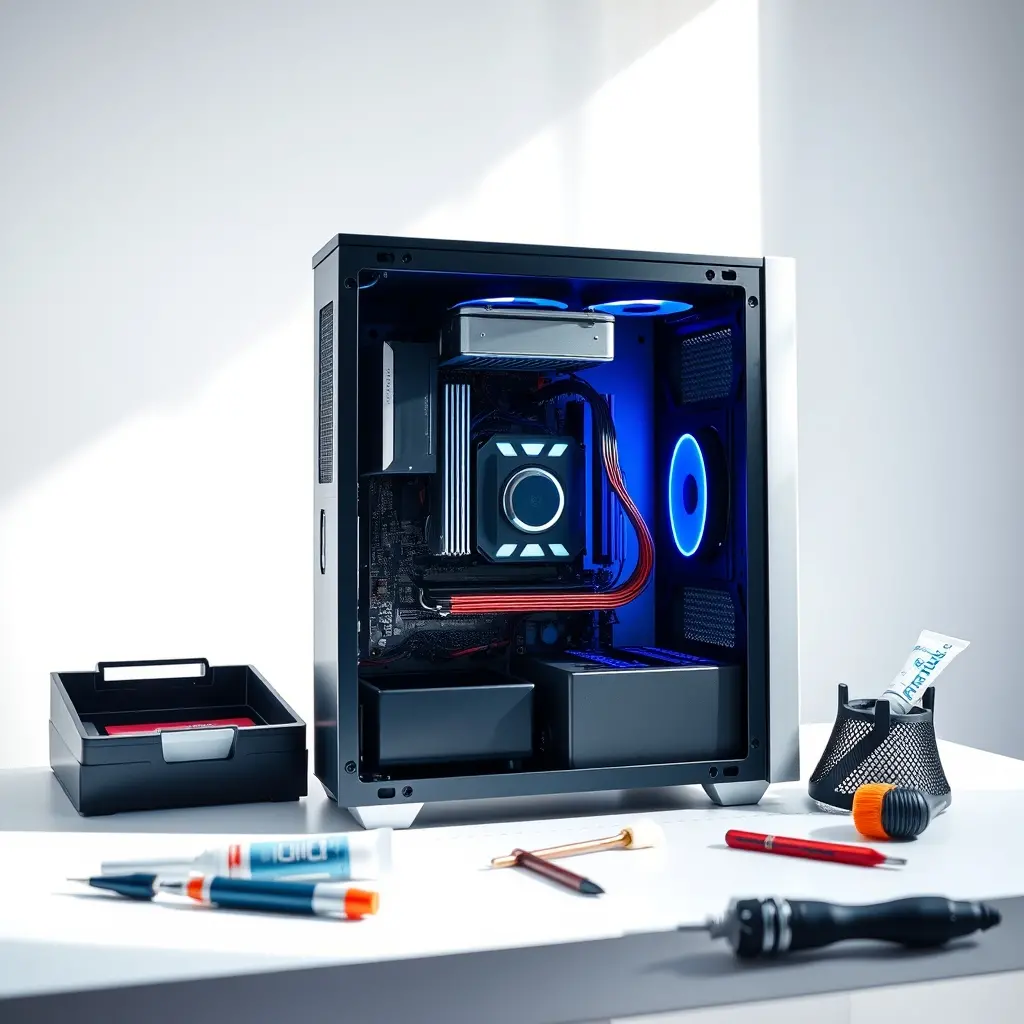
Máy tính gặp sự cố vào thời điểm không mong muốn luôn là tình huống khó chịu, đặc biệt khi công việc hoặc học tập đang bị gián đoạn. Với người dùng tại Tây Ninh, việc di chuyển máy đến trung tâm sửa chữa đôi khi không cần thiết nếu sự cố chỉ liên quan đến phần mềm, cấu hình hệ thống hoặc kết nối mạng. Hỗ trợ máy tính Tây Ninh online từ xa cho phép kỹ thuật viên truy cập vào máy thông qua Internet, kiểm tra và xử lý lỗi trực tiếp trên desktop của người dùng mà không cần mang máy đi đâu cả.
Cách làm này phù hợp với các lỗi như Windows khởi động chậm, màn hình xanh, mất kết nối mạng, driver bị lỗi, phần mềm văn phòng không mở được hoặc máy bị nhiễm mã độc quảng cáo. Ngược lại, nếu máy có dấu hiệu hỏng phần cứng như ổ cứng phát ra tiếng lạ, quạt không quay, màn hình không lên nguồn thì cần kiểm tra trực tiếp. Việc phân biệt đúng loại lỗi ngay từ đầu giúp tiết kiệm thời gian và tránh kỳ vọng sai về hiệu quả của hỗ trợ từ xa.
Hỗ trợ từ xa thực chất là gì
Hỗ trợ từ xa là hình thức kỹ thuật viên kết nối vào máy tính của bạn qua một phần mềm điều khiển từ xa, sau khi bạn đồng ý và cấp quyền. Trong suốt phiên làm việc, bạn nhìn thấy toàn bộ thao tác trên màn hình của mình. Kỹ thuật viên có thể mở Device Manager để kiểm tra driver, vào Services để xem tiến trình hệ thống, chạy Command Prompt để kiểm tra kết nối mạng, hoặc dùng các công cụ chẩn đoán để xác định nguyên nhân.
Khác với việc nghe mô tả qua điện thoại rồi đoán lỗi, hỗ trợ từ xa cho phép quan sát trực tiếp. Ví dụ, khi bạn nói “máy không vào được mạng”, kỹ thuật viên có thể kiểm tra ngay địa chỉ IP, DNS, trạng thái card mạng và cổng kết nối. Nhờ đó, việc xác định lỗi nằm ở router, ở driver hay ở cấu hình Windows trở nên rõ ràng hơn nhiều.
Những trường hợp phù hợp để xử lý online
Trước khi yêu cầu hỗ trợ, bạn nên xác định sơ bộ tình trạng máy để chọn đúng hướng. Dưới đây là những nhóm sự cố thường được xử lý hiệu quả qua kết nối từ xa:
- Lỗi khởi động Windows, treo logo, vào chậm bất thường.
- Màn hình xanh, tự khởi động lại không rõ nguyên nhân.
- Mất kết nối Internet, lỗi DNS, không vào được web dù router vẫn hoạt động.
- Driver âm thanh, mạng, máy in bị lỗi hoặc thiếu.
- Phần mềm văn phòng, trình duyệt, ứng dụng học tập không mở được.
- Máy chạy chậm, nhiều tiến trình lạ, quảng cáo tự bật lên.
- Cần cài đặt hoặc gỡ phần mềm theo yêu cầu.
Với những trường hợp này, kỹ thuật viên có thể xử lý phần lớn ngay trong một phiên làm việc. Nếu phát hiện dấu hiệu liên quan đến phần cứng, bạn sẽ được thông báo để chuyển sang kiểm tra trực tiếp.

Cách kết nối và những gì cần chuẩn bị
Để phiên hỗ trợ diễn ra thuận lợi, bạn cần chuẩn bị một số thứ cơ bản. Máy tính phải đang khởi động được và có kết nối Internet ổn định. Nếu máy không vào được mạng, bạn có thể dùng cách chia sẻ Internet từ điện thoại qua USB hoặc Wi-Fi để kỹ thuật viên vẫn kết nối được. Ngoài ra, hãy đảm bảo nguồn điện ổn định, tránh ngắt giữa phiên làm việc.
Về phần mềm, kỹ thuật viên sẽ hướng dẫn bạn tải một công cụ điều khiển từ xa phù hợp. Bạn nên tải từ nguồn chính thức để tránh cài nhầm phần mềm giả mạo. Một số công cụ thông dụng như UltraViewer, AnyDesk hoặc TeamViewer đều có bản miễn phí cho mục đích hỗ trợ cá nhân. Khi tải phần mềm, ưu tiên chọn từ các trang phân phối uy tín như Downloads VN để hạn chế rủi ro phát sinh.
Trước khi bắt đầu, bạn nên sao lưu dữ liệu quan trọng nếu sự cố liên quan đến ổ cứng hoặc hệ điều hành. Mặc dù hỗ trợ từ xa thường không can thiệp sâu vào dữ liệu, nhưng việc sao lưu vẫn là nguyên tắc an toàn cần thiết, đặc biệt khi máy có dấu hiệu bất thường về ổ cứng.
Quy trình hỗ trợ diễn ra như thế nào
Một phiên hỗ trợ từ xa thường bắt đầu bằng việc trao đổi ngắn để xác định triệu chứng. Kỹ thuật viên sẽ hỏi máy gặp lỗi từ khi nào, có cài thêm phần mềm gì không, lỗi xuất hiện thường xuyên hay chỉ một lần. Những thông tin này giúp thu hẹp phạm vi kiểm tra thay vì dò đoán tràn lan.
Sau khi kết nối, kỹ thuật viên tiến hành kiểm tra theo thứ tự từ đơn giản đến phức tạp. Với lỗi mạng, các bước thường gồm kiểm tra cáp, xem trạng thái adapter, thử đổi DNS, xóa cache DNS bằng lệnh ipconfig /flushdns. Với lỗi hệ thống, có thể kiểm tra Event Viewer để tìm mã lỗi, xem tiến trình khởi động, cập nhật driver hoặc gỡ bản cập nhật gần nhất nếu đó là nguyên nhân.
Trong một số trường hợp, việc cài lại Windows là cần thiết, nhưng đây không phải giải pháp mặc định. Nếu buộc phải thực hiện, kỹ thuật viên sẽ thông báo trước và yêu cầu bạn sao lưu dữ liệu. Các thao tác can thiệp vào Registry, phân vùng ổ cứng hoặc BIOS đều cần cảnh báo rõ ràng vì có nguy cơ mất dữ liệu nếu làm sai.
Sau khi xử lý, hai bên cùng kiểm tra lại kết quả. Bạn nên tự thao tác thử vài lần trên máy để xác nhận lỗi đã hết. Nếu tình trạng tái diễn, hãy ghi lại thời điểm và thao tác gây lỗi để lần hỗ trợ sau nhanh hơn.
Giới hạn cần biết của hỗ trợ từ xa
Hỗ trợ từ xa không thay thế được việc kiểm tra phần cứng. Nếu máy bị hỏng ổ cứng, chết RAM, chập nguồn hoặc màn hình có vấn đề, kết nối từ xa không thể khắc phục. Trong những trường hợp đó, cần có kỹ thuật viên đến tận nơi hoặc mang máy đến điểm sửa chữa. Việc nhận biết giới hạn này giúp bạn không mất thời gian chờ đợi vào một hướng không phù hợp.
Ngoài ra, tốc độ xử lý cũng phụ thuộc vào chất lượng mạng của cả hai phía. Nếu đường truyền chập chờn, thao tác từ xa sẽ bị giật, ảnh hưởng đến hiệu quả kiểm tra. Bạn nên ưu tiên kết nối có dây nếu có thể, hoặc đặt máy gần router để tín hiệu ổn định hơn.
Với những người cần hỗ trợ tận nơi cho các sự cố phức tạp hoặc không muốn thao tác qua mạng, dịch vụ Cứu Hộ Máy Tính Tại Nhà là lựa chọn phù hợp để kỹ thuật viên đến trực tiếp. Tùy tình trạng cụ thể, bạn có thể chọn hình thức online hoặc tại nhà để tiết kiệm thời gian và công sức nhất.
Nhìn chung, hỗ trợ máy tính Tây Ninh online từ xa là giải pháp hợp lý cho các lỗi phần mềm và cấu hình hệ thống. Điều quan trọng là xác định đúng loại sự cố, chuẩn bị kết nối ổn định và hiểu rõ giới hạn của hình thức này để có kỳ vọng thực tế. Khi được thực hiện đúng cách, việc kết nối từ xa giúp tiết kiệm đáng kể thời gian so với việc di chuyển máy đi sửa.