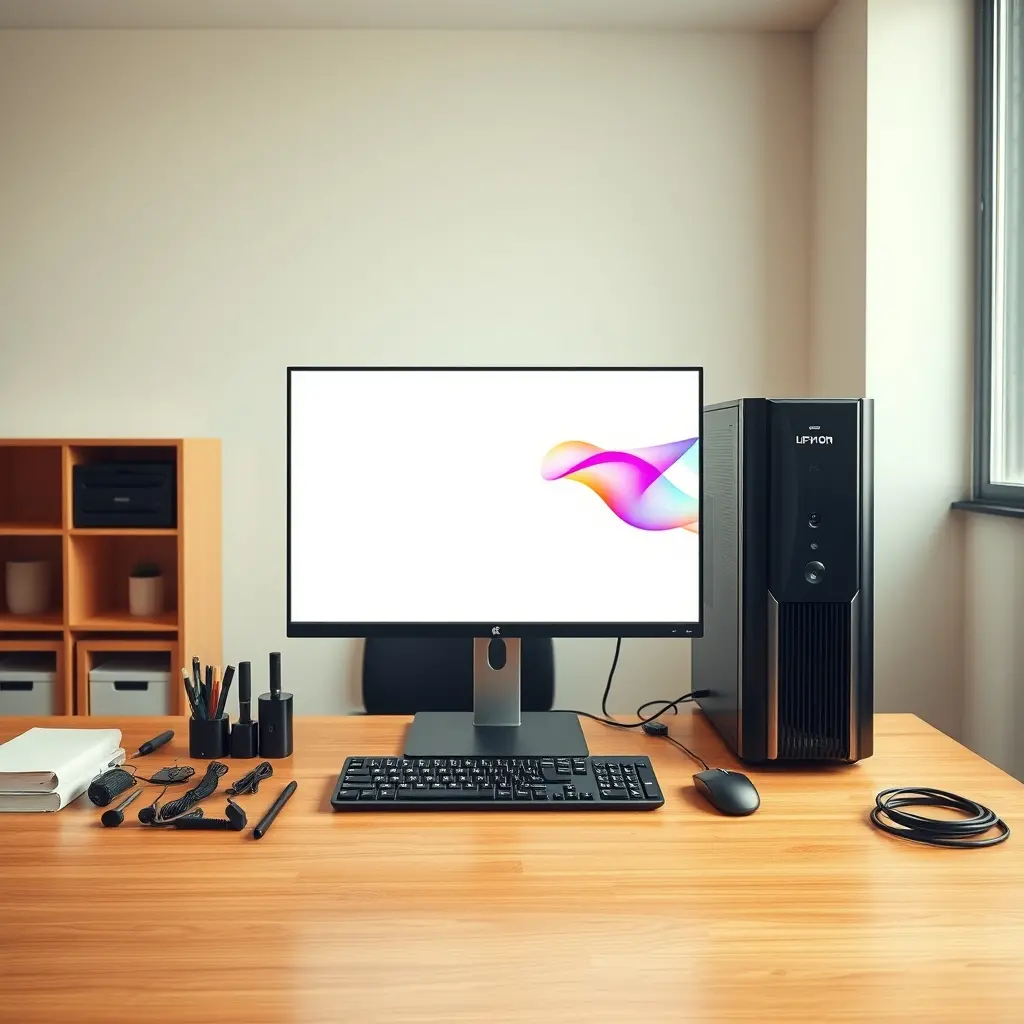
Khi nhận một chiếc máy tính mới hoặc vừa ráp xong linh kiện, việc cài đặt không chỉ đơn thuần là chép hệ điều hành vào ổ cứng. Máy chạy chậm, nhận thiếu driver, phân vùng ổ bị sai dung lượng hay xung đột phần mềm bảo mật là những tình huống thường gặp nếu các bước thiết lập ban đầu bị bỏ qua. Với người dùng tại khu vực đa Kao, nhu cầu cài đặt máy mới thường đi kèm yêu cầu về một cấu hình làm việc ổn định ngay từ ngày đầu, thay vì phải sửa lỗi lặp lại về sau.
Đa Kao nằm ở trung tâm Quận 1, gần các tuyến đường Nguyễn Thị Minh Khai, Điện Biên Phủ và khu vực giáp ranh Bến Thành, Tân Định. Đặc điểm dân cư và doanh nghiệp tại đây khá đa dạng, từ hộ gia đình, nhân viên văn phòng đến các cửa hàng nhỏ cần máy tính bàn phục vụ bán hàng. Vì vậy, một quy trình cài đặt máy mới gọn gàng, có kiểm tra sau cùng, thường được ưu tiên hơn cách làm qua loa rồi xử lý sự cố về sau.
Cài đặt máy mới gồm những việc gì
Một buổi cài đặt máy mới đúng nghĩa cần đi qua các bước có thứ tự. Trước tiên là kiểm tra phần cứng: ổ cứng nhận đúng dung lượng, RAM đủ khe, nhiệt độ CPU trong ngưỡng an toàn. Bước này nên làm trước khi cài hệ điều hành, vì nếu linh kiện có vấn đề thì cài xong cũng không dùng ổn định được.
Tiếp theo là phân vùng ổ đĩa. Với máy chỉ dùng một ổ SSD, việc chia thành hai phân vùng — một cho hệ điều hành và phần mềm, một cho dữ liệu — giúp ích khi cần cài lại Windows mà không phải sao lưu toàn bộ ổ. Với máy có thêm ổ HDD, nên tách riêng dữ liệu cá nhân khỏi ổ hệ thống để tránh nhầm lẫn khi dọn dẹp.
Sau khi phân vùng, tiến hành cài hệ điều hành. Hiện nay phần lớn máy mới dùng Windows 10 hoặc Windows 11 tùy cấu hình. Đối với máy đời cũ hơn hoặc phần cứng không đạt yêu cầu của Windows 11, việc chọn đúng phiên bản hệ điều hành sẽ tránh được tình trạng máy chạy ì ạch sau khi cài.

Kiểm tra driver và cập nhật hệ thống
Driver là lớp trung gian giữa hệ điều hành và phần cứng. Máy mới thường nhận đủ driver cơ bản để chạy, nhưng driver card đồ họa, chipset, âm thanh, mạng và cảm ứng (nếu có) thường cần cài thêm. Thiếu driver card đồ họa khiến màn hình hiển thị không đúng độ phân giải, trong khi thiếu driver mạng khiến máy không kết nối được internet, kéo theo nhiều bước sau không thực hiện được.
Cách làm phù hợp là ưu tiên driver từ trang nhà sản xuất bo mạch chủ hoặc hãng laptop, sau đó mới cân nhắc các công cụ hỗ trợ. Một số phần mềm quét driver tự động có thể cài driver không khớp phiên bản, gây lỗi màn hình xanh hoặc lỗi âm thanh. Kiểm tra trong Device Manager để xác nhận không còn thiết bị nào bị đánh dấu vàng là bước xác nhận đơn giản nhưng hữu ích.
Song song với driver, nên chạy Windows Update để hệ điều hành nhận các bản vá bảo mật và thành phần .NET cần thiết. Một số phần mềm văn phòng hoặc ứng dụng đồ họa yêu cầu .NET Framework và Visual C++ Redistributable, nếu thiếu sẽ báo lỗi ngay khi mở.
Cài phần mềm theo nhu cầu sử dụng
Danh sách phần mềm nên xuất phát từ công việc thực tế của người dùng, không nên cài tràn lan. Với máy văn phòng, cần trình duyệt, bộ ứng dụng văn phòng, phần mềm đọc PDF và công cụ nén file. Với máy phục vụ thiết kế hoặc dựng video, cần thêm phần mềm đồ họa, trình biên tập và bộ giải mã đa phương tiện.
Trình duyệt nên cài từ trang chính thức, hạn chế tải từ các trang tổng hợp vì dễ kèm phần mềm không mong muốn. Tương tự với bộ gõ tiếng Việt, nên dùng bản phát hành chính thức để tránh lỗi gõ hoặc xung đột với một số ứng dụng.
Với máy dùng để làm việc nhóm hoặc kết nối máy in, cần kiểm tra driver máy in và chia sẻ mạng nội bộ sau khi đã cài xong hệ điều hành. Việc này nên thực hiện sớm vì liên quan đến cấu hình mạng và quyền truy cập.
Sao lưu và bảo vệ dữ liệu
Trước khi tiến hành phân vùng, cài lại hệ điều hành hoặc can thiệp vào ổ đĩa, cần sao lưu toàn bộ dữ liệu quan trọng sang ổ ngoài hoặc dịch vụ lưu trữ đám mây. Thao tác phân vùng và cài hệ điều hành có thể xóa dữ liệu nếu chọn sai ổ đích, và việc khôi phục sau đó không phải lúc nào cũng thành công.
Sau khi cài đặt xong, nên bật tính năng bảo vệ tích hợp sẵn của hệ điều hành và cập nhật định kỳ. Nếu dùng phần mềm bảo mật của bên thứ ba, chỉ nên cài một phần mềm duy nhất, vì hai phần mềm bảo mật cùng chạy có thể xung đột và làm máy chậm rõ rệt.
Khi nào nên gọi hỗ trợ
Một số trường hợp nên dừng lại và nhờ kỹ thuật kiểm tra thay vì tự xử lý, ví dụ máy mới ráp nhưng không lên hình, ổ cứng không nhận đúng dung lượng, hoặc cài hệ điều hành báo lỗi giữa chừng. Những tình huống này có thể xuất phát từ lỗi phần cứng, lỗi cáp kết nối hoặc lỗi phân vùng, và việc tiếp tục cài lại nhiều lần thường không giải quyết được gốc vấn đề.
Nếu máy đã cài xong nhưng gặp lỗi mạng nội bộ, lỗi chia sẻ máy in hoặc xung đột phần mềm, việc kiểm tra cần dựa trên cấu hình thực tế của từng máy. Liên hệ Bệnh Viện Máy Tính Computer để được hỗ trợ kiểm tra và cài đặt theo đúng nhu cầu sử dụng, đồng thời tham khảo thêm hướng dẫn cài ứng dụng và driver cho máy mới nếu muốn nắm quy trình trước khi đặt lịch.
Với người dùng cần máy chạy ổn định cho công việc hằng ngày, các dòng laptop mỏng nhẹ hiện có tại Macbooks Việt Nam thường được cân nhắc song song với máy bàn, tùy theo tính di động và ngân sách. Việc chọn đúng thiết bị ngay từ đầu sẽ giúp bước cài đặt ban đầu nhẹ nhàng hơn và hạn chế phải nâng cấp linh kiện trong thời gian ngắn.
Cài đặt máy mới là bước tạo nền cho toàn bộ quá trình sử dụng sau này. Làm đúng ngay từ đầu giúp máy chạy ổn định, ít lỗi vặt và tiết kiệm thời gian sửa chữa về sau. Với khu vực đa Kao và các phường lân cận ở Quận 1, việc sắp xếp một buổi cài đặt có kiểm tra sau cùng thường hiệu quả hơn so với việc tự xử lý từng lỗi phát sinh.