Máy tính chạy chậm dần, treo ứng dụng hoặc khởi động mất vài phút là những dấu hiệu thường gặp ở các máy đã dùng Windows một thời gian. Với người dùng tại Phường 10, Quận Bình Thạnh, việc cài Win máy tính thường được cân nhắc khi bản Windows hiện tại đã tích tụ quá nhiều thành phần không cần thiết, xung đột driver hoặc bị lỗi hệ thống kéo dài. Tuy nhiên cài lại Windows không phải là cách duy nhất, và cũng không nên là bước đầu tiên cho mọi sự cố.
Khi nào cài Win là cần thiết, khi nào chưa
Việc xác định đúng tình trạng máy giúp tránh mất thời gian và hạn chế rủi ro mất dữ liệu không cần thiết.
- Máy lỗi hệ thống liên tục, màn hình xanh, không vào được desktop.
- Windows hỏng do cập nhật thất bại, treo ở màn hình khởi động.
- Ổ cứng đã thay mới hoặc máy vừa ráp, chưa có hệ điều hành.
- Nhiễm phần mềm độc hại nặng, đã xử lý nhiều lần không dứt điểm.
- Máy quá cũ, bản Windows hiện tại không còn được hỗ trợ bảo mật.
Trường hợp máy chỉ chậm do nhiều phần mềm khởi động cùng lúc, ổ cứng đầy hoặc driver cũ, việc dọn dẹp và cập nhật thường hiệu quả hơn cài lại. Các công cụ như Disk Cleanup, Task Manager, hoặc kiểm tra ổ đĩa bằng CrystalDiskInfo có thể cho biết máy còn dùng tốt hay đã đến lúc phải làm mới hệ điều hành.
Kiểm tra trước khi cài Win
Trước khi tiến hành bất cứ thao tác nào liên quan đến ổ cứng, cần xác định rõ vài thứ cơ bản để tránh phát sinh sự cố.
Dữ liệu và phân vùng
Cài Windows thường đi kèm việc định dạng phân vị hệ thống, nghĩa là toàn bộ dữ liệu trên ổ C sẽ mất. Cần sao lưu dữ liệu quan trọng sang ổ ngoài, USB hoặc dịch vụ lưu trữ đám mây trước khi bắt đầu. Nếu máy có nhiều phân vùng, cần xác định chính xác phân vùng nào sẽ bị xóa.
Cấu hình và driver
Kiểm tra cấu hình tối thiểu để chọn phiên bản Windows phù hợp. Với máy dùng chip đời mới, Windows 11 thường được khuyến nghị; máy cũ hơn thì Windows 10 vẫn đáp ứng tốt nhu cầu văn phòng và học tập. Driver mạng, chipset và card đồ họa nên được tải sẵn từ trang chủ nhà sản xuất trước khi cài để tránh tình trạng máy không nhận mạng sau khi cài xong.

Quy trình cài Win máy tính cơ bản
Quy trình dưới đây áp dụng cho máy tính cá nhân thông thường, không áp dụng cho máy có cấu hình đặc biệt hoặc hệ thống doanh nghiệp có yêu cầu riêng.
Chuẩn bị bộ cài
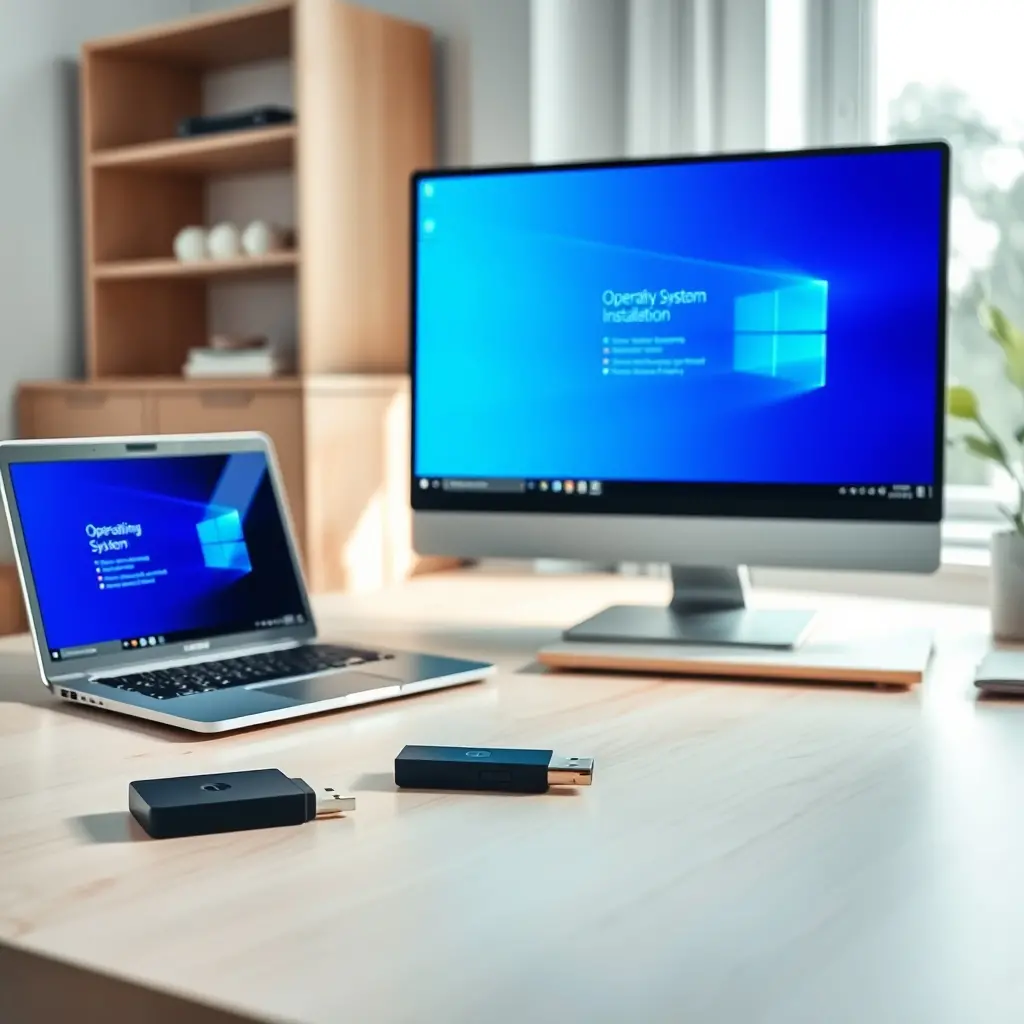
Tạo USB boot bằng Media Creation Tool của Microsoft hoặc Rufus với file ISO tải từ trang chủ Microsoft. Dung lượng USB tối thiểu 8GB, nên dùng USB 3.0 để quá trình cài nhanh hơn. Kiểm tra checksum của file ISO trước khi ghi để tránh lỗi file trong quá trình tải.
Thao tác cài đặt
Khởi động máy, vào BIOS hoặc UEFI để chọn thiết bị khởi động từ USB. Lưu ý chọn đúng chế độ UEFI hoặc Legacy tùy theo phân vùng ổ cứng hiện tại. Sau khi vào trình cài đặt, chọn ngôn ngữ, ổ đĩa đích và tiến hành định dạng phân vùng hệ thống. Trong quá trình này, không rút USB hoặc tắt máy giữa chừng vì có thể làm hỏng quá trình ghi hệ điều hành.
Sau khi cài xong
Cài driver chipset trước, sau đó đến driver mạng và card đồ họa. Kích hoạt Windows bằng bản quyền hợp lệ, cập nhật Windows Update, rồi mới cài các phần mềm ứng dụng. Nên tạo một điểm khôi phục hệ thống ngay sau khi máy đã ổn định để có thể quay lại nếu sau này cài đặt phần mềm gây lỗi.
Tối ưu Windows sau khi cài
Sau khi hệ điều hành đã chạy ổn, một vài bước tối ưu giúp máy hoạt động mượt hơn trong thời gian dài.
- Tắt các ứng dụng khởi động cùng Windows trong Task Manager nếu không cần thiết.
- Bật chế độ ngủ đông hoặc Fast Startup tùy thói quen sử dụng.
- Cập nhật driver định kỳ, đặc biệt là driver chipset và card đồ họa.
- Dọn file tạm bằng Disk Cleanup hoặc Storage Sense.
- Kiểm tra sức khỏe ổ cứng định kỳ nếu máy dùng HDD hoặc SSD lâu năm.
Việc tối ưu không nên lạm dụng các phần mềm dọn dẹp không rõ nguồn gốc, vì một số công cụ có thể chỉnh sửa registry hoặc xóa file hệ thống gây lỗi về sau. Với các máy dùng cho công việc chuyên môn, nên ưu tiên cấu hình ổn định hơn là chạy theo các bản build tối ưu hóa không chính thống.
Hỗ trợ cài Win tại Phường 10 và khu vực lân cận
Người dùng tại Phường 10, Quận Bình Thạnh có thể liên hệ hỗ trợ khi không tự tin thao tác trên ổ cứng, BIOS hoặc phân vùng. Khu vực lân cận như Phường 12, Phường 18 và Phường 3 gần đó cũng thường được tiếp nhận yêu cầu tương tự, nhất là với các máy văn phòng cần cài lại để bàn giao cho nhân viên.
Trường hợp máy đang chạy được nhưng muốn nâng cấp hệ điều hành hoặc chuyển từ HDD sang SSD, nên được xử lý riêng thay vì gộp vào quy trình cài Win tiêu chuẩn. Với các yêu cầu cần hỗ trợ từ xa hoặc tư vấn trước khi cài, có thể tham khảo Bệnh Viện Máy Tính Online để được hướng dẫn phù hợp với tình trạng máy cụ thể.
Trước khi đặt lịch, người dùng nên chuẩn bị sẵn thông tin về cấu hình máy, phiên bản Windows đang dùng và tình trạng hiện tại. Nếu máy còn dữ liệu quan trọng chưa sao lưu, cần thông báo trước để được hỗ trợ kiểm tra và backup trước khi tiến hành cài đặt.
Một số lưu ý khi cài Win
Không phải mọi máy đều phù hợp để cài Windows phiên bản mới nhất. Máy dùng chip thế hệ cũ có thể gặp lỗi driver hoặc thiếu driver sau khi cài Windows 11, trong khi máy mới lại có thể không tương thích với Windows 7 hoặc Windows 8.1 do nhà sản xuất đã ngừng hỗ trợ.
Việc cài Windows bằng các bản rút gọn, bản mod hoặc công cụ kích hoạt không chính thống tiềm ẩn nhiều rủi ro, từ lỗi bảo mật đến khả năng nhiễm mã độc. Nên sử dụng bộ cài chính thức từ Microsoft và kích hoạt bằng bản quyền hợp lệ để máy hoạt động ổn định và nhận được cập nhật bảo mật đầy đủ. Với các máy dùng cho công việc liên quan đến thiết bị Apple, có thể tham khảo thêm Macbooks Việt Nam để đối chiếu cấu hình và hệ điều hành phù hợp trước khi quyết định cài lại.
Cài Win máy tính tại Phường 10, Quận Bình Thạnh không phải là công việc phức tạp nếu máy ở tình trạng bình thường và người thực hiện đã chuẩn bị đầy đủ. Điều quan trọng là xác định đúng nguyên nhân, sao lưu dữ liệu trước khi thao tác và tối ưu hệ thống sau khi cài để tránh lặp lại tình trạng cũ. Với các trường hợp máy có dấu hiệu hỏng phần cứng hoặc dữ liệu quan trọng chưa được backup, nên xử lý riêng thay vì gộp chung vào quy trình cài đặt thông thường.