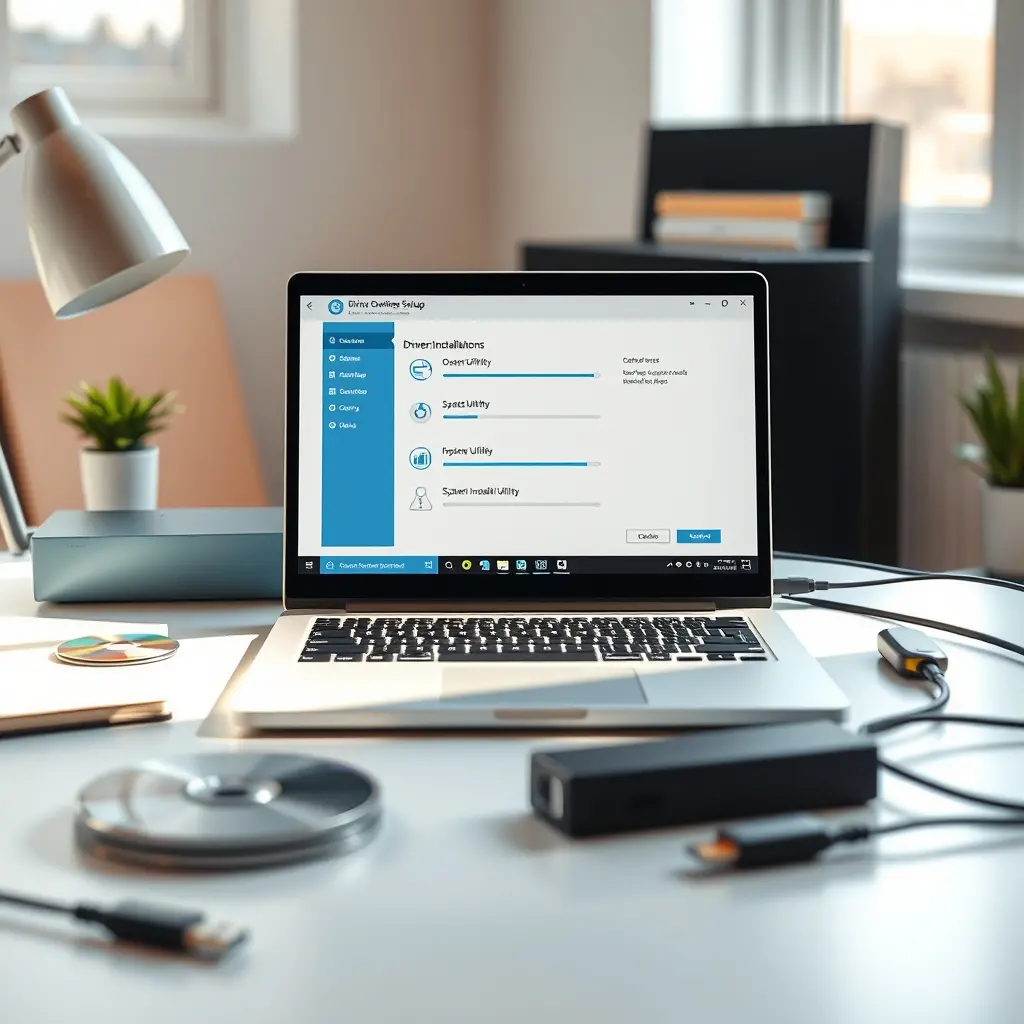
Máy tính vừa cài lại Windows nhưng chạy chậm, màn hình giật, không kết nối được mạng hoặc thiếu âm thanh — phần lớn nguyên nhân nằm ở driver chưa được cài đúng. Khi đặt dịch vụ cài máy tính tận nơi tại Phường Bình Long, Đồng Nai, nhiều khách hàng chỉ cần xử lý phần driver là máy hoạt động ổn định trở lại, không cần cài đặt lại từ đầu.
Vì sao driver quyết định tốc độ máy sau khi cài Windows
Driver là lớp phần mềm trung gian giúp Windows giao tiếp với card đồ họa, card mạng, chip âm thanh, chipset và các linh kiện khác. Nếu Windows chỉ nhận driver mặc định do Microsoft cung cấp, máy vẫn khởi động được nhưng thường thiếu tính năng và chạy không đúng hiệu suất thật của phần cứng.
Một số biểu hiện điển hình khi driver chưa đúng:
- Độ phân giải màn hình bị khóa ở mức thấp, chữ mờ hoặc hình bị kéo giãn.
- Không dò được Wi-Fi, hoặc có mạng nhưng tốc độ rất chậm.
- Không có âm thanh, hoặc âm thanh rè khi phát video.
- Cổng USB nhận chuột, bàn phím nhưng không nhận ổ cứng ngoài.
- Máy nóng bất thường do driver chipset hoặc quản lý nguồn chưa đúng.
Với máy tính để bàn dùng card rời, việc cài đúng driver GPU ảnh hưởng trực tiếp đến khả năng xem phim, dựng hình và chơi game. Với laptop, driver chipset và driver quản lý pin còn ảnh hưởng đến nhiệt độ và thời lượng sử dụng.
Quy trình cài driver nhanh khi cài máy tính tận nơi
Khi nhận yêu cầu tại khu vực Bình Long và các phường lân cận như An Lộc, Bảo Vinh, kỹ thuật viên thường xử lý theo trình tự cố định để tránh cài thừa hoặc sai phiên bản.
Trước tiên là xác định đúng mã máy hoặc mã bo mạch chủ. Với máy lắp ráp, cần đọc mã mainboard in trên bảng mạch. Với máy thương hiệu, mã máy nằm ở tem dưới đáy hoặc trong BIOS. Bước này quan trọng vì cài driver của dòng máy khác có thể gây lỗi màn hình xanh hoặc treo máy.
Tiếp theo là cài driver theo thứ tự ưu tiên: chipset trước, sau đó đến card mạng, card đồ họa, âm thanh và các thành phần còn lại. Nếu bỏ qua driver chipset, hệ thống có thể nhận đủ thiết bị nhưng vẫn chạy không ổn định.
Sau khi cài xong, cần kiểm tra lại trong Device Manager để chắc chắn không còn thiết bị nào bị đánh dấu cảnh báo. Cuối cùng là khởi động lại, đo lại tốc độ mạng và thử các cổng kết nối thực tế.
Một điểm dễ bị bỏ qua là driver cần tương thích với phiên bản Windows đang dùng. Driver viết cho Windows 10 có thể không hoạt động đúng trên Windows 11, và ngược lại. Nếu máy quá cũ, đôi khi phải dùng driver phiên bản cũ hơn nhưng ổn định hơn bản mới nhất.

Những trường hợp nên gọi kỹ thuật thay vì tự cài
Không phải lúc nào cũng cần hỗ trợ tận nơi. Nếu máy vẫn nhận mạng, bạn có thể tự tải driver từ trang chủ nhà sản xuất. Tuy nhiên, có vài tình huống việc tự xử lý dễ làm tình trạng nặng hơn:
Máy không vào được mạng sau khi cài lại Windows, không thể tải driver từ internet. Trường hợp này cần dùng máy khác để tải trước rồi chép sang, hoặc kỹ thuật viên mang theo bộ driver phù hợp.
Máy bị lỗi màn hình xanh liên tục sau khi cập nhật driver. Đây thường là dấu hiệu xung đột giữa driver mới và phần cứng, cần gỡ đúng driver gây lỗi thay vì cài chồng thêm.
Máy nhận driver nhưng vẫn không hoạt động đúng, ví dụ đã cài driver âm thanh mà vẫn không có tiếng. Nguyên nhân có thể nằm ở thiết lập trong BIOS hoặc lỗi phần cứng, cần kiểm tra trực tiếp.
Với những trường hợp cần cài đặt lại từ đầu, bạn có thể tham khảo thêm hướng dẫn và bộ công cụ tại Downloads VN để chuẩn bị trước khi kỹ thuật viên đến.
Chuẩn bị gì trước khi kỹ thuật viên đến
Để buổi hỗ trợ diễn ra nhanh, bạn nên chuẩn bị vài thông tin cơ bản. Ghi lại mã máy hoặc mã mainboard nếu đọc được. Nếu máy còn vào được Windows, chụp lại màn hình Device Manager để thấy thiết bị nào đang báo lỗi.
Về dữ liệu, nếu ổ cứng còn quan trọng và bạn chưa sao lưu, hãy nói rõ với kỹ thuật viên trước khi thực hiện bất kỳ thao tác nào liên quan đến phân vùng hoặc cài lại hệ điều hành. Việc sao lưu mất thời gian nhưng tránh được rủi ro mất dữ liệu không đáng có.
Nếu máy dùng để làm việc với phần mềm đặc thù như phần mềm kế toán, phần mềm thiết kế hoặc công cụ chuyên ngành, nên liệt kê trước để được cài đúng phiên bản tương thích.
Trường hợp bạn cần cài đặt Windows cho máy mới hoặc máy vừa thay linh kiện, có thể xem thêm dịch vụ Cài Win Máy Tính Tại Nhà để được hỗ trợ đúng nhu cầu. Với các máy đã cài Windows nhưng thiếu driver, công việc thường chỉ mất khoảng một giờ nếu phần cứng không có vấn đề.
Kiểm tra sau khi cài để tránh phải gọi lại
Sau khi kỹ thuật viên hoàn tất, bạn nên tự kiểm tra vài mục trước khi kết thúc buổi hỗ trợ. Mở Device Manager xem còn dấu chấm than vàng nào không. Thử kết nối Wi-Fi và mở một trang web để đo tốc độ thực tế. Phát một đoạn video có âm thanh để chắc chắn loa hoạt động.
Với máy có card đồ họa rời, nên mở một ứng dụng nặng như phần mềm dựng hình hoặc game để kiểm tra nhiệt độ và độ mượt. Nếu máy nóng nhanh hoặc quạt chạy liên tục, có thể driver quản lý nguồn chưa đúng và cần điều chỉnh thêm.
Cuối cùng, nên lưu lại danh sách driver đã cài hoặc tạo điểm khôi phục hệ thống. Khi cần cài lại lần sau, bạn sẽ tiết kiệm được khá nhiều thời gian tra cứu. Với những máy đã từng gặp lỗi driver, việc ghi chú lại phiên bản đang chạy ổn định là cách đơn giản để tránh lặp lại sự cố cũ.