Khi máy tính chạy chậm bất thường, treo giữa chừng hoặc báo lỗi khởi động, nhiều người nghĩ ngay đến việc cài lại Windows. Với khu vực phường Việt Yên, Bắc Ninh, nhu cầu này khá phổ biến ở cả máy văn phòng lẫn máy dùng cho gia đình và cửa hàng. Bài viết đi thẳng vào cách xử lý thực tế: khi nào cần cài lại hệ điều hành, quy trình cài ra sao, dữ liệu được xử lý thế nào và những lỗi thường gặp sau khi cài.
Trước khi quyết định cài lại, cần phân biệt rõ máy đang lỗi do đâu. Nếu máy chỉ chậm do ổ cứng đầy, nhiều phần mềm khởi động cùng lúc hoặc driver cũ, việc cài lại Windows không giải quyết được gốc. Ngược lại, nếu hệ điều hành bị lỗi file hệ thống, xung đột driver nghiêm trọng, nhiễm mã độc ở mức can thiệp sâu hoặc ổ cứng đã có dấu hiệu bad sector, cài lại là phương án hợp lý. Một số trường hợp máy không lên nguồn, màn hình đen nhưng quạt vẫn quay lại thuộc nhóm phần cứng, không nên cài lại Windows vì sẽ không khắc phục được.
Các trường hợp thường được xử lý tại phường Việt Yên
Máy tính để bàn dùng cho văn phòng nhỏ, máy in hóa đơn, máy tính tiền tại các cửa hàng quanh khu vực Việt Yên thường gặp tình trạng khởi động rất chậm, đứng ở màn hình logo hoặc tự động khởi động lại. Laptop cá nhân lại hay gặp lỗi sau khi cập nhật Windows thất bại, pin yếu đột ngột khiến quá trình cập nhật bị ngắt giữa chừng, dẫn đến hệ điều hành hỏng. Nhóm máy cũ dùng ổ cứng HDD sau nhiều năm hoạt động cũng thường có sector lỗi, khiến việc cài đặt bị dừng ở bước sao chép file.
Điểm chung của các trường hợp trên là người dùng cần một bản Windows sạch, driver đầy đủ và phần mềm cơ bản hoạt động ổn định, thay vì cố sửa từng lỗi nhỏ lẻ kéo dài thời gian.
Chuẩn bị trước khi cài đặt
Bước quan trọng nhất là sao lưu dữ liệu. Toàn bộ dữ liệu trên phân vị chứa hệ điều hành sẽ mất nếu chọn định dạng ổ khi cài. Cần sao chép dữ liệu quan trọng như tài liệu công việc, ảnh, dữ liệu phần mềm kế toán sang ổ cứng ngoài, USB dung lượng đủ lớn hoặc dịch vụ lưu trữ đám mây. Với máy dùng cho công việc, nên kiểm tra kỹ các thư mục mặc định của phần mềm chuyên dụng như thư mục dữ liệu kế toán, thư mục xuất hóa đơn vì đôi khi chúng nằm ngoài thư mục Documents.
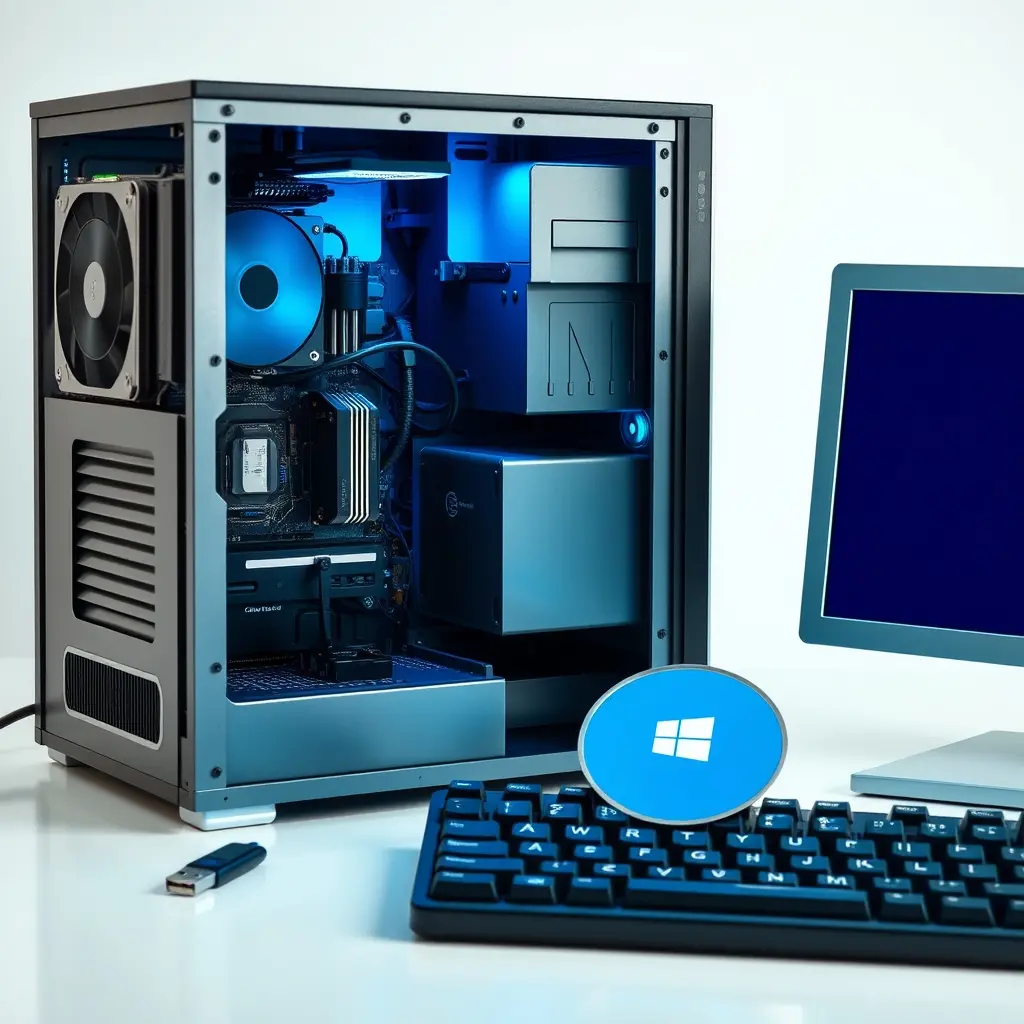
Tiếp theo là chuẩn bị bộ cài. Bộ cài Windows nên được tải từ nguồn chính thức của Microsoft, sau đó ghi ra USB bằng công cụ Media Creation Tool hoặc Rufus. Không nên dùng các bản Windows đã được chỉnh sửa, tích hợp sẵn phần mềm lạ vì dễ phát sinh lỗi và tiềm ẩn rủi ro bảo mật. Song song đó, cần chuẩn bị sẵn driver cho máy, đặc biệt là driver chipset, card mạng và card đồ họa. Nếu máy sau khi cài không nhận mạng, việc tải driver từ trang chủ nhà sản xuất sẽ gặp khó khăn, nên tốt nhất là tải sẵn từ trước.
Một điểm cần lưu ý là kiểm tra tình trạng ổ cứng trước khi cài. Nếu ổ cứng đã có nhiều sector lỗi, cài lại Windows chỉ giúp máy chạy được một thời gian ngắn rồi lỗi trở lại. Trường hợp này nên thay ổ cứng, chuyển sang SSD nếu máy còn dùng HDD, vì SSD cải thiện tốc độ rõ rệt so với việc cài lại trên ổ cũ.

Quy trình cài Windows
Quá trình cài bắt đầu bằng việc vào BIOS hoặc UEFI để chọn thiết bị khởi động từ USB. Tùy dòng máy, phím tắt có thể là F2, F10, F12 hoặc Del. Trong BIOS cần kiểm tra chế độ khởi động đang là Legacy hay UEFI, vì điều này ảnh hưởng đến cách phân vị ổ cứng. Nếu máy đang dùng UEFI và ổ cứng định dạng GPT, bộ cài cũng cần được ghi ở chế độ UEFI tương ứng để tránh lỗi không nhận ổ.
Sau khi khởi động vào bộ cài, chọn ngôn ngữ, nhập key bản quyền nếu có, sau đó chọn phiên bản Windows phù hợp. Ở bước chọn phân vùng, cần xác định đúng phân vị chứa hệ điều hành cũ để xóa và cài mới. Với máy có nhiều phân vùng dữ liệu, chỉ xóa phân vùng hệ điều hành, giữ nguyên phân vùng chứa dữ liệu. Với máy chỉ có một phân vùng duy nhất, toàn bộ dữ liệu sẽ mất, đây là lý do bước sao lưu phải làm trước đó.
Quá trình sao chép file và cài đặt mất khoảng 15 đến 30 phút tùy tốc độ ổ cứng và cấu hình máy. Sau khi cài xong, Windows sẽ khởi động lại và yêu cầu thiết lập tài khoản người dùng, kết nối mạng, cập nhật ban đầu. Giai đoạn này nên kết nối mạng dây nếu có, tránh dùng Wi-Fi yếu vì quá trình cập nhật có thể bị ngắt.
Cài driver và phần mềm cơ bản
Sau khi vào được màn hình desktop, việc tiếp theo là cài driver theo thứ tự hợp lý. Driver chipset nên cài trước để hệ điều hành nhận đúng các thành phần bo mạch chủ. Tiếp đến là driver card mạng, card âm thanh, card đồ họa và các driver ngoại vi như máy in, máy scan nếu có. Với laptop, driver bàn phím, touchpad, quản lý pin cũng cần được cài đủ để máy hoạt động đúng chức năng.
Về phần mềm, tùy nhu cầu sử dụng mà cài các nhóm khác nhau. Máy văn phòng cần bộ Office, phần mềm đọc PDF, trình duyệt web và phần mềm nén file. Máy dùng cho cửa hàng cần phần mềm bán hàng, máy in hóa đơn và kết nối với thiết bị ngoại vi. Trong quá trình cài, nên tải phần mềm từ trang chủ nhà sản xuất, tránh các trang tổng hợp có kèm phần mềm không mong muốn.
Việc cài đặt và kiểm tra sau cài là phần dễ phát sinh lỗi nhất, nhất là khi máy có cấu hình cũ hoặc ổ cứng có dấu hiệu xuống cấp. Với những máy cần hỗ trợ nhanh, có thể tham khảo dịch vụ Chuyên Sửa Chữa Máy Tính để được kiểm tra tổng thể trước khi quyết định cài lại.
Lỗi thường gặp sau khi cài Windows
Sau khi cài xong, một số lỗi có thể xuất hiện dù quá trình cài không báo lỗi. Máy không nhận mạng thường do thiếu driver card mạng hoặc driver chưa đúng phiên bản. Màn hình hiển thị độ phân giải thấp, hình mờ thường do chưa cài driver card đồ họa. Âm thanh không phát hoặc chỉ phát một bên loa có thể do driver âm thanh chưa đúng. Máy khởi động chậm sau cài có thể do Windows đang trong giai đoạn cập nhật nền, hoặc do ổ cứng đã có vấn đề.
Một nhóm lỗi khác liên quan đến phần mềm cũ cài lại không chạy, thường vì phần mềm yêu cầu phiên bản Windows cụ thể hoặc yêu cầu .NET Framework, Visual C++ Redistributable mà bản Windows mới chưa có. Trường hợp này cần cài thêm các gói hỗ trợ, không nên vội kết luận phần mềm hỏng.
Với những lỗi liên quan đến hệ điều hành ở mức sâu, tham khảo thêm hướng dẫn Cài Win Máy Tính Tối ưu Windows ở Ninh Bình Online Từ Xa để nắm cách xử lý từ xa trong trường hợp máy vẫn kết nối được mạng nhưng không vào được Windows.
Khi nào nên nhờ hỗ trợ thay vì tự cài
Tự cài Windows không quá phức tạp nếu máy còn hoạt động bình thường và người dùng đã có kinh nghiệm. Tuy nhiên, một số tình huống nên nhờ kỹ thuật viên để tránh mất dữ liệu hoặc làm hỏng thêm. Máy không vào được BIOS, không nhận USB boot, hoặc khởi động lên màn hình xanh liên tục thường liên quan đến phần cứng chứ không phải hệ điều hành. Máy có nhiều phân vùng dữ liệu quan trọng, đặc biệt là máy dùng cho kế toán hoặc lưu trữ hồ sơ, cũng nên được xử lý cẩn thận để không mất nhầm dữ liệu.
Với người dùng phổ thông, phần khó nhất thường nằm ở bước xác định nguyên nhân gốc và xử lý dữ liệu trước khi cài. Nếu chỉ cần cài lại Windows cho máy vẫn hoạt động, có thể tự làm theo hướng dẫn trên. Nếu máy có dấu hiệu bất thường về phần cứng, tiếng kêu lạ từ ổ cứng, máy nóng bất thường hoặc tự tắt nguồn, nên kiểm tra kỹ trước khi cài để tránh mất thời gian.
Một lưu ý cuối là sau khi cài lại Windows, nên tạo điểm khôi phục hệ thống (System Restore) và sao lưu định kỳ. Điều này giúp giảm thiểu rủi ro nếu sau này máy gặp lỗi hệ điều hành, không cần phải cài lại từ đầu. Việc cài lại hệ điều hành chỉ nên là bước cuối cùng sau khi đã loại trừ các nguyên nhân phần mềm và phần cứng khác. Tham khảo thêm thông tin kỹ thuật tại Website trungtamsuamaytinh.com để nắm rõ hơn về các bước xử lý máy tính trước khi quyết định cài đặt lại.