Khi máy tính mới cài lại Windows hoặc vừa bàn giao, phần khó chịu nhất thường không nằm ở hệ điều hành mà ở khâu cài ứng dụng và driver. Thiếu driver card mạng thì không vào được Internet, thiếu driver chipset thì máy chạy ì, thiếu driver âm thanh thì tai nghe câm. Ở khu vực Phường Bắc Giang, Bắc Ninh, việc cài máy tính tại chỗ thường được xử lý theo hướng cài Windows trước, sau đó cài driver theo đúng mã máy rồi mới tới ứng dụng. Làm sai thứ tự sẽ mất thời gian gấp đôi vì phải gỡ và cài lại.
Điểm dễ gặp nhất ở các máy sau khi cài lại là Windows không tự nhận driver Wi-Fi hoặc LAN. Lúc này máy tính không có mạng, nên không thể tải driver từ trang chủ. Cách xử lý thực tế là dùng một máy khác tải bộ driver theo đúng model mainboard hoặc đúng mã laptop, sau đó chép qua USB. Với laptop, mã máy thường nằm ở tem dưới đáy hoặc trong BIOS. Với máy bàn, cần xác định đúng model mainboard thay vì đoán theo tên CPU.
Cài driver đúng thứ tự để tránh lỗi phát sinh
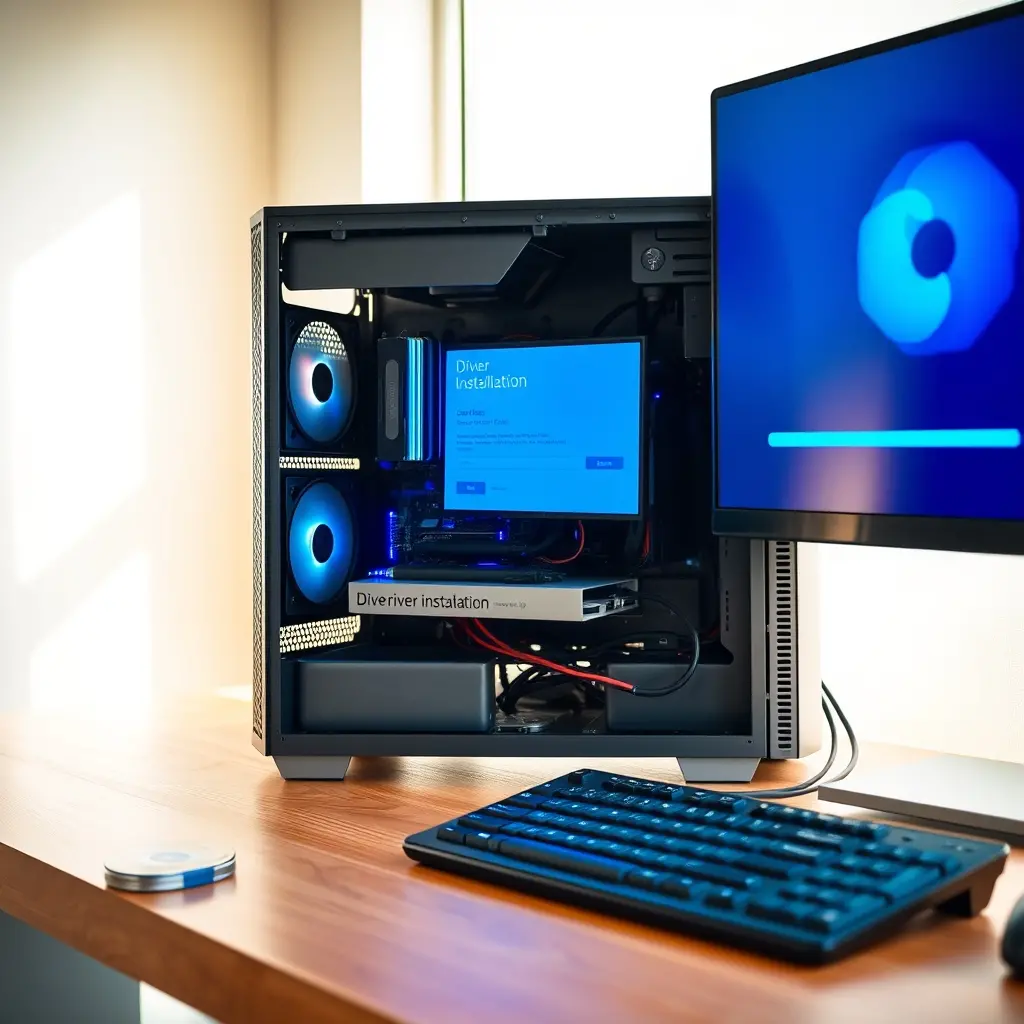
Thứ tự cài driver nên theo logic: chipset trước, sau đó đến card mạng, âm thanh, card đồ họa, rồi các driver phụ như cảm ứng, đọc thẻ nhớ, máy in. Chipset xử lý giao tiếp giữa các thành phần trên mainboard. Nếu bỏ qua bước này, một số máy sẽ nhận thiếu thiết bị dù đã cài driver còn lại.
Driver card đồ họa nên lấy từ trang chủ Intel, AMD hoặc NVIDIA thay vì để Windows tự tải qua Windows Update. Bản driver tự động thường cũ, không hỗ trợ đủ tính năng cho các ứng dụng dựng hình, thiết kế hay chơi game. Với máy dùng cho văn phòng, driver mặc định có thể đủ, nhưng nếu thấy hiện tượng giật khi cuộn trang hoặc màn hình nhấp nháy thì nên thay bằng bản chính thức.
Trường hợp máy báo lỗi mã vàng trong Device Manager, cần xác định đúng thiết bị đang lỗi trước khi cài. Không nên xóa toàn bộ driver rồi cài lại từ đầu, vì dễ làm mất driver mạng và khiến máy không kết nối được. Nếu buộc phải gỡ, hãy chuẩn bị sẵn bộ driver trên USB trước. Với máy tính cần cài lại Windows, nên sao lưu dữ liệu ổ C và dữ liệu ứng dụng ra ổ ngoài trước khi thao tác, vì quá trình phân vùng hoặc cài lại có thể xóa nhầm dữ liệu.

Sau khi driver đã ổn, bước tiếp theo là cài ứng dụng. Không nên cài tràn lan ngay từ đầu. Chỉ cần nhóm cơ bản gồm trình duyệt, bộ gõ tiếng Việt, phần mềm nén file, trình đọc PDF và bộ ứng dụng văn phòng. Với máy dùng cho công việc đặc thù như kế toán, thiết kế, hay bán hàng, cần cài đúng phiên bản phần mềm mà đơn vị sử dụng yêu cầu. Cài sai phiên bản có thể khiến file không mở được hoặc dữ liệu không đồng bộ. Bạn có thể tham khảo thêm các gói cài đặt phổ biến tại Downloads VN để rút ngắn thời gian tìm kiếm.
Một lỗi thường gặp ở khu vực Phường Bắc Giang và các phường lân cận như Tân Tiến, Yên Dũng là máy cài xong nhưng không vào được mạng nội bộ của cơ quan. Nguyên nhân thường không phải do driver mà do DNS hoặc địa chỉ IP tĩnh. Kiểm tra bằng cách mở Command Prompt và chạy lệnh ipconfig để xem máy đã nhận IP chưa. Nếu IP hiển thị dạng 169.254.x.x thì máy chưa nhận được cấp phát từ router, cần kiểm tra dây mạng hoặc thử đổi cổng LAN. Nếu IP đúng nhưng vẫn không vào được, nên kiểm tra DNS trong Network Settings.
Với các trường hợp máy chạy chậm sau khi cài lại, phần lớn nguyên nhân đến từ ứng dụng khởi động cùng Windows quá nhiều hoặc ổ cứng đã cũ. Trước khi kết luận do phần cứng, nên kiểm tra bằng Task Manager ở tab Startup và tab Performance. Nếu ổ đĩa luôn ở mức 100 phần trăm, có thể ổ cứng đang có vấn đề hoặc máy dùng ổ HDD thay vì SSD. Trường hợp này cài lại Windows không giải quyết được gốc vấn đề.
Khi cần hỗ trợ cài đặt và xử lý lỗi sau khi cài, việc chuẩn bị trước thông tin giúp rút ngắn thời gian. Cần có mã máy hoặc model mainboard, phiên bản Windows đang dùng, danh sách phần mềm bắt buộc và tình trạng lỗi cụ thể. Với máy tính dùng cho công việc, nên sao lưu dữ liệu trước khi cài lại hoặc can thiệp vào phân vùng. Nếu không chắc về driver hoặc phần cứng, nên để kỹ thuật kiểm tra trực tiếp thay vì tự cài theo hướng dẫn chung trên mạng.
Một số máy sau khi cài đặt xong vẫn gặp tình trạng lỗi khi mở ứng dụng hoặc mất kết nối sau vài ngày. Những trường hợp này thường liên quan đến driver chưa đúng phiên bản hoặc xung đột phần mềm bảo mật. Việc kiểm tra lại theo từng bước từ driver, mạng, đến ứng dụng sẽ giúp xác định đúng nguyên nhân. Nếu máy đã cài đặt nhưng phát sinh lỗi sau đó, có thể tham khảo hướng xử lý tại Nhận Cài Máy Tính Hỗ Trợ Sau Khi Cài ở Phường Trần Lãm, Hưng Yên để nắm cách kiểm tra trước khi can thiệp sâu hơn vào hệ thống.
Với các máy tính cần cài đặt theo yêu cầu riêng hoặc cần xử lý nhiều máy cùng lúc, nên lập danh sách phần mềm và driver cần thiết trước khi bắt đầu. Việc chuẩn bị sẵn bộ cài giúp giảm thời gian và hạn chế tải nhầm nguồn. Với những trường hợp cần hỗ trợ chuyên sâu hơn, có thể tìm hiểu thêm tại Bệnh Viện Máy Tính để được hướng dẫn theo đúng tình trạng máy.